
VisualAppletsを使用すると、VisualAppletsの設計をTclスクリプト(*.tcl)としてエクスポートできます。
スクリプト形式は、以下の目的で使用できます。
-
リビジョン管理
-
バージョンの自動比較(「diff」の作成による)
ただし、Tclスクリプトへのエクスポート時に一部の情報が失われます。
そのため、常に次の形式で設計を保存してください。 *.va 形式。
Tclファイルを主要なデータ形式として使用することは適切ではありません。
![[Warning]](../common/images/admon/warning.png) |
デザインを次で保存: *.va Format
|
|---|---|
|
設定するピクセルのカラーコンポーネントを指定するには、 Tclスクリプトには、デザインに関する完全な情報が含まれていません。 |
Tclスクリプトへのエクスポート中に、以下の情報が失われます:
-
ユーザーライブラリエレメントインスタンスで行ったローカルな変更(周囲の設計にインスタンスを適応させるため)は失われます。 TclスクリプトをVisualAppletsに再インポートすると、インスタンスはユーザーライブラリエレメントの新しいコピーとして挿入されます。 設計におけるインスタンスの内容はTclに保存されていません。
-
情報ボックスの内容はTcl形式で保持されます。ただし、情報ボックスの書式設定は失われます。
デザインは常に次の形式でも保存する必要があります: *.va 形式も同様です。
Tclファイルを主要なデータ形式として使用することは適切ではありません。
デザインをTclファイルにエクスポートするには(*.tcl:
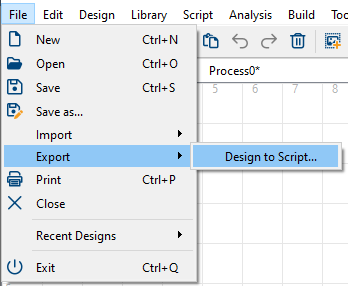
これで、Tclファイルをバージョン管理システムにチェックインしたり、「diff」ツールを使用して設計の異なるバージョン間の差分を確認したりできるようになります。
VisualAppletsに *.tcl デザインファイルをインポートするには:
-
メニューから → → を選択します。
-
デザインが含まれる
*.tcl設計が含まれているファイルを選択し、次を選択します。 *.tcl ファイル。 -
Openをクリックします。
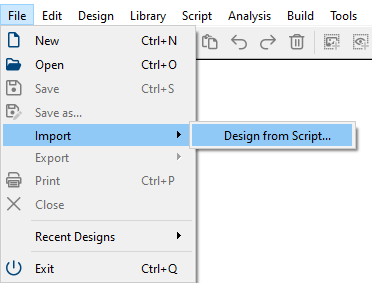
これでVisualAppletsでデザインが開き、
-
VisualApplets内でのデザインの編集を続行したり、
-
デザインファイルを次として保存したりできます:
*.vaファイル。
|
プライマリデータフォーマットとして常に *.va ファイルフォーマットを使用してください
|
|---|---|
|
VisualAppletsのデザインのプライマリデータフォーマットとしては、常に Tclスクリプトには設計に関するすべての情報が含まれていないため、Tclスクリプト形式を主要なデータ形式として絶対に使用しないでください。 |
生成されたTclソースファイルでは、次のVisualApplets固有のコマンドが使用されます。
![[重要]](../common/images/admon/important.png) |
構文 |
|---|---|
|
オプションパラメータ:オプションパラメータの表記には、Wirth構文記法(括弧)に従います。 Parameter FullModuleName:プロセスレベルで始まる階層パス。階層はスラッシュで区切られます。 |
|
コマンド |
パラメーター |
説明 |
|---|---|---|
|
設計の作成、読み込み、保存 |
||
|
CreateDesign |
名前 Platform |
ハードウェアプラットフォーム「Platform」用に「Name」という名前の新しい設計を作成するためのコマンド。 設計のターゲットプラットフォームを指定するには、次のいずれかを使用できます。
名前の大文字・小文字の使用は影響しません。 |
|
SetDesignProperty |
Key Value |
このコマンドを使用して、デザインのPropertyを入力します。キーとして使用できる値は次の3つです。
|
|
SetDesignClock |
NewFrequency |
FPGAの基本クロック周波数(MHz)を設定するためのコマンド。 |
|
デザインのセットアップ |
||
|
CreateProcess |
- |
新しいプロセスを作成します |
|
CreateModule |
OperatorType FullModuleName [ InPortMultiplicity [ OutPortMultiplicity {NamedPortMultiplicity} ] ] xPos yPos |
オペレーター(OperatorType)のインスタンス(Module)を作成します。 xPosおよびyPosパラメータを使用して、デザインウィンドウ内のモジュールの位置を定義します。 FullModuleNameを使用すると、デザイン内でのモジュールの階層的な位置と、インスタンス化後の名前を定義します(例:Process0/branch)。 オプションで、InPortMultiplicityとOutPortMultiplicityの値ペアを使用して、モジュールのベクトル入力およびベクトル出力の多重度を指定できます。 この値ペアを使用すると、モジュール(オペレーターの特定のインスタンス)のポート数(BRANCHなどの可変ポート数を持つオペレーターの場合)を定義します。 さらに、個々のベクトルポートの多重度(NamedPortMultiplicity)を指定できます。NamedPortMultiplicityは1つのコマンドライン内で複数回使用できます。 フォーマットは PortGroup:Number です。 例:CreateModule BRANCH Process0/branch 0 0 O:3 100 100 |
|
ConnectModules |
FromModule FromModulePort ToModule ToModulePort [ x1 [y2 x3] ] |
モジュールを接続するためのコマンド。FromModuleおよびToModuleには、階層名を使用します (デザイン内におけるモジュールの階層位置と実際のモジュール名を合わせた名前。例:Process0/branchなど)。 階層ボックス内のノードは、「INBOUND#」または「OUTBOUND#」のプレフィックスによって識別されます。例:「OUTBOUND#O001」。 接続ポリゴンのジオメトリを定義するために使用するオプションパラメータx1、y2、およびx3 (FromModuleOutputPortからx1までの水平線、 y2までの垂直線、 x3までの水平線、 ToModulePortの高さまでの垂直線、 ToModulePortまでの水平線)。 |
|
CreateComment |
FullModuleName Text xPos yPos |
Textの内容には、Unicode文字を含めることができます。ASCIIに含まれない文字を使用する場合は、 Unicodeを表すために次のようなTcl構文を使用します。 [encoding convert from utf-8 "A-Umlaut: \xc3\x84"] |
|
SetParamInt |
FullModuleName ParameterName 値 |
整数パラメータを設定するためのコマンドです。 |
|
SetParamFloat |
FullModuleName ParameterName 値 |
浮動小数点パラメータを設定するためのコマンドです。 |
|
SetParamEnum |
FullModuleName ParameterName 値 |
アドレス指定された列挙型(enum)パラメータを設定するためのコマンドです。値はenum値の文字列です。 Example: Process0/module1 (SetSignalStatus), "SetParamEnum Process0/module1 Mode High" sets parameter Mode to High. |
|
SetParamString |
FullModuleName ParameterName 値 |
文字列パラメータを設定するためのコマンドです。 |
|
SetParamIntField |
FullModuleName ParameterName 索引 Value1 {OtherValues} |
"Index" で指定されたインデックスから始まる整数フィールドエントリに、以下の値を設定するためのコマンドです。 |
|
SetParamFloatField |
FullModuleName ParameterName 索引 値 {OtherValues} |
"Index" で指定されたインデックスから始まる浮動小数点フィールドエントリに、以下の値を設定するためのコマンドです。 |
|
SetParamStatic |
FullModuleName ParameterName |
パラメータが静的および動的の両方に設定可能な場合、大半のケースではデフォルトで動的に設定されます。このパラメータを静的に設定するには、このコマンドを使用します。 |
|
SetParamDynamic |
FullModuleName ParameterName |
パラメータを動的に設定するには、この関数を使用します(そのパラメータが動的に設定可能な場合に限ります)。 |
|
SetLinkParam |
FullModuleName PortName ParameterName 値 { OtherParameterName OtherParameterValue } |
リンクを設定するためのコマンドです。接続はモジュールの接続ノードを介して識別されます。 |
|
SetResourceMapping |
FullModuleName ResourceName [Index] NewMapping |
モジュールに対するリソースの割り当てを変更するためのコマンドです。リソース ResourceName が新しいインデックス NewMapping に割り当てられます。 モジュールが同じタイプのリソースを複数割り当てる場合は、オプションのパラメータ Index を使用してリソースを選択してください。 |
|
その他の編集コマンド |
||
|
Move |
FullModuleName [HierNodeName] PosX PosY |
デザインウィンドウ内で、モジュール、H-Box ノード、コメントボックス、またはシミュレーションモジュールの位置を再配置するためのコマンドです。 パラメータ [HierNodeName] は、H-Box ノードを選択する場合にのみ使用してください。 階層ボックス内のノードは、(コマンド ConnectModules を使用する場合と同様に)プレフィックス "INBOUND#" または "OUTBOUND#"(例: "INBOUND#I000")を使用して識別されます。 |
|
CreateSimSource |
FullSimModuleName xPos yPos |
指定された位置にシミュレーションソースを作成するコマンド。 |
|
CreateSimProbe |
FullSimModuleName xPos yPos |
指定された位置にシミュレーションプローブを作成するコマンド。 |
|
ConnectSimModule |
FullSimModuleName TargetModuleName TargetModulePortName [ xPos yPos ] |
リンクを使用してシミュレーションモジュールを接続するコマンド。 接続は、指定されたモジュール(TargetModuleName)およびポート(TargetModulePortName)によって識別されます。 TargetModuleNameは、FullSimModuleNameと同じ階層にある必要があります。 オプションで、xPosおよびyPosパラメータを使用してリンク上の接続の位置を定義できます。 |
|
SetSimModuleProperty |
FullSimModuleName キー 値 {OtherValue} |
シミュレーションモジュールを設定するコマンド。次のパラメータを設定できます(以下のリストでは、キーワード Key の後にパラメータ値 Value が続きます): PixelAligmentOffset BITS ImageFileSubPixels NUMBER ImageFilePixelBits BITS ImageFileNormalize CHOICE ここで CHOICE = "1" | "0" | "yes" | "no" | "on" | "off" | "true" | "false" CropRect [imageNr] X Y WIDTH HEIGHT CurrentImage INDEX |
|
AddImage |
FullSimSourceName ImageFileName1 {OtherImageFileName} [ImageLibrary] |
シミュレーションソースに画像を追加するためのコマンドです。リンク上のカーネル要素の数が1より大きい場合は、リンク上のカーネル要素数と同数の画像を 지정する必要があります。オプションで、使用する画像ライブラリを指定できます (ImageLibrary = "Native" | "ImageMagick")。 |
|
ユーザーライブラリ |
||
|
InstUserLibOperator |
LibName OperatorName FullModuleName XPos YPos |
ユーザーライブラリ要素をインスタンス化するためのコマンドです。 |
|
カスタムライブラリの処理 |
||
|
InstCustomLibOperator |
LibName OperatorName FullModuleName XPos YPos |
カスタムライブラリ要素をインスタンス化するためのコマンドです。 |
表 13. TclでのVAデザインの作成および編集用コマンド
 前へ
前へ

