
VisualAppletsは、アプレット設計のためのグラフィカルユーザーインターフェイスを提供します。スクリプトやプログラミングコードの編集は不要です。ユーザーインターフェイスは非常にシンプルで、特にユーザーが簡単に学習できるように設計されています。プログラミングの技術的な背景知識は必要ありません。
新しいVisualAppletsプロジェクトファイルを作成するには:
-
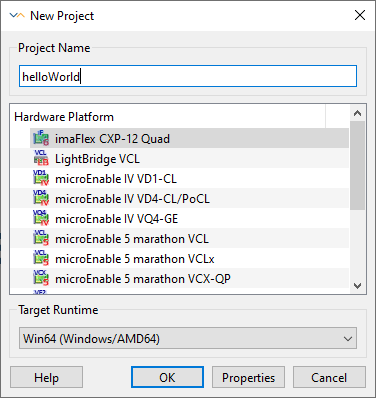
→ ( Ctrl+N )をクリックするか、メインウィンドウのファイルアイコンバーにあるアイコン を使用します。New Project ウィンドウが開き、プロジェクト名を指定できます。
-
プロジェクト名を入力します。入力したプロジェクト名は、後でファイル名の候補として使用されます。
-
ターゲットハードウェアプラットフォームとターゲットランタイムも指定する必要があります。使用するプラットフォームやランタイムが不明な場合でも、これらの設定は後からいつでも変更できます( → および → )。完成したアプレットは、アプレット内で定義されたターゲットランタイムに対応するランタイムでのみ使用できます。
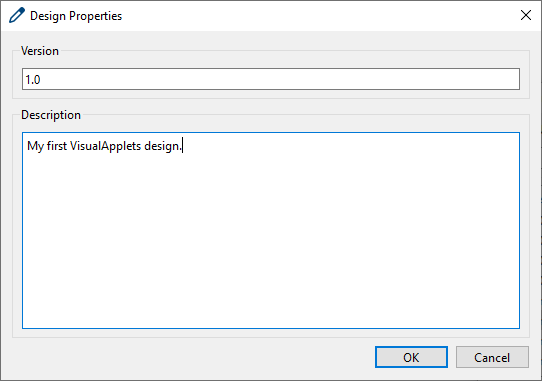
プロジェクトごとに、バージョン番号(文字列)とプロジェクトの説明を追加できます。
-
をクリックして、Project details ウィンドウを開きます。ここで、デザインプロジェクトのバージョンとプロジェクトの説明を入力できます。この情報は、情報パネルの Project Info ウィンドウに表示されます。
すべての設定が完了したら:
-
をクリックしてすべてのウィンドウを閉じ、新しいプロジェクトを開始します。VisualAppletsによって新しいプロジェクトが開きます。
![[ヒント]](../common/images/admon/tip.png) |
ヒント |
|---|---|
|
一度に読み込めるプロジェクトは1つだけです。複数のプロジェクトを同時に開きたい場合は、2つ目のVisualAppletsインスタンスを使用してください。 |
既存のプロジェクトを開くには:
-
→ ( Ctrl+O )をクリックするか、ファイルアイコンバーのアイコン を使用します。
-
ファイルシステムからVisualAppletsプロジェクトファイルを選択し、 をクリックします。
|
古いVisualAppletsバージョンで作成されたデザインを開く |
|---|---|
|
以前のバージョンのVisualAppletsで編集されたプロジェクトファイルを開く場合、新しいバージョンにファイルを変換するかどうかを確認するメッセージが表示されることがあります。以前のバージョンからの移行の詳細については、'Migration from Older Versions'を参照してください。 |
または、最近作業したプロジェクトを直接選択することもできます:
-
→ に移動します。VisualAppletsには、最近開いたVisualAppletsファイル(*.va)のリストが表示されます。
-
作業を続けたいプロジェクトファイルを選択します。
|
表示されるファイルの数 |
|---|---|
|
表示される実際のファイル数を設定できます。方法については、セクション'Number of Files under File -> Recent Designs'を参照してください。 |
mE5 marathon以外のハードウェアプラットフォーム向けに設計している場合は、このセクションをスキップして次のセクションに進んでください。
mE5 marathon ハードウェアプラットフォーム向けに設計する場合は、FPGA クロック周波数を指定できます。125 MHz から 312.5 MHz の間の任意の値を選択できます。
FPGA クロックを定義するには:
-
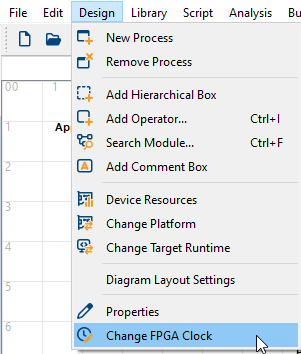
Design メニューで、Change FPGA Clock メニュー項目を選択します。
-
スライダーまたはスピンボックスを使用して、目的の周波数を指定します。
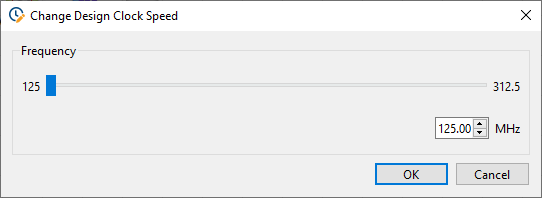
選択したクロック周波数(Design Clock)は、オペレーターの AppletProperties に表示されます。
プロジェクトへの新しいオペレーターの挿入は非常に簡単です:
-
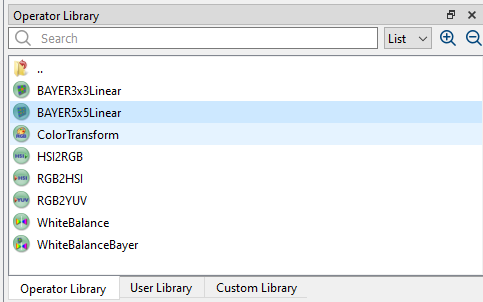
ライブラリパネルで必要なオペレーターを選択します(目的のオペレーターを見つける方法については、「Library Panel」を参照してください)。
-
ライブラリリストからダイアグラムウィンドウにオペレーターを追加するには、オペレーターをデザインウィンドウにドラッグアンドドロップするだけです。これで、選択したオペレーターがプロジェクトに追加されます。
|
デザイン内のオペレーターインスタンス |
|---|---|
|
オペレーターをデザインにドラッグアンドドロップするとすぐにオペレーターがインスタンス化され、選択したオペレーターのインスタンスを操作することになります。デザイン内のこのインスタンスはデザインモジュールと呼ばれます。デザインの各モジュールに個別の名前(モジュール名)を付けることができます。これにより、同じオペレーターの複数のインスタンスのそれぞれに個別の名前を付けることもできます。 |
-
ドラッグアンドドロップを使用して、デザイン内のモジュールを適切な位置に移動します。
|
新しいモジュールのクイック挿入 |
|---|---|
|
プロジェクトにオペレーターを追加する別の方法があります。 → (Ctrl+I)から開く Add Operator ウィンドウを使用できます。このウィンドウは、名前を知っている一連のオペレーターを追加する必要がある場合に特に便利です。ウィンドウにアクセスするためのショートカットとウィンドウの検索フィールドの組み合わせにより、複数のオペレーターを効率的かつ迅速に挿入できます。このウィンドウで選択したオペレーターは、現在フォーカスされているデザインウィンドウに追加されます。 |
プロジェクトのモジュールは、リンクを介して接続する必要があります。リンクを使用してモジュールを接続するには:
-
モジュールの出力ポートをクリックし、マウスボタンを押したままにします。
-
次のモジュールの入力ポートにマウスを移動し、マウスボタンを離します。
これで、リンクが確立されます。出力ポートから入力ポートへ、つまり逆方向に描画してモジュールを接続することもできます。
モジュールを効率的に接続するための2つの代替方法があります:
-
接続したい1つ目のモジュールの出力ポートをクリックします。次に、1つ目のモジュールに接続するモジュールの入力ポートをクリックします。これでリンクが確立されます。または、
-
いずれかのモジュールをドラッグして、接続先のモジュールのポート上でドロップします。これにより、接触しているポート間にリンクが生成されます。
![[注]](../common/images/admon/note.png) |
いくつかのリンク規則 |
|---|---|
|
|
既存のリンクを別のポートへドラッグ&ドロップすることで、接続を変更できます。確立されたリンクのリンクパスは、ドラッグ&ドロップでラインを移動して変更できます。ただし、新しいエッジを挿入することはできません。
|
ヒント |
|---|---|
|
リンクを選択してDELキーを押す(または右クリックして「Delete」を選択する)ことで、リンクを削除できます。 |
プロジェクト内のモジュールやリンクは、クリップボードとの間でコピー&ペーストが可能です。
-
たとえば、四角形の選択領域を描画するなどして、コピーするオペレーターとリンクを選択します。
-
→ ( Ctrl+C )を使用して選択範囲をコピーするか、コンテキストメニューから「Copy」を選択します。
-
挿入するには、 → ( Ctrl+V )を選択するか、コンテキストメニューから「Paste」を選択します。
コンテキストメニューを使用した場合、挿入されたモジュールとリンクは現在のマウス位置に配置されます。それ以外の場合は、現在フォーカスされているデザインウィンドウの可視領域の中央に配置されます。
モジュールは、すべてのパラメータ設定とともにコピーされます。モジュール間のリンクもコピーされます。ただし、コピーされた2つのモジュールに接続されていないリンクは、片側のみ接続されたリンクが許可されていないため、そのままコピーすることはできません。これにより、コピーされたモジュールの出力リンクフォーマットが変更される可能性があります。クリップボードを使用した後は、パラメータ設定を確認してください。

VisualAppletsでは、元に戻す(Undo)およびやり直す(Redo)操作が可能です。
直前の操作を取り消す(元に戻す)場合:
-
→ ( Ctrl+Z )を選択します。
直前の操作をやり直す場合:
-
→ ( Ctrl+Shift+Z )を選択します。
処理には数秒かかる場合があります。
プロジェクトは自動的には保存されません。
-
デザインを保存するには、 → ( Ctrl+S )または → を使用します(または対応するメニューオプション / ツールバーボタンを使用します)。
デザインの保存先は、 *.vad ファイル形式、または *.va レガシーファイル形式のいずれかを選択できます。VisualAppletsバージョン3.3.2以前でデザインを開く必要がある場合は、デザインを *.va
レガシーファイル形式で保存してください。Baslerでは、可能な限り常に *.vad ファイル形式を使用することをお勧めします。
で保存されたデザインは *.va レガシーファイル形式は下位互換性を持っています。つまり、VisualAppletsで引き続き開くことができ、デザインを *.va ファイル形式で保存し直すこともできます。ただし、
*.va レガシーファイル形式のデザインに保護されたユーザーライブラリエレメントが含まれている場合、保護されたエレメントの内容はデザインと一緒に保存されません。この場合、 *.va レガシーファイル形式を開くときに、このエレメントを含むユーザーライブラリをVisualAppletsにインポートする必要があります。
|
ファイル名とプロジェクト名 |
|---|---|
|
デザインを初めて保存する場合、または Save as... オプションを使用する場合、Save/Save as... ダイアログには、デザインファイルの名称としてプロジェクト名が表示されます。 |
デザインは、複数のデザインウィンドウにわたる大規模なモジュールネットワークで構成されている場合があります。そのため、デザインの詳細を把握しやすくするためのナビゲーションツールがあると非常に便利です。
最も重要なものは以下のとおりです。
-
デザインウィンドウの切り替え
デザイン内のウィンドウを切り替えるには、 → ( Ctrl+F8 )を使用します。
-
デザイン内のモジュールの検索
デザイン内の特定のモジュールを検索するには、2つの方法があります。
-
Module Infoウィンドウの検索オプションを使用できます。情報パネルの Module Info タブをクリックし、検索文字列を入力します。モジュール名やオペレータ名をすべて入力する必要はありません。数文字入力するだけでも十分な場合がよくあります。検索に適したフィルターを使用していることを確認してください。個々のモジュール名を検索する場合は Name フィルターを使用します。探しているモジュールがインスタンスであるオペレータの名前で検索する場合は Type フィルターを使用します。
-
または、 → ( Ctrl+F )から開く Search Module ウィンドウを使用することもできます。検索文字列を入力します。モジュール名やオペレータ名をすべて入力する必要はありません。数文字入力するだけでも十分な場合がよくあります。検索に適したフィルターを使用していることを確認してください。個々のモジュール名を検索する場合は Name フィルターを使用します。探しているモジュールがインスタンスであるオペレータの名前で検索する場合は Type フィルターを使用します。
-
-
モジュールの選択:
デザインウィンドウでモジュールを選択するには、そのモジュールをクリックします。
-
モジュールメニューの使用:
モジュールで使用可能なメニューを表示するには、モジュールを右クリックし、メニューから必要なオプションを選択します。
 前へ
前へ

