ハードウェアのインストール(GigEカメラ)#
一般的な考慮事項#
Windows 用 pylon Software Suite がインストールされている必要があります。
ハードウェアの取り付けを開始する前に、次のものが使用可能であることを確認してください。
- GigEインターフェイスを備えたBaslerカメラ。
- 適切なGigEネットワークアダプターを備えたコンピューター。
- 必要に応じて、電源またはPoEパワーインジェクターを用意します。
電源が、ご使用のカメラモデルに関するトピックに記載されているすべての要件を満たしていることを確認してください。カメラに関するトピックは、エリア・ラインスキャンカメラセクションにあります。
PoEを使用したいものの、カメラはPoEをサポートしているがコンピューターがサポートしていない場合は、PoEインジェクターを使用します。または、PoE機能を追加したネットワークカード(例:このカード)を使用して、コンピューターでPoEを使用できるようにすることもできます。 - 必要に応じて、カメラ用のCマウントまたはCSマウントレンズ。
実際のアプリケーションで使用するレンズがすでにわかっている場合は、カメラの取り付けとセットアップ中にそのレンズを使用します。そうでない場合、Baslerは、取り付けと初期セットアップにズームレンズの使用を推奨します。お使いのアプリケーションに最適なレンズを判断するためにサポートが必要な場合は、Basler技術サポートにお問い合わせください。 - 標準Ethernetケーブル。Baslerは、Cat 6またはCat 7 S/STPケーブルの使用を推奨します。PoEインジェクターを使用している場合は、2本のEthernetケーブルが必要です。
Baslerウェブサイトで適切なケーブルを入手できます。
推奨GigEネットワークアダプター#
Basler 1GigEカメラ#
Basler 1GigEカメラでは、次のGigEネットワークアダプターの使用を推奨します。
- Intel Pro 1000シリーズ
- Intel i210シリーズ
- Intel i340シリーズ
- Intel i350シリーズ
これらのアダプターはテストされており、通常pylon GigE Visionドライバーで正常に動作します。
ただし、最高のパフォーマンスを得るために、BaslerはBasler GigE Interface Cardの使用を推奨します。
Basler 5GigEカメラ#
Basler 5GigEカメラでは、次のGigEネットワークアダプターの使用を推奨します。
Marvell AQtion AQC107
最高のパフォーマンスを得るために、Baslerは、Basler GigE Interface Cardの使用を推奨します。
情報
Basler 5GigEカメラを、1GigEネットワークアダプターで操作できます。ただし、カメラの帯域幅は最大帯域幅の1/5に制限されます。
Basler 10GigE カメラ#
Basler 10GigEカメラでの使用には、以下のGigEネットワークアダプターが推奨されます。
- Basler 10GigE Interface Card, 2-CH, SFP+
- Basler 100GigE Interface Card, 2-CH, QSFP28(イーサネットスイッチまたはQSFP28-SFP28コンバーター経由)
情報
- GigE Vision 3.0(GEV 3.0)のGVRSPストリーミングモードでは、RDMA(Remote Direct Memory Access)サポートが必要です。
Windowsでは、Basler 10GigE Interface Card, 2-CH, SFP+およびBasler 100GigE Interface Card, 2-CH, QSFP28は、デフォルトのドライバーによってRDMA機能を持たない標準ネットワークアダプターとして認識されます。
これらのインターフェイスカードのRDMA機能を有効にするには、それぞれのインターフェイスカードにWinOF-2ドライバーパッケージからWinOF-2ドライバーを必ずインストールしてください。 - Linuxでは、10GigEおよび100GigEインターフェイスカードは通常、Linuxカーネルによってネイティブサポートされています(Basler 10GigE Interface Card, 2-CH, SFP+およびBasler 100GigE Interface Card, 2-CH, QSFP28の場合、たとえばmlx5ドライバー経由など)。
これらのインターフェイスカードのRDMA機能を有効にするには、RDMA Verbsライブラリ(libibverbs.so)とRDMA Connection Managerライブラリ(librdmacm.so)がインストールされていることを確認してください。システムに利用できない場合は、インストールしてください。 - Basler 10GigE Interface Card, 2-CH, SFP+が、以下のトランシーバーモジュールTransceiver 10GBASE-T, Copper-to-SFP+に接続され、それを使用して動作していることを確認してください。
- また、次の項目が設定されていることを確認してください。
Driver Typeペインの Device Transport Layer pylon内のカテゴリが次のように設定されていることRDMA Driver.
ネットワークアダプターとネットワークドライバー#
Baslerは上記のアダプターを推奨しますが、カメラは互換性のある任意のネットワークアダプターカードで動作します。
情報
アダプターが推奨ネットワークアダプターでない場合は、画像データ損失など、安定性の問題が発生する可能性があります。システムのパフォーマンスが低下する場合もあります。
推奨ネットワークアダプターを使用すると、pylon GigE Configuratorを利用してシステムを自動的に最適化し、最適なパフォーマンスと信頼性を実現できます。
pylon GigE Visionドライバーおよびツールは、コンピューターとカメラの間のネットワークトラフィックによって発生するCPU負荷を最適化し、軽減します。さらに、非常に堅牢なパケット再送信メカニズムを備えているため、GigE Visionのセットアップの安定性と信頼性を最大限に確保できます。
カメラの取り付け#
この手順では、GigEカメラとコンピューターの間にピアツーピア接続を確立することを前提としています。
ace、ace 2、および racer 2 S カメラ#
ace 2 IP67カメラのIP67互換性を実現する方法については、ace 2 IP67 カメラを参照してください。
カメラを取り付けるには:
情報
取り付け手順(カメラをシステムに取り付ける際のネジの締め付け順序など)を必ず遵守してください。カメラをシステムに最初に取り付けてからこのトピックの取り付け手順を実行するか、その逆を行うかは、システムのセットアップによって異なります。
- レンズマウントから保護キャップを取り外します。
- CマウントまたはCSマウントレンズをカメラにマウントします。「最大許容レンズ侵入量」トピックで指定されている範囲よりもレンズを深く挿入しないように注意してください。
-
カメラをコンピューターと電源に接続します。
-
PoE(Power over Ethernet)をPoE対応コンピューターで使用する場合(推奨オプション)
- Ethernetケーブルの一方の端をカメラのEthernetコネクターに差し込み、もう一方の端をお使いのコンピューターのPoE対応GigEネットワークアダプターポートに差し込みます。
-
Power over Ethernet(PoE)インジェクターでPoEを使用している場合
- イーサネットケーブルの一方の端をパワーインジェクターの「In」(または類似の)ポートに差し込み、ケーブルのもう一方の端をコンピューターのGigEネットワークアダプターポートに差し込みます。
- Ethernetケーブルの一方の端をPoEインジェクターの「Out」(または同等の)ポートに差し込み、もう一方の端をカメラのEthernetコネクターに差し込みます。
- お使いのパワーインジェクターに付属の電源コードを使用して、インジェクターをACコンセントに接続します。
-
電源を使用している場合
- Ethernetケーブルの一方の端をお使いのコンピューターのネットワークアダプターポートに差し込み、もう一方の端をカメラのEthernetコネクターに差し込みます。
- お使いの電源からのケーブルの6ピンコネクターをカメラの6ピンコネクターコネクターに差し込みます。
- 電源をオンにします。
カメラが起動し、IPアドレス割り当てを含む複数の初期化手順が実行されます。これにはある程度時間がかかります。
-
情報
Windowsシステムトレイにネットワーク接続アイコンが表示されるようにシステムが設定されている場合は、アイコンに黄の感嘆符が表示されることがあります。接続が制限されているというメッセージが表示される場合もあります。カメラには影響しないため、これらのアイコンとメッセージは無視できます。
情報
Basler ace 2 10GigEカメラモデルについては、以下の設定を確認してください。
- Basler 10GigE Interface Card, 2-CH, SFP+またはBasler 100GigE Interface Card, 2-CH, QSFP28のRDMA機能(Remote Direct Memory Access)を有効にするには、それぞれのインターフェイスカードにWinOF-2ドライバーパッケージからWinOF-2ドライバーを必ずインストールしてください。
- また、次の項目が設定されていることを確認してください。
Driver Typeペインの Device Transport Layer pylon内のカテゴリが次のように設定されていることRDMA Driver.
ace 2 IP67 カメラ#
ace 2 IP67カメラでIP67互換性を実現するには、以下のIP67準拠コンポーネントが用意されていることを確認してください。
- ace 2 IP67カメラには、ブランキングプラグとOリングが事前に取り付けられています。
- レンズハウジングアダプターリング
- IP67準拠のレンズハウジング
- イーサネットケーブル
- 電源ケーブル:完全な組み立てと取り付けを行った際にカメラが確実にIP67準拠となるように、IP67準拠のケーブルを使用してください。
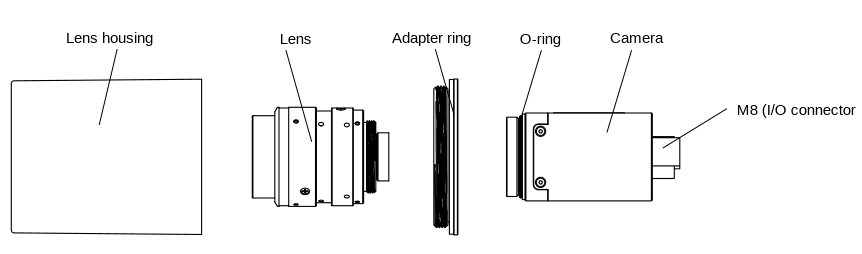
カメラを取り付けてIP67準拠にするには、次の手順に従います。
情報
取り付け手順(カメラをシステムに取り付ける際のネジの締め付け順序など)を必ず遵守してください。カメラをシステムに最初に取り付けてからこのトピックの取り付け手順を実行するか、その逆を行うかは、システムのセットアップによって異なります。
注意事項 – IP67互換性の確保について。
- ace 2 IP67カメラには、M8コネクター(I/Oコネクター)にブランキングプラグが、カメラのネジ部にOリングが事前に取り付けられています。
- 取り付けの際は、シール面を清潔で乾燥した状態に保つ必要があります。
- 以下の手順を実行し、すべてのケーブルがしっかりとねじ込まれるまで、カメラはIP67互換ではありません。Baslerでは、Basler Cable GigE, Cat 6, M12/RJ45, DrCの使用を推奨しており、必要に応じてace 2 IP67カメラ用のBasler電源ケーブルを使用してください。これらのケーブルは、カメラにねじ込まれるとすぐにIP67準拠になります(電源ケーブルおよびイーサネットケーブル)。
- シール/Oリングが確実に圧縮されるよう、以下の手順におけるすべてのネジ接続がしっかりと締まっていることを確認してください。
注記 – Basler ace 2 IP67カメラ:不適切な締め付けトルクは、コネクタを損傷したり、IP67保護を損なう可能性があります。
M8 I/Oケーブルコネクタ、M12イーサネットケーブルコネクタ、およびM8メクラプラグは、指定されたトルクを適用および制御できるトルクレンチでのみ締め付けてください。
次の締め付けトルクを適用してください。
- M8 I/Oケーブルコネクタ:25~40 Ncm
- M12イーサネットケーブルコネクタ:40~60 Ncm
- M8メクラプラグ:20 Ncm(カメラに付属のメクラプラグを再度挿入する場合)
- 最初の手順は、カメラのM8コネクターを使用するかどうかによって異なります。
- カメラのM8コネクターを使用しない場合:
事前に取り付けられているブランキングプラグをM8コネクターに付けたままでアタッチしてください。 - M8コネクターを使用する場合:
M8コネクターからブランキングプラグを取り外します。
- カメラのM8コネクターを使用しない場合:
- レンズマウントから保護キャップを取り外します。
- すべてのシール面が清潔で乾燥していることを確認してください。
- 事前に取り付けられているOリングが、カメラのネジ部のシール面にあることを確認してください。
- レンズハウジングアダプターリングをカメラのネジ部に取り付けます。
- Cマウントレンズをカメラに取り付けます。Maximum Allowed Lens Intrusionのトピックで指定されている深さを超えてレンズを挿入しないように注意してください。
-
レンズハウジングをレンズハウジングアダプターリングにねじ込み、レンズをレンズハウジング内に挿入します。
その他の取り付け手順:
-
カメラをコンピューターと電源に接続します。
-
PoE(Power over Ethernet)をPoE対応コンピューターで使用する場合(推奨オプション)
- イーサネットケーブルをカメラのイーサネットコネクターにねじ込み、ケーブルの反対側の端をコンピューターのPoE対応GigEネットワークアダプターポートに接続します。
Baslerでは、Basler Cable GigE, Cat6a, RJ45 sl hor/RJ45, Sの使用を推奨しています。
- イーサネットケーブルをカメラのイーサネットコネクターにねじ込み、ケーブルの反対側の端をコンピューターのPoE対応GigEネットワークアダプターポートに接続します。
-
Power over Ethernet(PoE)インジェクターでPoEを使用している場合
- イーサネットケーブルの一方の端をパワーインジェクターの「In」(または類似の)ポートに差し込み、ケーブルのもう一方の端をコンピューターのGigEネットワークアダプターポートに差し込みます。
- イーサネットケーブルの一方の端をPoEインジェクターの「Out」(または類似の)ポートに差し込み、ケーブルの反対側の端をカメラのイーサネットコネクターにねじ込みます。
- パワーインジェクターに付属の電源コードを使用して、インジェクターをACコンセントに接続します。
-
電源を使用している場合
- イーサネットケーブルの一方の端をコンピューターのネットワークアダプターポートに差し込み、ケーブルの反対側の端をカメラのイーサネットコネクターにねじ込みます。
- 電源からのケーブルの6ピンコネクタをカメラの6ピンコネクタにねじ込んで固定します。
- 電源をオンにします。
カメラが起動し、IPアドレス割り当てを含む複数の初期化手順が実行されます。これにはある程度時間がかかります。
-
情報
Windowsシステムトレイにネットワーク接続アイコンが表示されるようにシステムが設定されている場合は、アイコンに黄の感嘆符が表示されることがあります。接続が制限されているというメッセージが表示される場合もあります。カメラには影響しないため、これらのアイコンとメッセージは無視できます。
dart M カメラ#
dart Mカメラモジュールは、Interface Boardまたはdart M GigE switchのいずれかと組み合わせて使用できます。
カメラを取り付けるには:
注意 – イーサネットコネクタに機械的ストレスが加わると、dart MインターフェイスボードやGigEスイッチが破損するおそれがあります。
イーサネットコネクタ(RJ45ジャック)に機械的ストレスが加わる場合は、ケーブルのひずみ緩和対策を行い、dart M interface boardやdart M GigE switchの機械的破損を防いでください。
メカニカルストレスを回避する方法については、取り付け説明書の「Providing Strain Relief for the RJ45 Connector」セクションを参照してください。
- カメラモジュールは、センサーに保護フィルムが貼られた状態で出荷されます。
センサーから保護フィルムを剥がしてください。 - マウントを使用する場合は、カメラモジュールにdart M camera mountを取り付けます。
Mounting Instructionsトピックのdart M Camera Modulesセクションを参照してください。 - カメラモジュールにレンズを取り付けます。Maximum Allowed Lens Intrusionトピックで指定されている深さを超えてレンズを挿入しないよう注意してください。
-
dart M FFC Cableの一端をカメラモジュールに接続します。
ケーブルに示されている向きに従って、正しい向きで挿入するようにしてください。
FFCケーブルの両端の区別はないため、どちらの端もカメラモジュールコネクタ、インターフェイスボードのコネクタ、またはdart M GigEスイッチのコネクタに接続できます。ただし、ケーブルを正しい向きで挿入することが重要です。つまり、次の図に示すように、FFCケーブルの赤い導電パスがボード側に向くようにする必要があります。図はインターフェイスボードの例を示していますが、スイッチの場合も同じ原則が適用されます。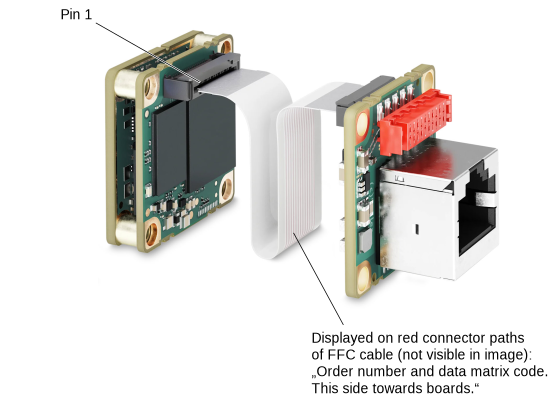
放熱対策の詳細については、次のドキュメントを参照してください。
- Providing Heat Dissipationトピック(dart Mセクション)
-
How to Effectively Provide Heat Dissipation for dart M Camera Modulesアプリケーションノート
-
以下の手順は、カスタムインターフェイスボード、Basler製dart M GigEインターフェイスボード、またはBasler製dart M GigEスイッチのどれを使用するかによって異なります。
-
カスタムインターフェイスボードを使用する場合は、独自の仕様に従ってインターフェイスボードを接続・設置してください。
-
要件に応じて、dart M interface boardまたはdart M GigE switchを使用できます。どちらのオプション(インターフェイスボードまたはGigEスイッチ)でも、PoE用またはAUX用のボードまたはスイッチのバリエーションがあります。
-
情報
dart M I/Oケーブルを使用する場合:インターフェイスボードまたはdart M GigEスイッチ上で、ケーブルが正しい向きで挿入されていることを確認してください。I/Oケーブルの赤いワイヤーはピン1に対応しています。
接続されたカメラが起動し、IPアドレスの割り当てを含むいくつかの初期化処理が実行されます。これには少し時間がかかります。
情報
Windowsシステムトレイにネットワーク接続アイコンが表示されるようにシステムが設定されている場合は、アイコンに黄の感嘆符が表示されることがあります。接続が制限されているというメッセージが表示される場合もあります。カメラには影響しないため、これらのアイコンとメッセージは無視できます。
インターフェイスボードまたはGigEスイッチの使用(PoEバリアント)#
注意 – イーサネットコネクタに機械的ストレスが加わると、dart MインターフェイスボードやGigEスイッチが破損するおそれがあります。
イーサネットコネクタ(RJ45ジャック)に機械的ストレスが加わる場合は、ケーブルのひずみ緩和対策を行い、dart M interface boardやdart M GigE switchの機械的破損を防いでください。
メカニカルストレスを回避する方法については、取り付け説明書の「Providing Strain Relief for the RJ45 Connector」セクションを参照してください。
dart M GigEインターフェイスボードまたはdart M GigE switch(PoEバリアント)を使用する場合は、FFCケーブルを接続した後に次の手順を実行します。
- PoE対応コンピュータを使用するかPoEインジェクターを使用するかによって、以下の手順が異なります。
- PoE対応コンピュータを使用する場合:
イーサネットケーブルの一端をインターフェイスボードまたはGigEスイッチのイーサネットコネクタに差し込み、もう一端をコンピュータのPoE対応GigEネットワークアダプタポートに差し込みます。上記の「注意」を参照してください。 - 次を使用する場合: PoEインジェクター:
- イーサネットケーブルの一方の端をパワーインジェクターの「In」(または類似の)ポートに差し込み、ケーブルのもう一方の端をコンピューターのGigEネットワークアダプターポートに差し込みます。
- イーサネットケーブルの一端をPoEインジェクターの「Out」(または同様の)ポートに差し込み、もう一端をインターフェイスボードまたはGigEスイッチのイーサネットコネクタに差し込みます。上記の「注意」ボックスを参照してください。
- パワーインジェクターに付属の電源コードを使用して、インジェクターをコンセントに接続します。
- PoE対応コンピュータを使用する場合:
情報
dart M I/O cableを使用する場合:インターフェイスボードまたはGigEスイッチ上で、ケーブルが正しい向きで挿入されていることを確認してください。I/Oケーブルの赤いワイヤーはピン1に対応しています。
接続されたカメラが起動し、IPアドレスの割り当てを含むいくつかの初期化処理が実行されます。これには少し時間がかかります。
情報
Windowsシステムトレイにネットワーク接続アイコンが表示されるようにシステムが設定されている場合は、アイコンに黄の感嘆符が表示されることがあります。接続が制限されているというメッセージが表示される場合もあります。カメラには影響しないため、これらのアイコンとメッセージは無視できます。
インターフェイスボードまたはGigEスイッチの使用(AUXバリアント)#
注意 – イーサネットコネクタに機械的ストレスが加わると、dart MインターフェイスボードやGigEスイッチが破損するおそれがあります。
イーサネットコネクタ(RJ45ジャック)に機械的ストレスが加わる場合は、ケーブルのひずみ緩和対策を行い、dart M interface boardやdart M GigE switchの機械的破損を防いでください。
メカニカルストレスを回避する方法については、取り付け説明書の「Providing Strain Relief for the RJ45 Connector」セクションを参照してください。
dart Mインターフェイスボードまたはdart M GigE switch(AUXバリアント)を使用する場合は、FFCケーブルを接続した後に次の手順を実行します。
- イーサネットケーブルの一方の端をパソコンのネットワークアダプターポートに接続し、もう一方の端をインターフェースボードまたはGigEスイッチのイーサネットコネクタに接続します。「注意事項」ボックスを参照してください。
- I/OケーブルをインターフェースボードまたはGigEスイッチの10ピンI/Oコネクタに接続します。
ピン1がグランド(GND)に接続され、ピン2に12~24 VDCが供給されていることを確認してください。 - dart M I/Oケーブルを使用する場合:
インターフェースボードまたはGigEスイッチに対して正しい向きでケーブルを挿入してください。I/Oケーブルの赤い配線がピン1に対応しています。
カメラが起動し、IPアドレスの割り当てを含むいくつかの初期化ステップが実行されます。これには少し時間がかかります。
情報
Windowsシステムトレイにネットワーク接続アイコンが表示されるようにシステムが設定されている場合は、アイコンに黄の感嘆符が表示されることがあります。接続が制限されているというメッセージが表示される場合もあります。カメラには影響しないため、これらのアイコンとメッセージは無視できます。