カメラキャリブレーション#
カメラを計測器として使用するには、焦点距離、レンズ歪み、カメラ間の位置関係などのカメラパラメータを正確に把握する必要があります。これらのパラメータはキャリブレーションによって決定され、その後のすべての画像処理の基礎となる画像補正に使用されます。Stereo aceカメラは、カメラのキャリブレーションに基づいて画像を自動的に補正します。
Stereo aceカメラは製造時にキャリブレーションが行われます。ただし、落下などによりStereo aceカメラに強い機械的負荷がかかった場合は、再キャリブレーションが必要になることがあります。カメラから3Dデータが突然出力されなくなった場合は、再キャリブレーションが必要であると判断できます。
Self-Calibration#
Stereo aceカメラには、バックグラウンドで低頻度で実行されるセルフキャリブレーションモードがあります。このモードでは、カメラが2つの補正済み画像内の線の配置を監視します。カメラの落下などの機械的衝撃により、位置ずれが発生する可能性があります。重大な位置ずれが検出された場合は、自動的に修正されます。
セルフキャリブレーションを有効にするには、次を設定します。 BslSelfCalibration パラメータを On.
の値 BslSelfCalibrationUpdateCounter パラメータは、自動修正が行われるたびに増加します。カメラの手動による再キャリブレーション後は、次のようにリセットされます。 0.
通常の状態(Stereo aceカメラに機械的衝撃が加わっていない状態など)では、セルフキャリブレーションが実行されることはありません。セルフキャリブレーション機能により、位置ずれが検出された場合でも自動的に修正されるため、Stereo aceカメラは通常どおり動作し続けます。ただし、次の場合には、Baslerはカメラの手動による再キャリブレーションをお勧めします。 BslSelfCalibrationUpdateCounter ではなく 0.
Manual Calibration#
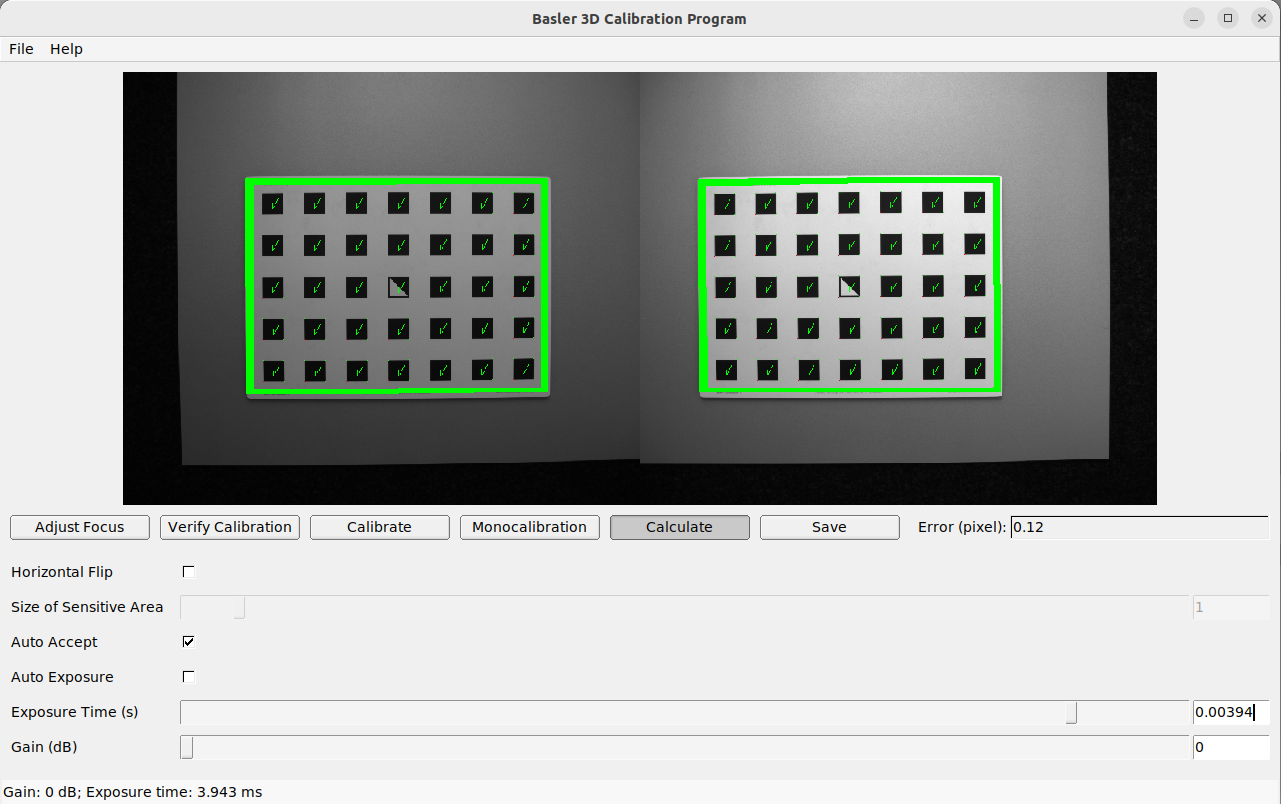
手動キャリブレーション中には、さまざまな姿勢でキャリブレーショングリッドを検出させる必要があります。キャリブレーショングリッドを保持する際は、グリッドのすべての黒い四角形が両方のカメラ画像に完全に映っており、遮られていないことを確認してください。正しく検出された四角形には緑色のチェックマークが表示されます。適切なキャリブレーションを行うには、すべての黒い四角形が正しく検出される必要があります。一部の四角形がまったく検出されない、または短時間しか検出されない場合は、照明条件が悪いことやグリッドが損傷していることが原因である可能性があります。キャリブレーショングリッドの過度に明るい(白飛びしている)部分にある四角形は赤色でハイライト表示されます。この場合は、照明条件や露出設定を調整する必要があります。キャリブレーショングリッドの周囲にある太い緑色の枠は、両方のカメラ画像で正しく検出されたことを示しています。
グリッドのすべての黒い四角形が両方のカメラ画像に完全に映っており、遮られていないことを確認しながら、カメラの前にキャリブレーショングリッドを保持します。正しく検出された四角形には緑色のチェックマークが表示されます。適切なキャリブレーションを行うには、すべての黒い四角形が正しく検出される必要があります。一部の四角形が短時間しか表示されない、またはまったく検出されない場合は、照明条件が悪いことやグリッドが損傷していることが原因である可能性があります。キャリブレーショングリッドの過度に明るい(白飛びしている)部分にある四角形は赤色でハイライト表示されます。この場合は、照明条件や露出設定を調整する必要があります。キャリブレーショングリッドの周囲にある太い緑色の枠は、両方のカメラ画像で正しく検出されたことを示しています。
手動キャリブレーションは、Stereo Calibration Toolを使用して実行できます。pylon 3D ViewerでTools > Stereo Calibration Toolをクリックしてツールを起動します。このツールには、キャリブレーションの各ステップに対応するタブが用意されています。これらについては以下で詳しく説明します。
- 初期設定
- フォーカスの調整
- Verify Calibration
- Calibrate
- Monocalibration
- Calculate
- 保存
初期設定#
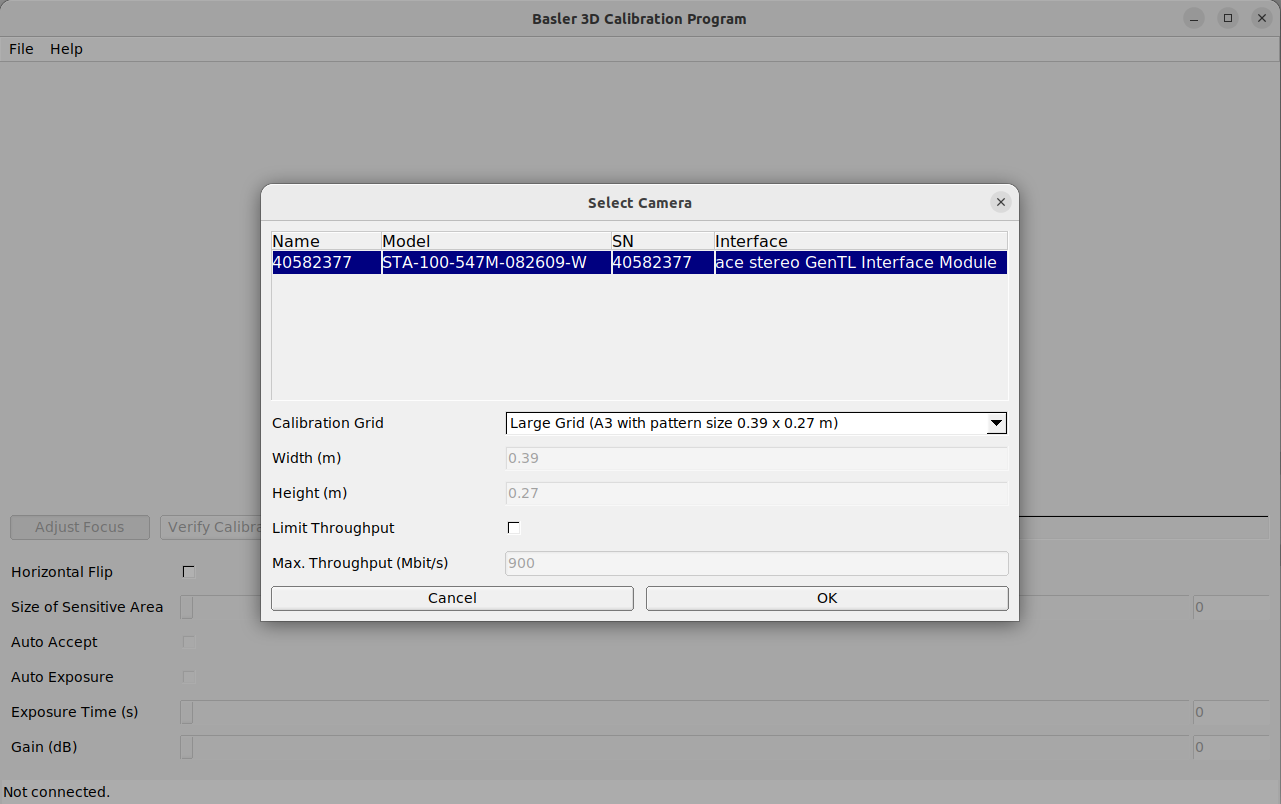
キャリブレーション手順を開始するには、カメラとキャリブレーショングリッドを選択する必要があります。
- pylon 3D ViewerのToolsメニューでStereo Calibration Toolをクリックしてツールを起動します。
- Stereo Calibration ToolのFileメニューでConnect Cameraをクリックします。
Select Cameraダイアログが開きます。利用可能なカメラがそこに自動的にリスト表示されます。 - 目的のカメラを選択します。
- Calibration Gridドロップダウンリストで、目的のキャリブレーショングリッドを選択します。
- OKをクリックします。
Verify Calibration#
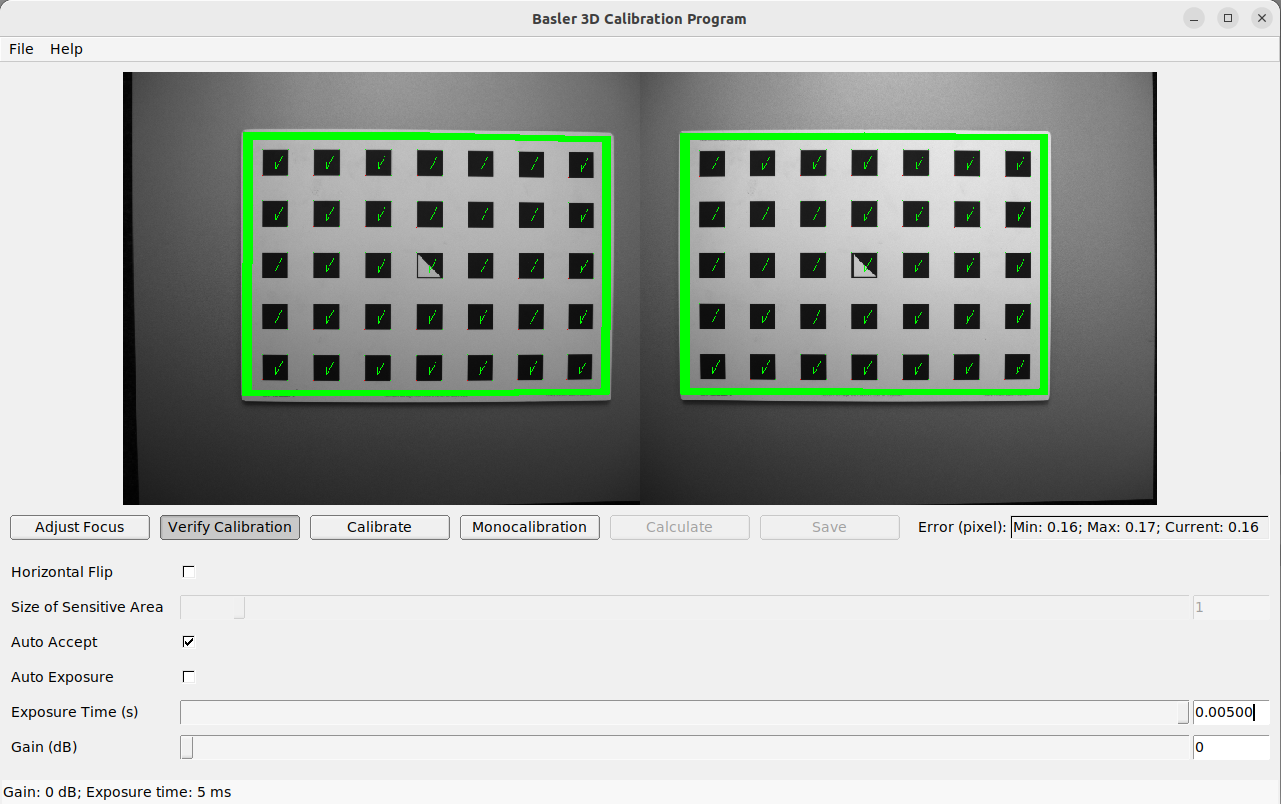
これで、現在のキャリブレーションを確認できるようになります。一般的なキャリブレーションエラーは0.2ピクセル未満です。お使いのカメラで表示されるエラーがこの範囲内である場合は、キャリブレーション手順を終了できます。キャリブレーションエラーが大きい場合は、カメラのパフォーマンスを最適化するためにキャリブレーション手順を続行してください。
検証を行うには、両方のカメラで同時に映るようにグリッドをカメラの前にかざします。グリッドが検出されると、キャリブレーションエラーが自動的に計算され、結果が画面に表示されます。
キャリブレーションを進めるには、Calibrateをクリックします。
情報
意味のあるキャリブレーションエラーを計算するには、グリッドをできるだけカメラに近づけて保持する必要があります。グリッドがカメラ画像の小さな部分しかカバーしていない場合、キャリブレーションエラーは、グリッドが画像全体をカバーしている場合よりも常に低くなります。このため、現在のグリッド位置でのキャリブレーションエラーに加えて、検証中の最小および最大のキャリブレーションエラーが表示されます。
Calibrate#
キャリブレーションを開始する前に、適切な Exposure Time を指定してください。良好なキャリブレーション結果を得るためには、画像が適切に露光されており、モーションブラー(ブレ)が回避されている必要があります。したがって、シーンが良好に露光される条件を維持しつつ、 Exposure Time はできるだけ短くする必要があります。
フルキャリブレーションは、各カメラを個別にキャリブレーションし(モノキャリブレーション)、カメラ間の関係を決定するためのステレオキャリブレーションを実行することから構成されます。ほとんどの場合、各カメラの内部キャリブレーションはそのまま維持されます。そのため、再キャリブレーション時には、モノキャリブレーションはデフォルトでスキップされますが、Monocalibrationボタンをクリックすることで実行できます。
ステレオキャリブレーションでは、両方のカメラが相互にキャリブレーションされ、相対的な回転と平行移動が求められます。
まず、グリッドをカメラのできるだけ近くにかざし、非常に静かに保持する必要があります。両方の画像で完全に表示されている必要があり、カメラはグリッドを垂直に見下ろす必要があります。グリッドがカメラの視線に対して垂直でない場合、グリッドのコーナーの予想される位置を示す小さな緑色の矢印が表示されます。
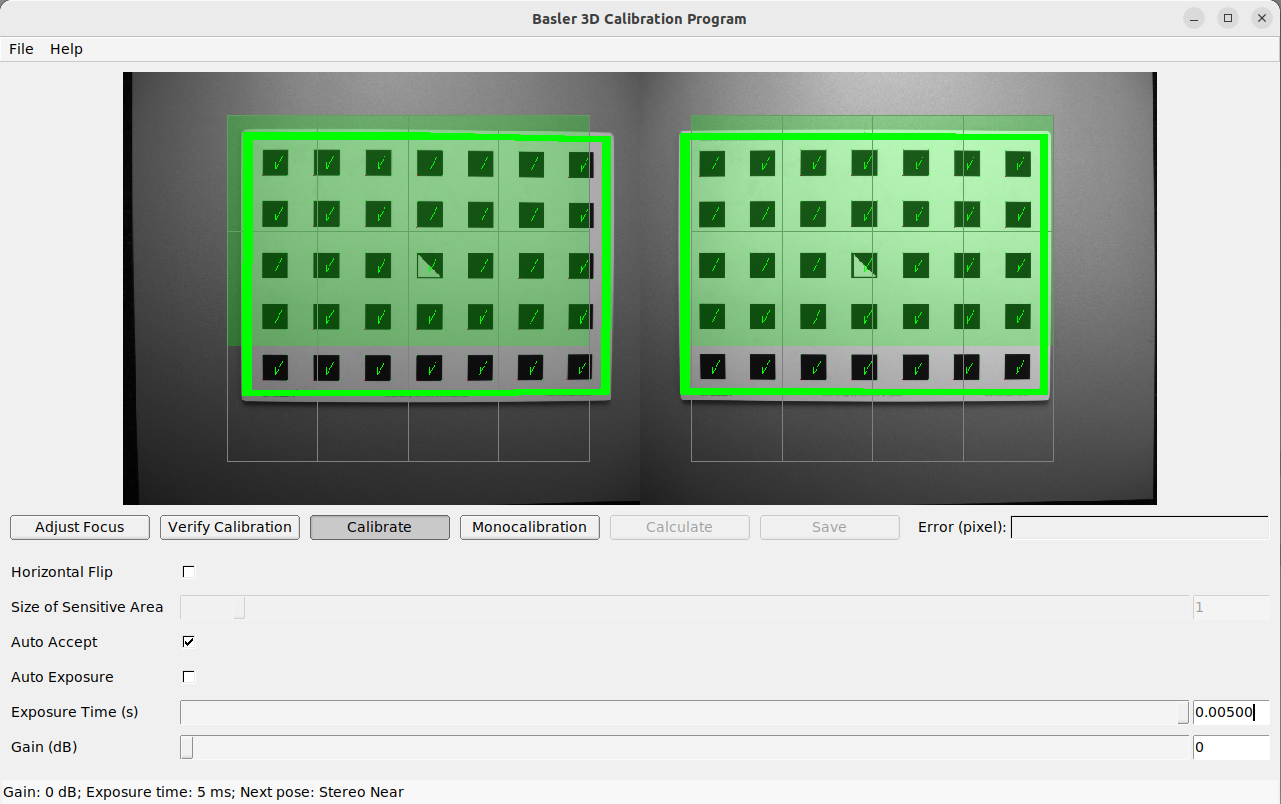
グリッドは非常に静かに保持する必要があります。モーションブラーが発生すると、グリッドが検出されません。画像上に描画されているすべてのグリッドセルは、キャリブレーショングリッドによってカバーされている必要があります。これは、カバーされたセルを緑色で塗りつぶすことで視覚化されます。
すべてのグリッドセルがカバーされると、それらが消え、単一の遠方セルが視覚化されます。次に、小さなセルがカバーされるように、グリッドをカメラからできるだけ遠くにかざします。グリッドがまだカメラに近すぎる場合は、矢印で示されます。遠方のポーズでグリッドが正常に検出されると、セルが緑色で塗りつぶされ、結果を計算できるようになります。
ステレオキャリブレーションによって満足のいくキャリブレーションエラーが得られない場合は、まずモノキャリブレーションを実行してから、ステレオキャリブレーションを再度実行してください。
Monocalibration#
モノキャリブレーションは、各カメラの個別の内部キャリブレーションです。内部キャリブレーションは通常そのまま維持されるため、ステレオキャリブレーションの結果が不十分な場合にのみ、モノキャリブレーションを実行する必要があります。
モノキャリブレーションを行うには、特定のポーズでグリッドをカメラの前にかざす必要があります。グリッドのコーナーにある矢印が緑色の領域を指しており、すべてのグリッドコーナーが緑色の領域内に配置されるべきことを示しています。緑色の領域はセンシティブエリアと呼ばれます。Size of Sensitive Areaスライダーを使用すると、サイズを調整してキャリブレーションを容易にすることができます。ただし、サイズを大きくしすぎると、キャリブレーションの精度がわずかに低下する可能性があることに注意してください。
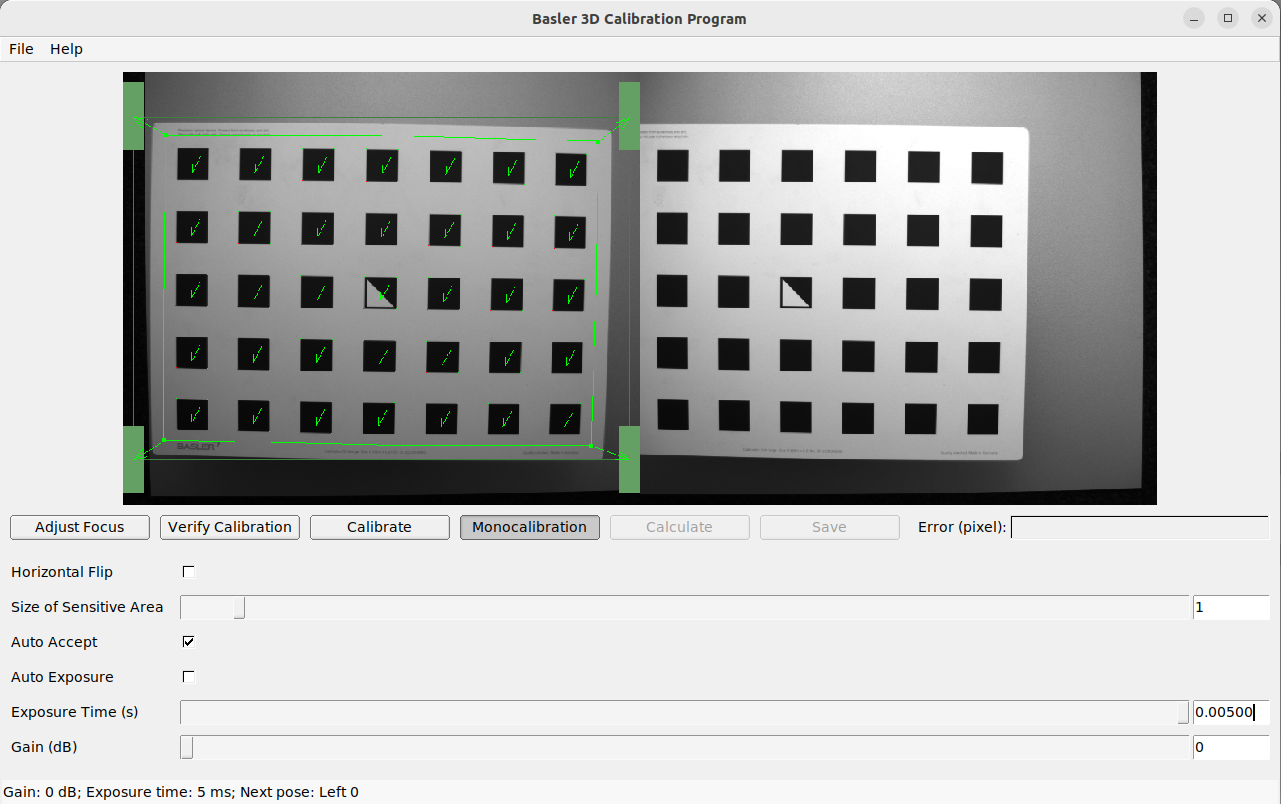
モノキャリブレーションプロセスには、各カメラにつき5つのポーズが含まれます。グリッドのコーナーまたは辺がセンシティブエリアの上に配置されると、プロセスは自動的に必要な次のポーズを表示します。左カメラのプロセスが完了したら、右カメラでも同様の手順を繰り返します。
Calculate#
Calculateボタンをクリックするとプロセスが完了し、最終結果が表示されます。示される結果は、すべてのキャリブレーションポイントの平均再投影誤差です。単位はピクセルで、通常は0.2未満の値になります。
保存#
今すぐSaveをクリックしてキャリブレーションを適用し、Stereo aceデバイスに保存します。