Basler GMSL カメラの設定#
はじめに#
GMSL カメラの構成手順を開始する前に、以下の手順が実行され、準備されていることを確認してください。
- インターネット接続が利用可能であること。
- 以下のアイテムがインストールされていることを確認してください。
- ソフトウェアのインストール(Linux)
- カメラ有効化パッケージ(GMSL カメラ)
- ハードウェアのインストール(GMSL カメラ)(カメラ、レンズ、ケーブルなど)
GMSLカメラの設定#
以下のセクションでは、1台または複数の GMSL カメラを構成する方法について説明します。
単一の ace 2 GMSL カメラの構成#
pylon Viewerで最初に画像を表示するには:
情報
同軸ケーブル(PoC)経由でカメラに電源が供給されている場合、シャットダウンおよび再起動時に自動的に電源がオフになることがあります。
- システムコンポーネント(GMSL カメラおよびホストシステム(デシリアライザーを含む))に電源が入っていることを確認します。
- pylon Viewerを起動します。
pylon Viewerは、接続されているカメラを自動的に検出します。
カメラの列挙時に、カメラの電源が入ります。ホストシステムによっては、カメラがDevicesペインに表示されるまでに数秒かかることがあります。 - カメラが自動的に検出されない場合は、Auto-Scanチェックボックスの右側にあるRefreshアイコンをクリックします。
-
pylon Viewerで目的のカメラをダブルクリックします。
デバイスツリーが開き、カメラを構成するためのパラメータが表示されます。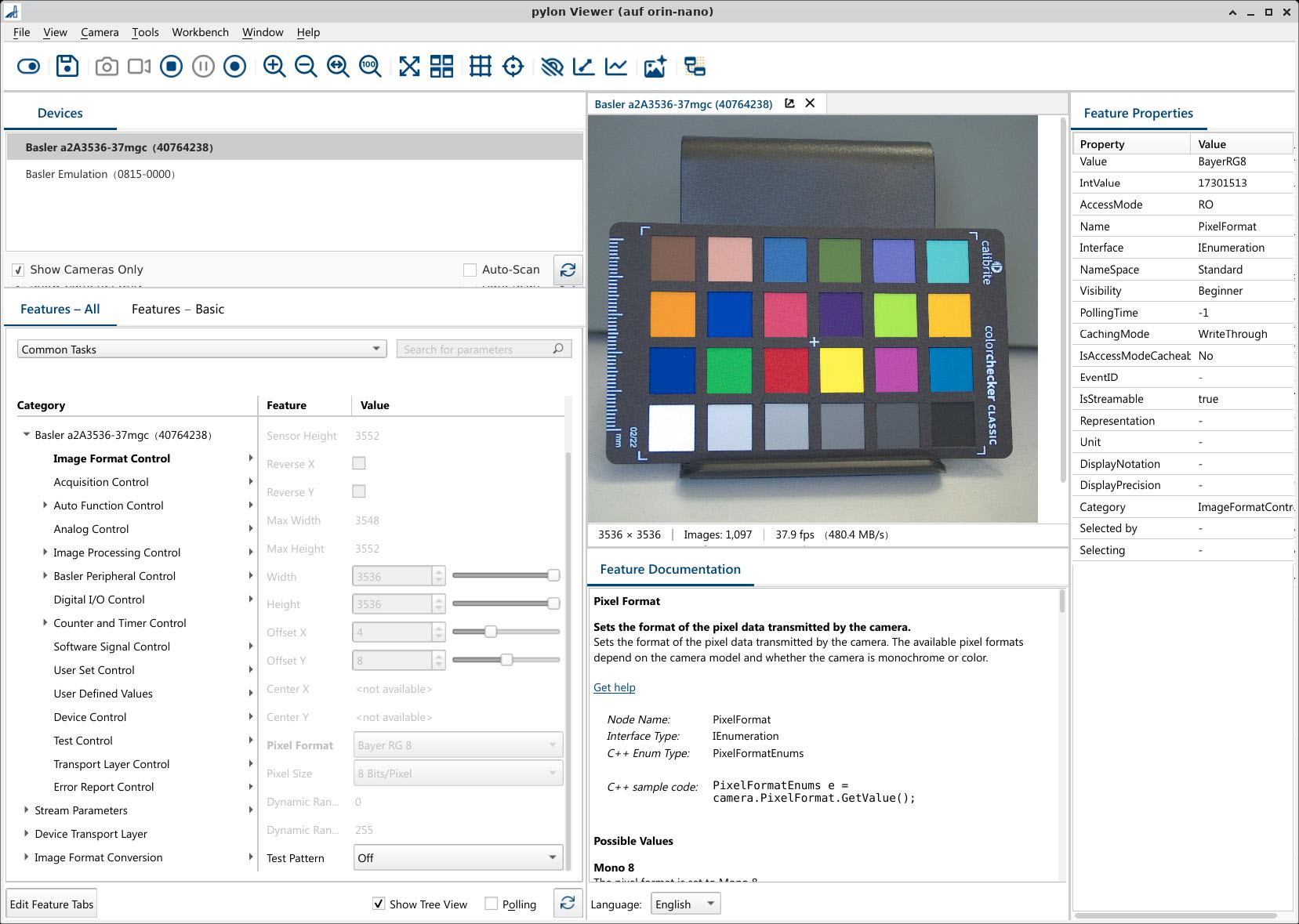
-
パラメータを構成するには、Show Tree Viewチェックボックスをオンにします。オンにしない場合、すべてのパラメータが同じカテゴリにリストされます。
- これで、以下を使用してフレームを取得できます: Continuous Shot acquisition mode
 または Single Shot acquisition mode
  .
. - 必要に応じてカスタム設定でカメラを構成します(例:トリガー方法の定義(トリガー画像取得を参照)や、有効にして構成する機能の選択)。
情報
ホストシステムに応じて、Basler ace 2 GMSL カメラごとに複数のリンク信号(仮想 I/O 信号など)を構成できます。カメラモデルで使用可能なリンク信号の数を確認するには、カメラモデルのトピックにある「一般仕様」テーブルを参照してください。カメラのトピックは、エリアおよびラインスキャンカメラセクションにあります。
複数の ace 2 GMSL カメラの構成#
- システムコンポーネント(GMSL カメラおよびホストシステム(デシリアライザーを含む))に電源が入っていることを確認します。
- 接続されているすべての ace 2 GMSL カメラについて、単一の ace 2 GMSL カメラの構成セクションで説明されている手順 2. ~ 5. を実行します。
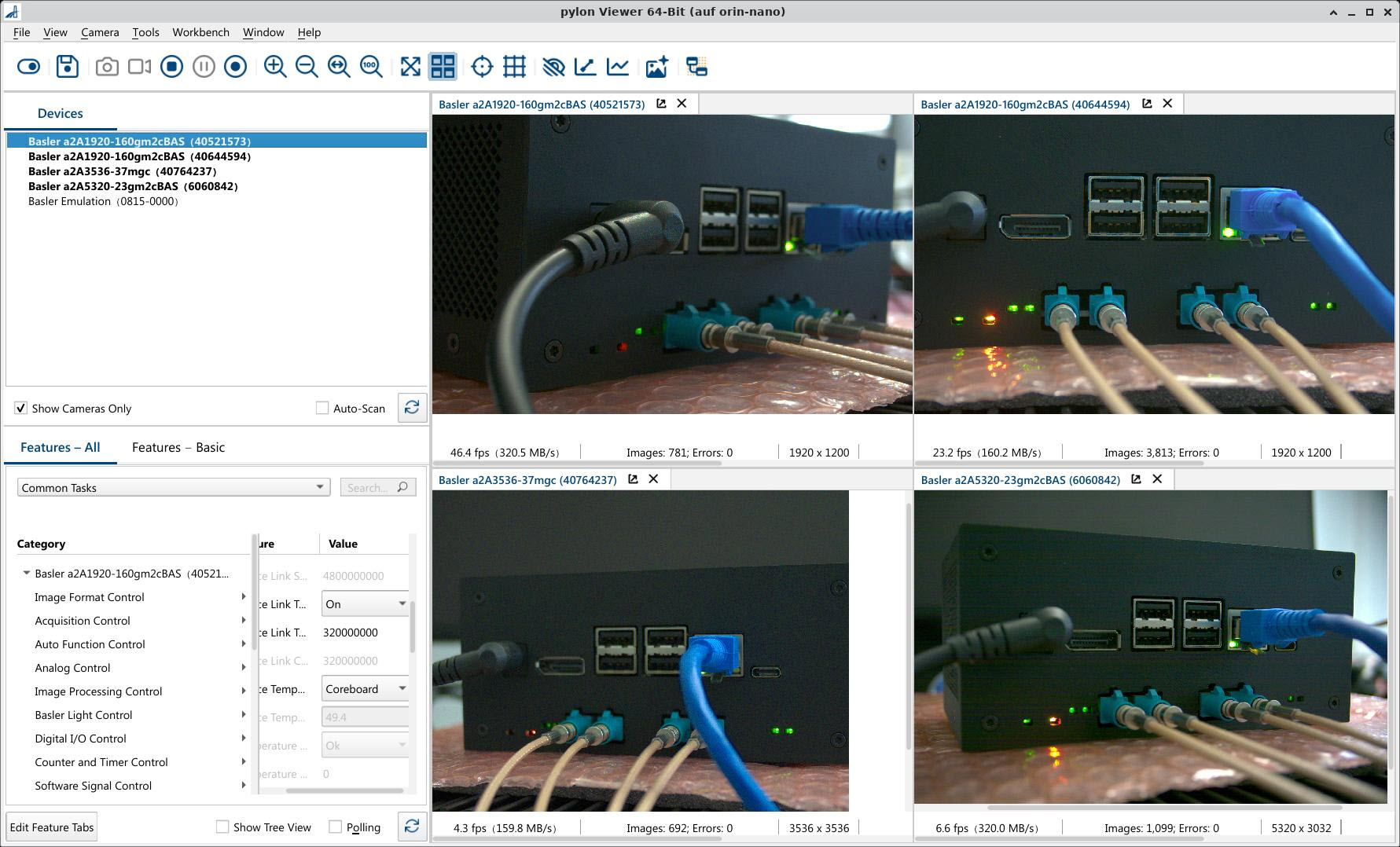
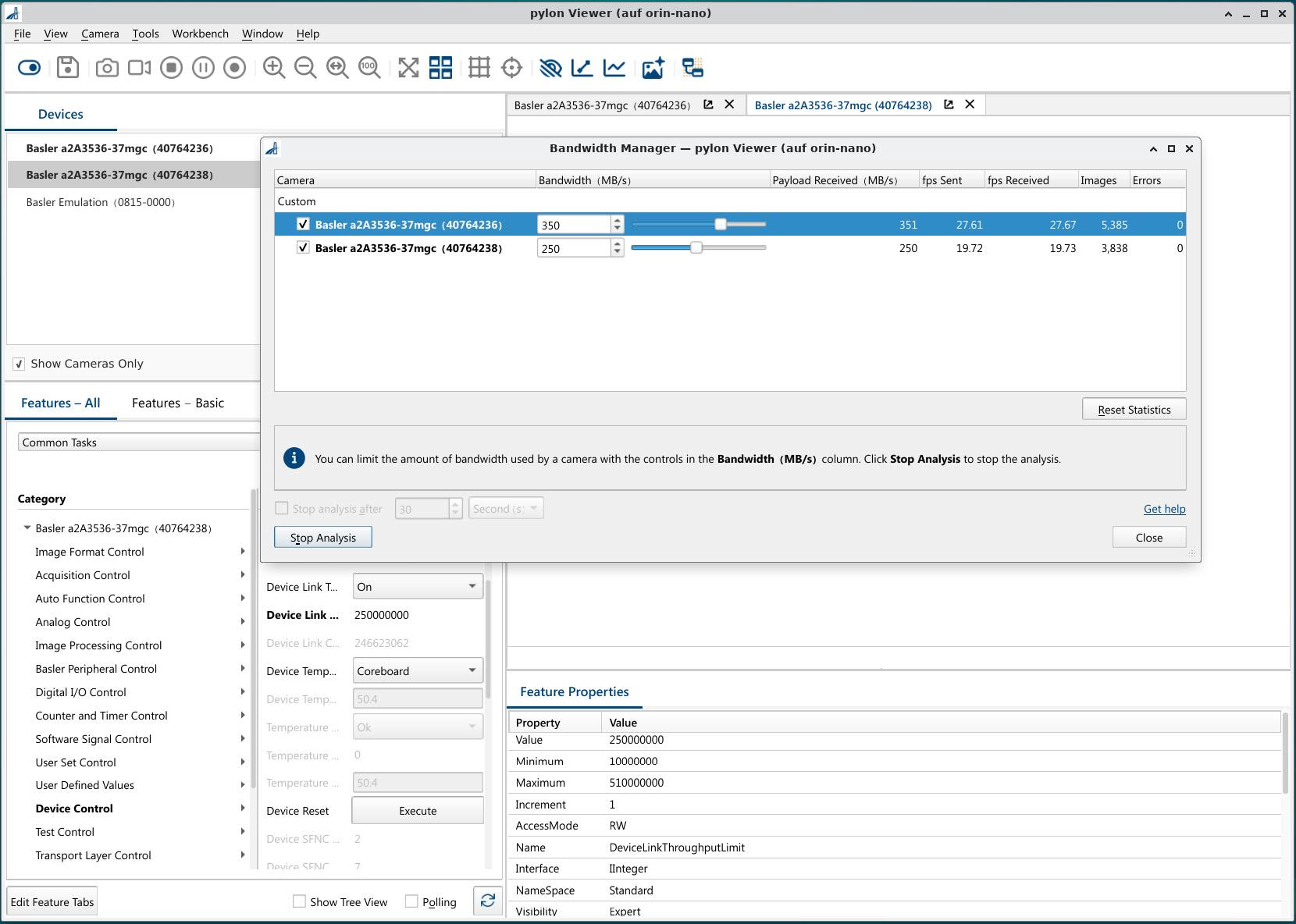
- ハードウェアのインストール時に複数の GMSL カメラを接続した場合は、Bandwidth Managerで帯域幅設定を確認してください。
-
帯域幅の設定を最適化したり、帯域幅の割り当てを変更したりするには、帯域幅消費の最適化セクションを参照してください。
- 利用可能な帯域幅はハードウェア構成によって異なり、ホストシステムによって異なる場合があります。
- デフォルトでは、各カメラの最大可能な帯域幅が CSI インターフェイスを介して SoC に割り当てられます。
- 多くのホストシステムでは、2つまたは4つの GMSL ポートが単一の MIPI D-Phy インターフェースに多重化され、利用可能なデータ帯域幅を共有します。カメラに別の帯域幅割り当てが必要な場合は、Bandwidth Managerを使用して各カメラの帯域幅を設定します。
- 調整した帯域幅の値をuser setに保存すると、再起動後も保存された設定でカメラが起動するようになります(pylon Viewerでは、CameraメニューのFile Accessコマンドを使用します)。
-
Configuring a Single ace 2 GMSL Cameraセクションに記載されている手順6~8に進みます。
システムで使用する各GMSLカメラに対して設定手順を実行してください。
情報
帯域幅が正しく設定されていない場合(必要な帯域幅が利用可能な帯域幅を超えている場合など)、画像が不完全になったり、画像が表示されなくなったりすることがあります。