pylon Viewerを使用したCXPラインスキャンカメラとフレームグラバーの設定#
要件と可能なトポロジの詳細については、General Informationを参照してください。
pylon Software Suiteのインストール#
Basler racer 2カメラで使用するためにpylon Software Suiteをインストールするには:
- pylon Software Suite 7.5.0以降をダウンロードします。
- インストーラーを起動し、インストールを進めます。
-
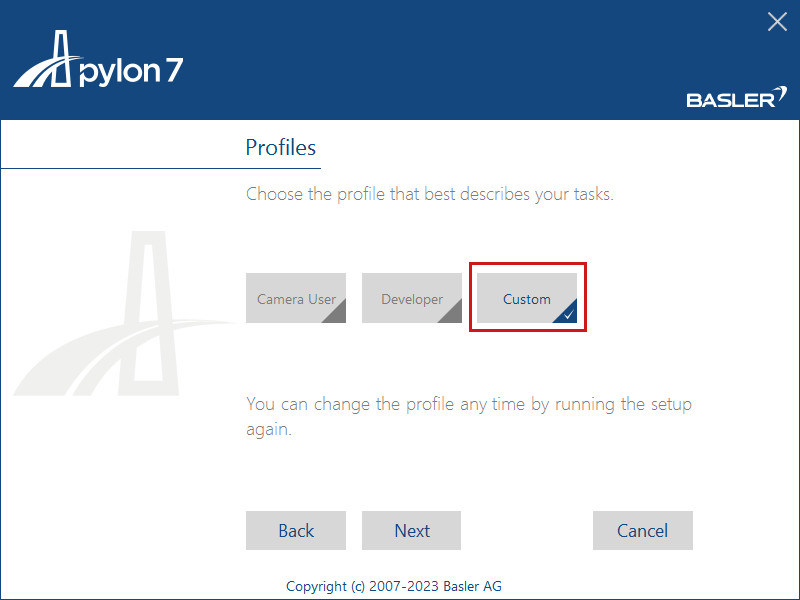
Profilesダイアログで、Customインストールを選択します。
-
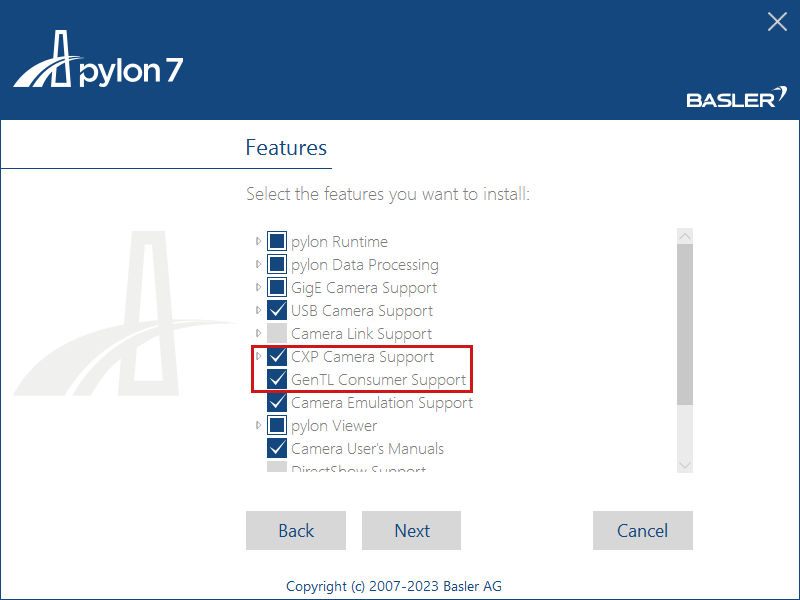
Featuresダイアログで、CXP Camera SupportとGenTL Consumer Supportを選択します。
pylon Viewerでのラインスキャンカメラのカメラ設定#
pylon Viewerで最初に画像を表示するには:
- pylon Viewerを起動します。
-
必要なアプレットをロードします:
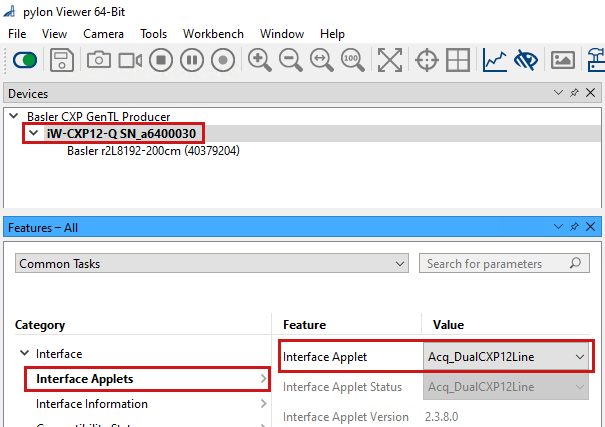
- インターフェース(フレームグラバーまたはインターフェースカード)をダブルクリックします。
- CategoryビューからInterface Appletを選択し、必要なアプレットを選択します。お使いのボードと構成に適したアプレットを選択するには、Possible Topologiesを参照してください。
-
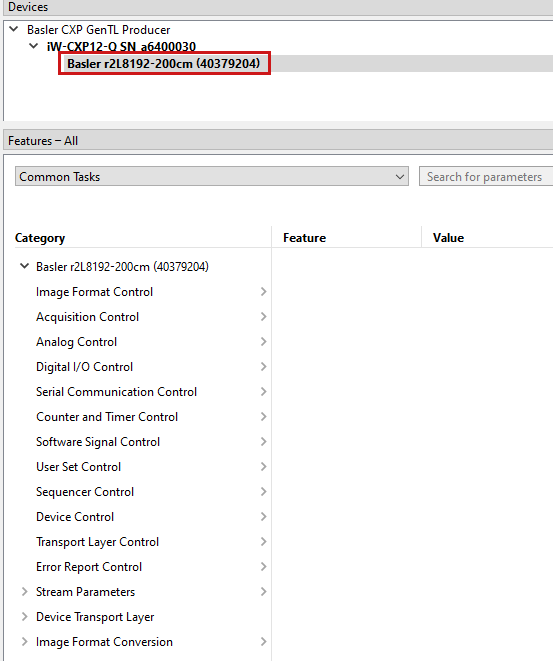
フレームグラバーのFPGAにアプレットが設定されます。pylon Viewerが自動的にカメラを検知します。カメラをダブルクリックします。デバイスツリーが開き、カメラとフレームグラバーの設定パラメータが表示されます:
-
パラメータを設定するには、Tree Viewを有効にします。そうしないと、すべてのパラメータが同じカテゴリにリスト表示されます。
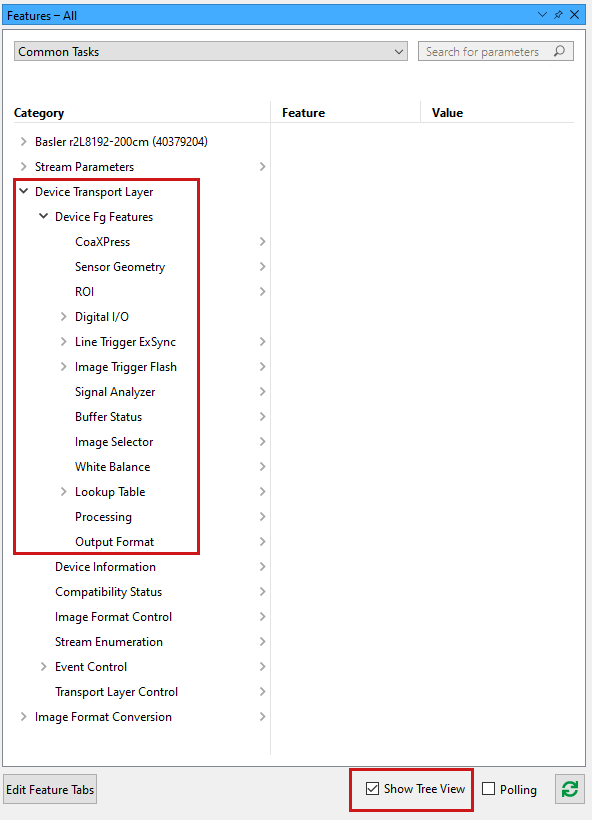
-
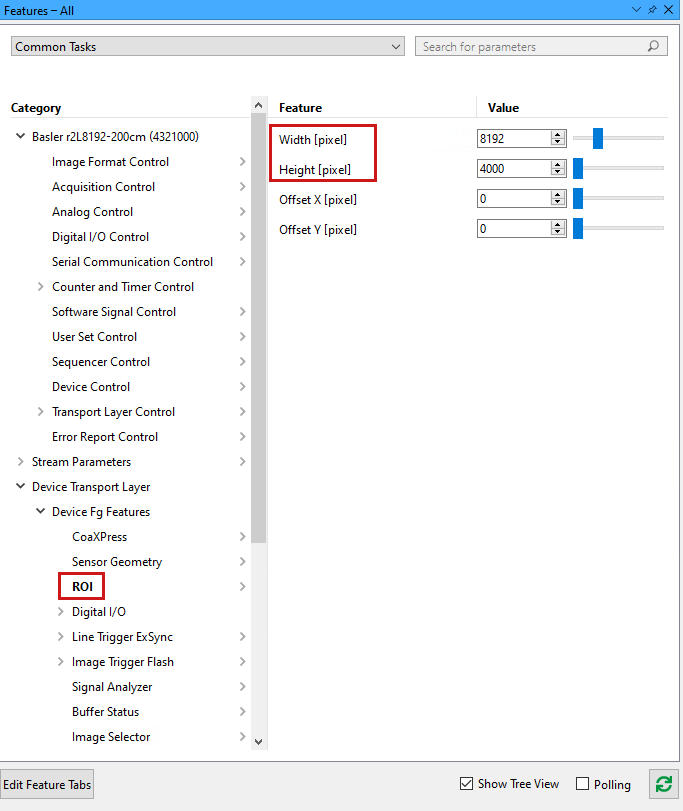
CategoryビューからROIを選択し、必要に応じてROIのWidthとHeightを設定します。高さは、1つの出力フレームに統合されるカメララインの定義された数であることに注意してください。
-
これで、以下を使用してフレームを取得できます: Continuous Shot acquisition mode
 または Single Shot acquisition mode
  .
. - カメラおよびフレームグラバーまたはインターフェイスカードを、必要に応じてカスタム設定で構成します。
- Trigger Modeの詳細については、トリガー画像取得またはナレッジ記事のCXP-12 Interface CardとBasler racer 2 CXPカメラを使用したシングルエンドライントリガーの構成を参照してください。