HDR (pylon Viewer)#
HDRは、複数のExposure Timeを使用することで画像のBrightness and Contrastを向上させます。この機能は、HDRカメラ機能を補完します。
pylon Viewerで使用可能なモードは、カメラモデルによって異なります。HDRのトピックを確認して、お使いのカメラがHDRをサポートしているか、またどのモードが使用可能かを確認してください。
仕組み#
Dynamic rangeとは、最長と最短のExposure Timeの比率であり、したがって表示できる明暗の範囲を定義します。これはデシベル(dB)単位で測定されます。Exposure Timeの差が大きいほど値が高くなり、画像の詳細をより鮮明に確認できるようになります。
カメラモデルに応じて、さまざまなHDRモードを利用できます:
- Off: カメラは単一のExposure Timeを使用します。
- HDR Beyond: 隣接するピクセルに対して2つのExposure Timeを使用します。カメラはリアルタイムでピクセルを1つのHDR画像に統合します。
- Interleaved HDR (iHDR): 交互のセンサーラインに対して2つのExposure Timeを使用します。ラインをHDR画像に統合するには、外部の後処理プログラムが必要です。
- Quad HDR (QHDR): 2×2ピクセルユニットごとに4つのExposure Timeを使用します。ピクセルをHDR画像に統合するには、外部の後処理プログラムが必要です。
- HDR via Sequencer: 異なるExposure Timeで3枚の連続画像を取得します。画像をHDR画像に統合するには、外部の後処理プログラムが必要です。
一度にアクティブになるモードは1つだけです。モードを選択すると、他のモードが無効になり、対応する設定がカメラに書き込まれます。
HDR Beyond、Interleaved HDR (iHDR)、Quad HDR (QHDR)に対して変更した設定は即座に適用されます。HDR via Sequencerの場合、ApplyをクリックするとExposure Timeがカメラに書き込まれます。
.pfsファイルからカメラ設定を読み込むと、HDR modeドロップダウンリストにそのファイルに含まれているモードが表示されます。
HDRの設定#
HDR画像取得を設定するには:
- Window > High Dynamic Rangeをクリックして、High Dynamic Rangeペインを開きます。
ペインを閉じるには、同じメニュー項目をもう一度クリックします。 - Devicesペインでopenカメラを選択するか、HDR画像取得を設定するカメラを開きます。
オープンしたカメラがHDRをサポートしていない場合は、その旨を伝えるメッセージが表示されます。 - 画像取得を停止します。そうしないと、HDR modeドロップダウンリストは使用できません。
- HDRモードを選択し、以下のセクションで説明するように設定を構成してください。
- HDRをオフにするには、 HDRモードのドロップダウンリストで「オフ」を選択します。
カメラは再び単一の露光時間を使用します。HDRがシーケンサーを使用していた場合、シーケンサーもオフになります。
HDR Beyond#
HDR Beyondモードでは、隣接するピクセルが市松模様状に配置され、それぞれ異なる2つの露光時間で撮影されます。両方の露光は同時に終了します。カメラはこれらのピクセルをリアルタイムで合成し、1枚のHDR画像を作成します。
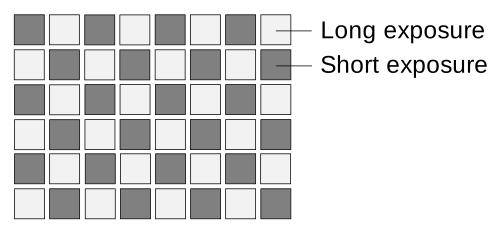
HDR Beyondを設定するには:
- HDRモードのドロップダウンリストで、 HDR Beyondを選択します。
- ピクセル形式のドロップダウンリストから、希望するピクセル形式を選択します。
- 長時間露光時間は、値を入力するかスライダーを使用して、2つの露光時間のうち長い方を指定してください。
- HDR Beyond比率を指定してください。
カメラは長時間露光時間をこの比率で割ります。結果は短時間露光時間の横に表示され、 (結果)とマークされます。
ペイン下部のダイナミックレンジの値は、長時間露光時間または比率を変更すると更新されます。
情報
- HDR Beyondの比率の許容範囲は、カメラの機種によって異なります。パラメーターの制限、およびオプションのノイズリダクションとシャープネスの設定については、 HDR Beyondを参照してください。
- Reverse X または Reverse Y 機能(あるいはその両方)が有効な場合、図に示されているピクセル位置はそれに応じて変化します。
Interleaved HDR (iHDR)#
インターリーブHDRモードでは、センサーのラインが交互に異なる時間露光されます。露光は同時に開始されるため、明るい線と暗い線が混在する画像が生成されます。
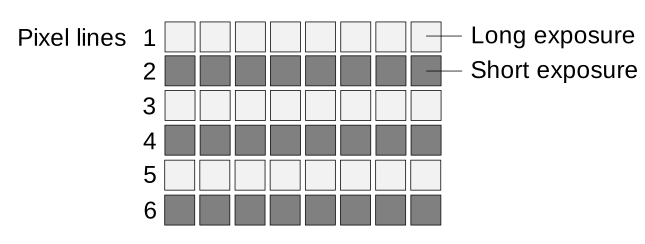
インターリーブHDRを設定するには:
- HDRモードのドロップダウンリストで、 Interleaved HDR (iHDR)」を選択します。
- 露光時間は、値を入力するか、スライダーを使用して指定します。
- 奇数ピクセル行(1): 1行目、3行目、5行目など。
- 偶数ピクセル行(2): 2行目、4行目、6行目など。
ペイン下部のダイナミックレンジの値は、露出時間を変更すると更新されます。
外部の後処理プログラムを使用して、明るい線と暗い線を合成し、HDR画像を作成します。詳細については、 Interleaved HDRを参照してください。
情報
反転Y機能が有効になっている場合、図面に表示される線の位置がそれに応じて変更されます。
Quad HDR (QHDR)#
Quad HDRモードでは、センサーが2×2ピクセルのユニットに分割され、4つの異なる露光時間を指定できます。露光はすべて同時に終了します。
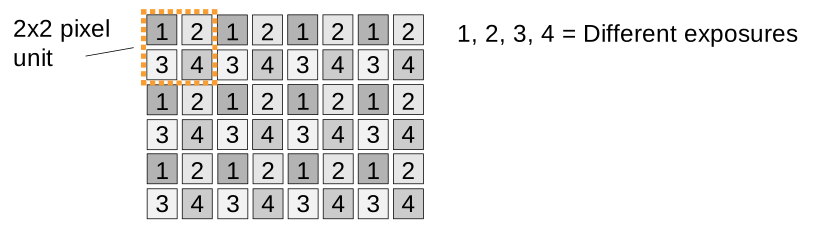
図中の数字は、露光時間入力フィールドに対応しています。
- 左上(1)
- 右上(2)
- 左下(3)
- 右下(4)
Quad HDRを設定するには:
- HDR modeドロップダウンリストで、Quad HDR (QHDR)を選択します。
- 値を入力するかスライダーを使用して、2×2ピクセルユニット内の各ピクセルのExposure Timeを指定します。
ペイン下部のダイナミックレンジの値は、露出時間を変更すると更新されます。
外部の後処理プログラムを使用して、各2×2ユニットのピクセルを組み合わせてHDR画像を作成します。詳細については、Quad HDRを参照してください。
SequencerによるHDR#
HDR via Sequencerモードでは、3つのSequencerセットを設定できます。画像取り込み中、カメラはこれらのセットを順番に切り替え、3枚の連続した画像を取り込みます。
High Dynamic Rangeペインの図は、推奨される順序を示しています。1st imageには最も短いExposure Timeを、3rd imageには最も長いExposure Timeを使用します。
Sequencerを介してHDRを設定するには:
- ペインの HDR mode ドロップダウンリストで、以下を選択します SequencerによるHDR.
Sequencerの設定準備が完了し(SequencerConfigurationModeパラメータが次のように設定されていること:Onおよびその他のパラメータが 機能 ペインで使用可能になります)。 - Enable sequencerがオンになっている場合は、オフにします。
Exposure Timeの入力フィールドとApplyボタンは、Sequencerがオフの間のみ使用できます。 - 値を入力するかスライダーを使用して、1st image、2nd image、および3rd imageのExposure Timeを指定します。
Applyをクリックすると、これらの値がカメラに適用されます。 - Applyをクリックします。
3つのExposure Timeが最初の3つのSequencerセットに保存されます。これらのセットにすでに保存されている設定は上書きされます。
Exposure Timeが正常に適用されると、確認メッセージが表示されます。 - Enable sequencerをオンにします。
カメラは画像取り込み時に3つのSequencerセットを使用します。3枚目の画像が撮影されると、Sequencerは最初のセットに戻ります。
Exposure Timeを再度変更するには、Enable sequencerをオフにし、値を編集して、Applyをクリックし、再度Enable sequencerをオンにします。
ペイン下部のダイナミックレンジの値は、露出時間を変更すると更新されます。
Exposure Timeを適用できない場合は、メッセージが表示されます。その場合は、Message Logペインを確認してください。問題の詳細がそこに表示されます。
外部の後処理プログラムを使用して、3枚の画像を組み合わせてHDR画像を作成します。
- Sequencerの詳細については、Sequencerのトピックを参照してください。Sequencer機能の実装はカメラインターフェースによって異なります。
- こちらも参照してください:How to: HDR Imaging with Basler Cameras Using Sequencer Mode and PyPylon。
- こちらも参照してください:OpenCV - High Dynamic Range (HDR)。