vTools#
それぞれのvToolは、特定のタスク(数例を挙げるとすれば、カメラのキャリブレーション、画像形式の変換、バーコードの読み取りなど)を実行できます。Workbenchに、必要なvToolsを追加し、必要な順序でそれらを接続してから、そのデザインをレシピファイル(.precipe)として保存します。最後に、レシピをアプリケーションに追加できます。
vToolsの設定時に、画像をロードしてレシピを実行することで、変更内容を素早くテストできます。pin data viewと呼ばれるWorkbenchのセクションでは、実行時の結果を確認できます。設定を調整し、満足いく結果が得られるまでこのプロセスを繰り返します。
アプリケーションへのvToolsの統合#
画像処理デザインを独自のアプリケーションに統合するには、pylon C++ Data Processing APIを使用します。このAPIには、レシピのロードと実行、およびプログラムコードでの結果評価を行うためのシンプルで多様な機能が用意されています。
pylon Viewerで行ったレシピ設定の変更は、レシピをアプリケーションに再度ロードしたときに有効になります。アプリケーションのコードを変更したり、再コンパイルしたりする必要はありません。
pylon C++ Data Processing APIには、一般的なユースケースを示す一連のサンプルが用意されています。サンプルコードには、いくつかのdemo vToolsが組み込まれています。
詳細については、pylon ViewerのHelpメニューまたはpylonのインストールディレクトリ(通常はC:\Program Files\Basler\pylon\Development\Documentation\PylonCppDataProcessingSDK.chm)にあるpylon C++ Data Processing Programmer's Guideを参照してください。
データ生成型vToolsとデータ処理型vTools#
vToolsは、データを生成するものと、データを処理するものの2つのカテゴリのいずれかに分類されます。この特性はレシピに追加したときのvToolsの動作に影響するため、その違いを理解しておくことが重要です。
名前が示すように、data-generating vToolsは、それ自体で(つまり入力ピンを持たずに)新しいアップデートでデータを生成するか、入力ピンを介して受け取ったデータを新しいデータに変換することによってデータを生成します。アップデートの概念の詳細については、pylon ViewerのHelpメニューまたはpylonのインストールディレクトリ(通常はC:\Program Files\Basler\pylon\Development\Documentation\PylonCppDataProcessingSDK.chm)にあるpylon C++ Data Processing Programmer's Guideを参照してください。
次のvToolsがデータを生成します:
- Array Element Iterator vTool
- カメラvTool
- Data Synchronizer vTool
- Image Loading vTool
- Multiplexer vTool
- Test Image Generator vTool
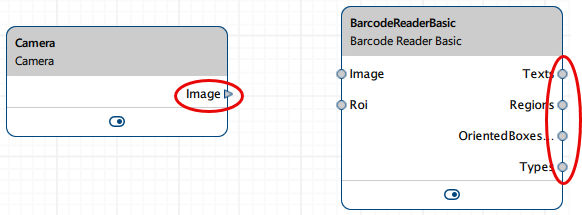
他のすべてのvToolsは単にデータを処理します。データ生成vToolsの出力ピンは、処理vToolsと視覚的に区別しやすいように三角形になっています。
デフォルトでは、データ生成ピンからの接続のキューモードはUnlimitedに設定されています。
使用可能なvTools#
一部の vTool は無料であり、pylon Viewer のセットアップに含まれています。その他の vTool については、ライセンスが必要です。ライセンスの取得および有効化方法の詳細については、vTool Licensing を参照してください。
個々の vTool のライセンスのほかに、特定の使用例に必要な vTool など、1 つのライセンスにバンドルされた vTool の組み合わせを購入することもできます。
無料のvTools#
- Array Creator vTool
- Array Element Iterator vTool
- Array Element Selector vTool
- カメラvTool
- Data Synchronizer vTool
- Demultiplexer vTool
- Grid Creator vTool
- Histogram Extractor vTool
- Histogram Statistics vTool
- Image Alignment vTool
- Image Concatenation vTool
- Image Cropper vTool
- Image Format Converter vTool
- Image Loading vTool
- Image Transformer vTool
- Mini Script vTool
- Painter vTool
- Region Combiner vTool
- Region Inverter vTool
- ROI Creator vTool
- すべての vTool の Starter バージョン
ライセンス可能なvTools#
- Absolute Thresholding vTool
- Anomaly Detection vTool
- Auto Thresholding vTool
- Aztec Code Reader vTool
- バーコードリーダーvTool
- 較正vTool
- Circle Measurements Pro vTool
- Classification vTool
- 色分類子vTool
- Data Matrix Code Reader vTool
- Document Cropper vTool
- Free-Form OCR vTool
- Ellipse Measurements Pro vTool
- Geometric Pattern Matching vTool
- Gray Value Transformer vTool
- Image Combiner vTool
- Image Enhancer vTool
- Image Morphology vTool
- Image Sharpening vTool
- Image Smoothing vTool
- Instance Segmentation vTool
- Line Measurements Pro vTool
- Measurements Basic vTool
- Multiplexer vTool
- Object Detection vTool
- OCR vTool
- OPC UA Client vTool
- Pattern OCR vTool
- PDF417 Code Reader vTool
- QR Code Reader vTool
- Rectangle Measurements Pro vTool
- Region Feature Extraction vTool
- Region Morphology vTool
- Region Selection vTool
- Relative Thresholding vTool
- Semantic Segmentation vTool
- Template Matching vTool
デモ用 vTool#
デモ用 vTool は、特定の使用例を示す pylon 付属のサンプルを実行できるように提供されています。
デモ用 vTool のドキュメントについては、pylon Viewer に含まれているvTool Documentation ペインを参照してください。
- Test Image Generator vTool
- Stamp vTool
実験的 vTool#
実験的 vTool は通常、お客様からの要望や一般的な開発ツールとして作成されます。これらは開発の初期段階で公開されます。使いやすさや完成度の面で、他の vTool と同等の高い水準を満たしておらず、今後のリリースで大幅な変更が行われる可能性があります。Basler では、これらの vTool に対するフィードバックを歓迎しています(設定ダイアログのフィードバックリンクからお送りください)。
実験的 vTool のドキュメントについては、pylon Viewer に含まれているvTool Documentation ペインを参照してください。
- Data Writer vTool
ライセンスとバンドル#
一部の vTool は個別に購入できますが、Color Blob Analysis などの特定の使用例向けに、バンドルの一部として提供されているものもあります。以下は、利用可能なライセンスとライセンスバンドルの概要です。
Blob Analysis Basic#
Blob Analysis ライセンスには、グレー値の範囲による領域の特定など、一般的な輝度しきい値ベースのブロブ解析タスク用の pylon vTool が含まれています。
領域用 vTool と組み合わせることで、しきい値処理用 vTool を使用して、領域、オブジェクト、構造を卓越した堅牢性、精度、パフォーマンスで特定および解析できます。
このライセンスには、次の vTool が含まれています。
- Absolute Thresholding
- Auto Thresholding
- Relative Thresholding
- Region Feature Extraction
- Region Morphology vTool
- Region Selection vTool
ライセンスを購入するには、Basler ウェブサイトをご覧ください。
Color Blob Analysis Basic#
Color Blob Analysis ライセンスには、一般的なグレースケールのしきい値処理テクニックでは解決できないブロブ解析タスク(色によるオブジェクトの特定など)用の pylon vTool が含まれています。
画像(ライブ画像またはディスク上の画像)を読み込み、目的のオブジェクトに属するピクセルをマークするだけで、新しい画像に適用できるモデルを学習させることができます。領域用 vTool と組み合わせることで、このモデルを使用して、領域、オブジェクト、構造を卓越した堅牢性、精度、パフォーマンスで特定および解析できます。
このライセンスには、次の vTool が含まれています。
ライセンスを購入するには、Basler ウェブサイトをご覧ください。
Measurements Pro#
Measurements Pro ライセンスでは、1本の直線に沿ったエッジ間の距離の測定や、長方形や円などの幾何学的形状の測定を行う vTool が提供されます。
measurements vToolsは、Calibration vToolと組み合わせて使用できます。vToolsを接続することで、測定されたすべての距離が校正済みの単位で返されるようになります。
このライセンスには、次の vTool が含まれています。
- Measurements Basic vTool
- Circle Measurements Pro vTool
- Ellipse Measurements Pro vTool
- Line Measurements Pro vTool
- Rectangle Measurements Pro vTool
ライセンスを購入するには、Basler ウェブサイトをご覧ください。
Preprocessing Basic#
Preprocessing Basicライセンスは、画像に対する算術演算ならびに平滑化およびモルフォロジー演算用のvToolsを提供します。
これらの高性能なアルゴリズムを使用すると、画像の特徴を強調、マスク、または減衰させて、その後の処理ステップに向けて画像を改善および最適化できます。
このライセンスには、次の vTool が含まれています。
- Gray Value Transformer vTool
- Image Combiner vTool
- Image Enhancer vTool
- Image Morphology vTool
- Image Sharpening vTool
- Image Smoothing vTool
ライセンスを購入するには、Basler ウェブサイトをご覧ください。
Code Reader Bundle#
Code Reader Bundleライセンスには、BasicおよびProバージョンのすべてのコード読み取りvToolsが含まれています。
- Aztec Code Reader Basic
- Aztec Code Reader Pro
- Barcode Reader Basic
- Barcode Reader Pro
- Data Matrix Code Reader Basic
- Data Matrix Code Reader Pro
- PDF417 Code Reader Basic
- PDF417 Code Reader Pro
- QR Code Reader Basic
- QR Code Reader Pro
ライセンスを購入するには、Basler ウェブサイトをご覧ください。
General vTools Pro Bundle#
General vTools Pro Bundleライセンスを使用すると、幅広いBasler vToolsを利用できるようになります。以下のバンドルおよび個別のvToolsが含まれています:
- 較正vTool
- Geometric Pattern Matching
- OCR vTool
- Template Matching
- Code Reader Bundle
- Blob Analysis Basic
- Color Blob Analysis Basic
- Measurements Pro
- Preprocessing Basic
ライセンスを購入するには、Basler ウェブサイトをご覧ください。
入力ピンと出力ピン#
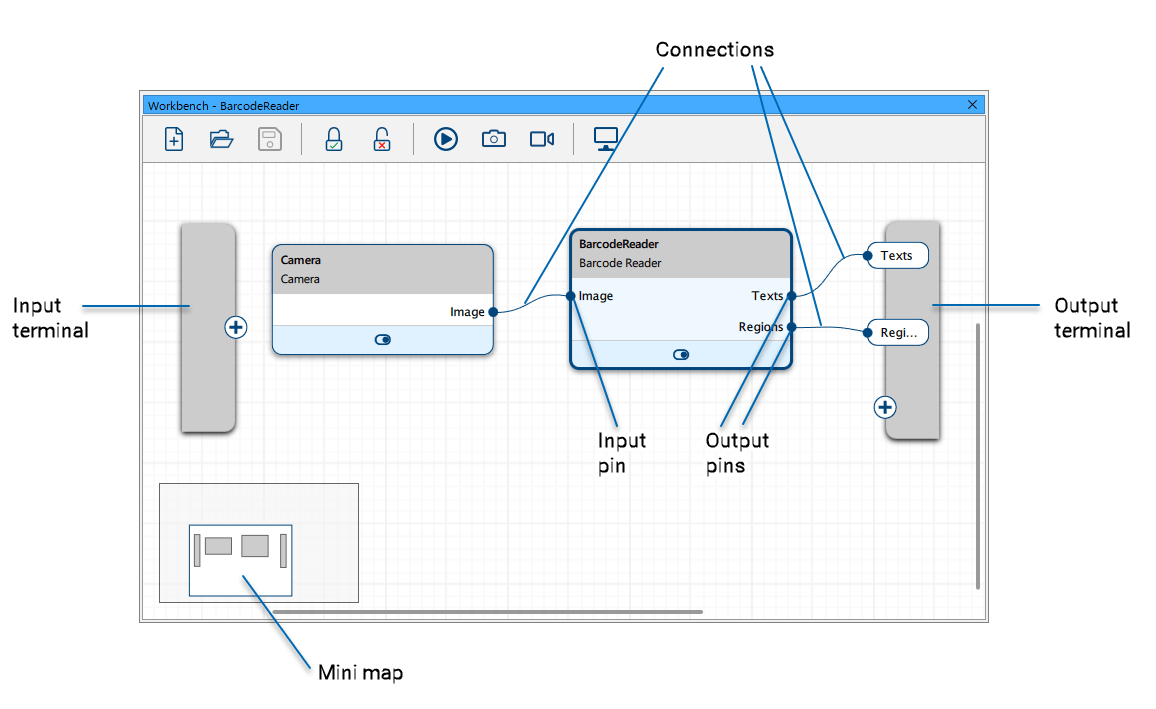
それぞれのvToolには、vToolsにデータを供給し、デザインの次の手順にデータを渡すための入力ピンと出力ピンがあります。vToolsを接続するには、出力ピンをクリックし、同じタイプの別のvToolの入力ピンに接続をドラッグします。すなわち、Camera vToolのImage出力ピンをBarcode Reader vToolのImage入力ピンにドラッグします。
入力端子と出力端子は、レシピの入力/出力ピンと見なすことができます。入力端子を使用して、データをvToolの入力ピンにプッシュし、出力端子を使用して、データをvToolの出力ピンから受信できます。
さらに、input terminalを介してカメラをレシピに直接割り当てることができます。これにより、Camera vToolを使用しなくても、レシピ内でカメラの画像ストリームを使用できるようになります。
次のスクリーンショットは、vToolsと端末の接続方法を示しています。
ミニマップ#
レシピに多数のvToolsが含まれている場合、[Workbench]ペインのサイズによっては、すべてが表示されないことがあります。そのような状況では、可視エリアの外側でvToolsを表示するミニマップを確認できます。
vToolsの設定#
vToolに応じて、設定ダイアログまたは[Features - All]ペインのvToolパラメーターを介して、あるいはその両方を組み合わせて、設定することができます。詳細については、設定するvToolのトピックを参照してください。