Classification vTool#
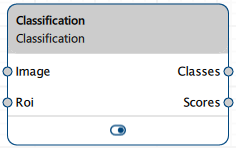
Classification vToolは、Image入力ピンを介して受け取った画像内のオブジェクトを分類できます。結果は、ClassesおよびScores出力ピンを介して出力されます。
分類の前にROI Creator vToolを使用して関心領域を指定する場合、Classification vToolはRoi入力ピンを介してROIデータを受け取ります。その場合、分類は関心領域に対してのみ実行されます。その副次的な効果として、処理の高速化につながります。
Classification vToolのライセンスを購入するには、Baslerのウェブサイトをご覧ください。
仕組み#
ハスキーとフラミンゴのどちらが含まれているかを判断するために画像を分類すると仮定します。
これはフラミンゴを示す入力画像です:

HuskyやFlamingoなど、さまざまなカテゴリに画像を分類するようにトレーニングされたモデルを読み込んで、vToolを設定します。
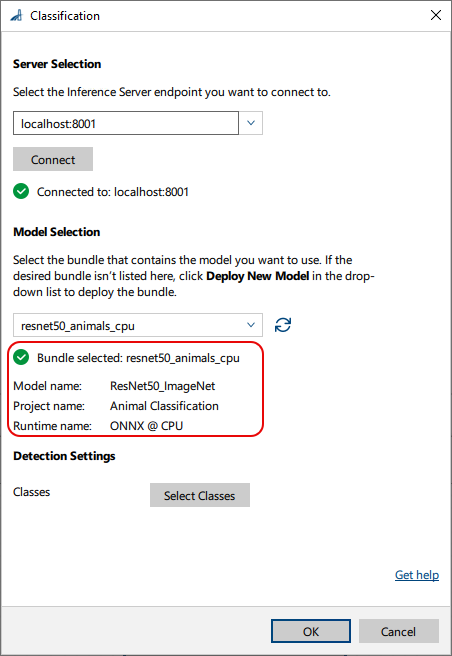
次に、検出および分類するクラスを選択できます。モデルによっては、用途に正確に合わせて調整されている場合もあります。その場合、必要なクラスはすべてすでに選択されています。
![[Select Classes]ダイアログ](images/screen-classification-vtool-class-selection.png "[Select Classes]ダイアログ")
vToolを設定した後、推論プロセスを開始するレシピを実行します。vToolはこのモデルを使用して画像を分析し、存在するオブジェクトを特定します。分析が完了すると、分類結果が返されます。
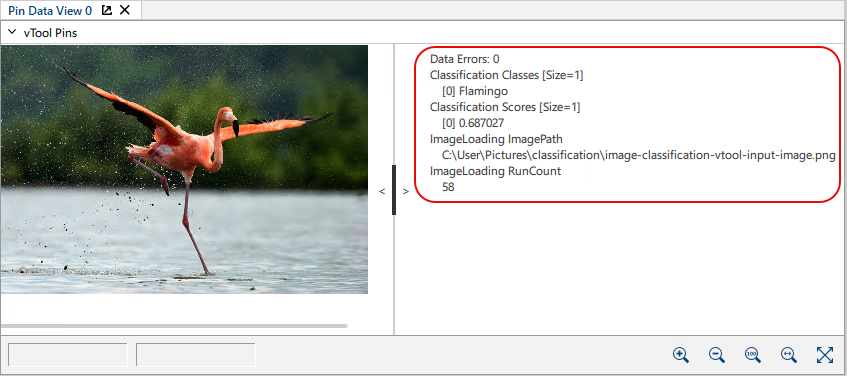
以下は結果を示すピンデータビューです:
詳細な出力
クラス:Flamingo
スコア:0.687027
この結果は、画像内のオブジェクトがフラミンゴである確信度が68.7%であることを示しています。
ただし、アップロードした画像にフラミンゴが含まれているにもかかわらずFlamingoクラスが選択されていない場合、モデルはフラミンゴに関連する結果を返しません。vToolは、選択されているクラスに対してのみ分類を行い、結果を返すことができます。
この機能により、関心のある特定のカテゴリに分類を集中させ、関連する結果のみが表示されるようにすることができます。
Batching 機能#
Classification vToolは、Roi入力ピンで複数の長方形を受け入れます。速度と効率を向上させるには、バッチ処理機能を使用して複数の長方形を同時に処理します。これにより、インファレンスサーバーは複数の推論リクエストを1つのリクエストにまとめることができます。これを行うには、モデルがバッチ処理をサポートしている必要があります。選択したモデルがバッチ処理をサポートしていない場合、各ROIは個別のリクエストで処理されるため、パフォーマンスが低下する可能性があります。
モデルがバッチ処理をサポートしているかどうかは、Model SettingsパラメータグループのFeatures - Allペインで確認できます。
最適なバッチサイズはハードウェアによって異なります。バッチサイズが利用可能なハードウェアの処理能力を超えると、パフォーマンスが低下する場合があります。満足のいくパフォーマンスが得られるまで、さまざまなバッチサイズを試してください。一般的な原則として、バッチサイズは入力される長方形の数を超えないようにしてください。
vToolの設定#
Classification vToolを設定するには、次を行います。
-
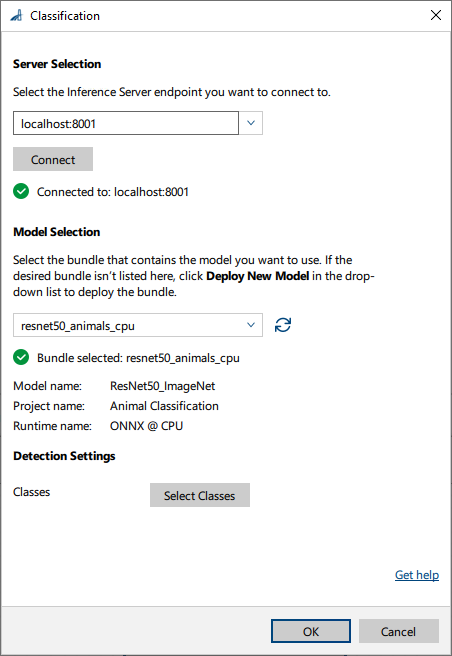
vTool SettingsエリアのRecipe Managementペインで、Open Settingsをクリックするか、vToolをダブルクリックします。
すると、Classificationダイアログが開きます。 -
Server Selection エリアで、接続するサーバーを選択します。
接続するには、サーバーが実行されている必要があります。- オプション1:Triton Inference ServerのIPアドレスとポートを手動で入力します。
- オプション2:ドロップダウンリストからサーバーのIPアドレス / ホスト名とポートを選択します。
-
Connectをクリックして接続を確立します。
その後、vToolによって利用可能なモデルがロードされます。 -
ペインの モデルの選択 エリアで、ドロップダウンリストから目的のモデルが含まれるバンドルを選択します。
バンドルを選択すると、ドロップダウンリストの下部にバンドルの詳細情報が入力され、正しいバンドルを選択したかどうかを確認できます。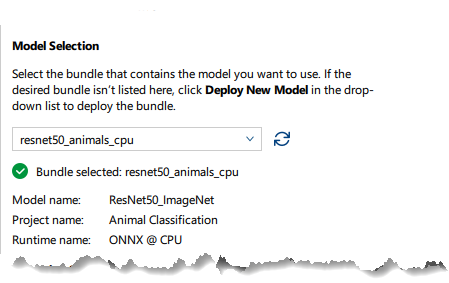
-
目的のバンドルが表示されない場合は、次をクリックします 新しいモデルのデプロイ ドロップダウンリストで。
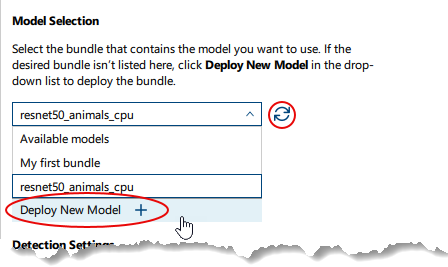
これにより、次が開きます pylon AI Agent さらにモデルをデプロイできるようになります。
新しいモデルをデプロイした後は、次をクリックする必要があります 更新 ボタン。 -
Detection SettingsエリアのSelect Classesをクリックして、分類するクラスを選択します。
利用可能なクラスが表示されたダイアログが開きます。デフォルトではすべてのクラスが選択されています。必要な数のクラスを選択できます。情報
このエリアで利用可能なパラメータは、選択したモデルによって異なります。一部のパラメータは、特定のモデルを選択した後にのみ利用可能になります。デフォルト値はモデルによって提供されます。
-
OKをクリックします。
分類の結果は、ピンデータビューで表示できます。ここで、表示する出力を選択できます。
入力#
画像#
Camera vToolから、またはImage Format ConvertervToolなどの画像を出力するvToolから、直接画像を受け入れます。
- データ型:Image
- 画像形式:8ビットから16ビットのカラー画像
Roi#
ROI Creator vToolまたは長方形を出力するその他のvToolから関心領域を受け取ります。複数の長方形が入力され、お使いのモデルがサポートしている場合は、Batching機能を使用して、それらを1つのステップで処理します。
- データ型:RectangleF、RectangleF Array
出力#
クラス#
最も高い信頼度スコアを持つ予測クラスを返します。複数のROIが入力された場合は、すべてのROIの予測クラスが出力されます。
- データ型:String Array
スコア#
予測されたクラスの信頼度スコアを返します。複数のROIが入力された場合は、すべてのROIにおける予測クラスのスコアが出力されます。
- データ型:Float Array
ペイロード#
評価用にインファレンスサーバーのパフォーマンスに関する追加情報を返します。この出力ピンは、Debug Settingsパラメータグループ内のFeatures - Allペインで有効にした場合にのみ使用可能になります。
- データタイプ:文字列