Grid Creator vTool#
グリッドを設計するには、行数と列数、および個別のセルの高さと幅を指定する必要があります。また、グリッドで画像全体を覆うか、画像の一部のみを覆うかも設定できます。デフォルトでは、グリッドは画像の左上ピクセルから開始されます。オフセットを指定することで、関心領域(ROI)が開始する場所にグリッドを配置できます。
Grid Creator vToolを使用するには、pylon Software Suiteをダウンロードしてください。
前提条件#
- アプリケーション内で画像サイズは一定に保つ必要があります。画像サイズが変動する場合、グリッドが収まらなくなる可能性があります。
- Grid Creator vToolを設定する前に、そのImage入力ピンを別のvToolのImage出力ピンに接続する必要があります。
ユースケース シナリオ#
関心領域(ROI)に応じて、Grid Creatorを使用する場合に2つの異なるシナリオがあります。
- ROIが画像全体を覆う場合。
- ROIが画像の一部のみを覆う場合。
これらのシナリオでは、vToolを設定する際に異なるアプローチが必要になります。
画像全体をカバーする ROI#
これは最もシンプルなケースです。ソース画像を取得し、行数と列数を数え、Auto Size Grid機能を有効にします。これはサンプル入力画像です。
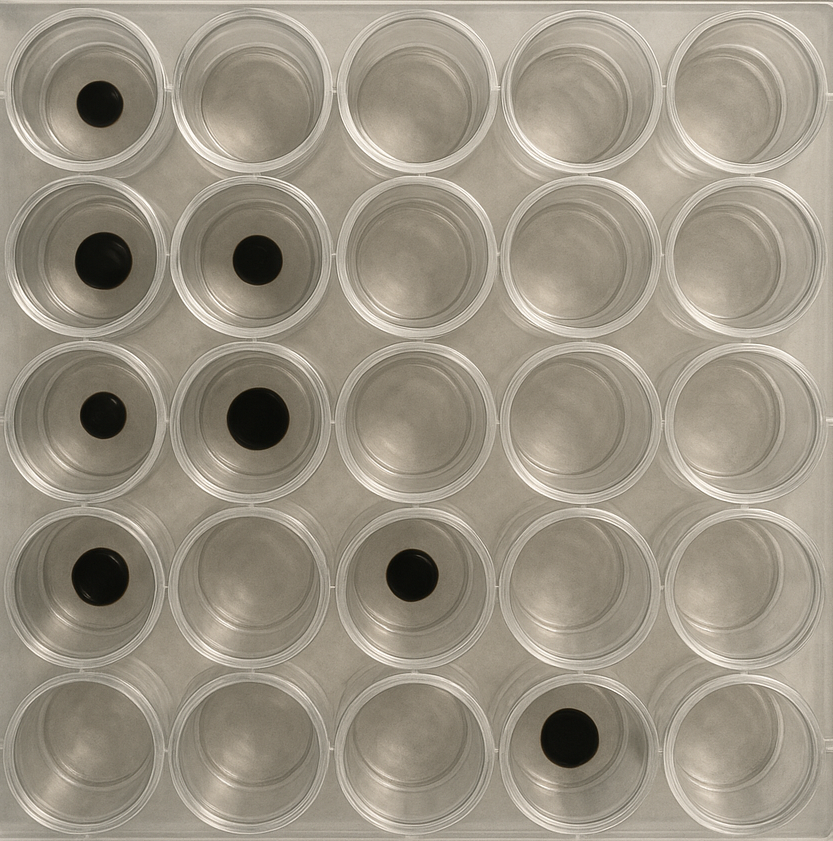
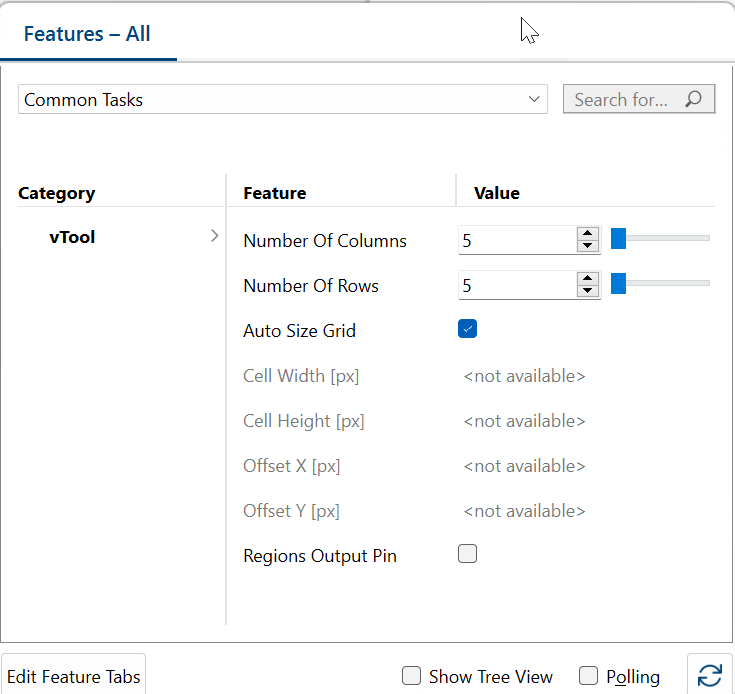
列が5つ、行が5つあります。必要な設定は以下のようになります。
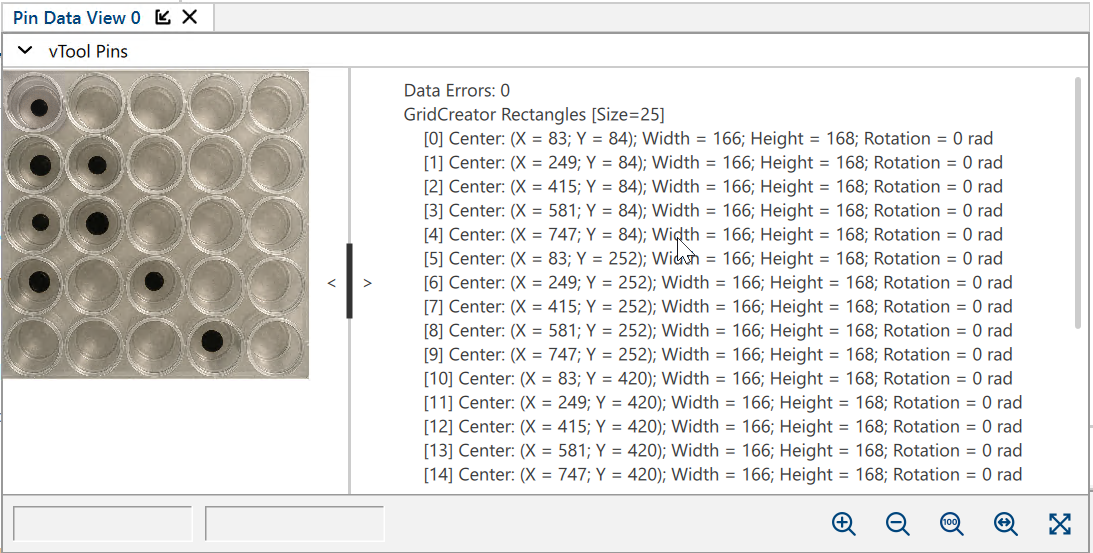
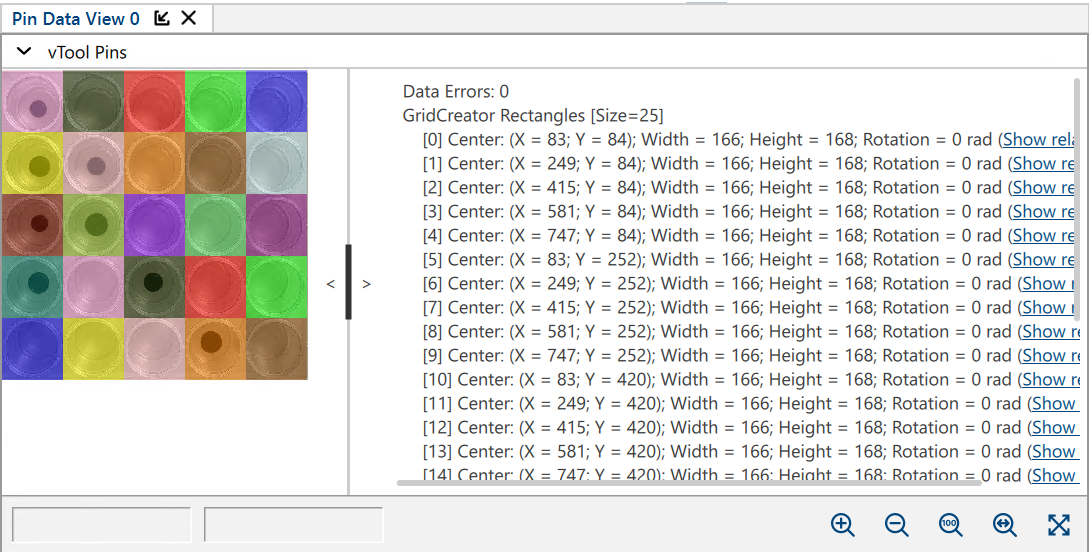
ピンデータビューを開き、ImageLoading ImageピンとGridCreator Rectanglesピンを選択します。ここでレシピを実行すると、25個のセルが検出されたことが確認できます。
また、Regions出力ピンを有効にすると、カラーのオーバーレイによりグリッドがより明確に表示されます。
画像の特定の部分をカバーするROI#
このユースケースでは、さらにいくつかのステップが必要です。サンプル画像には、箱に入れられた30個の単3電池が示されています。向きが逆の(つまり上下逆さまの)ものもあり、間隔は不規則で、画像全体を満たしていません。
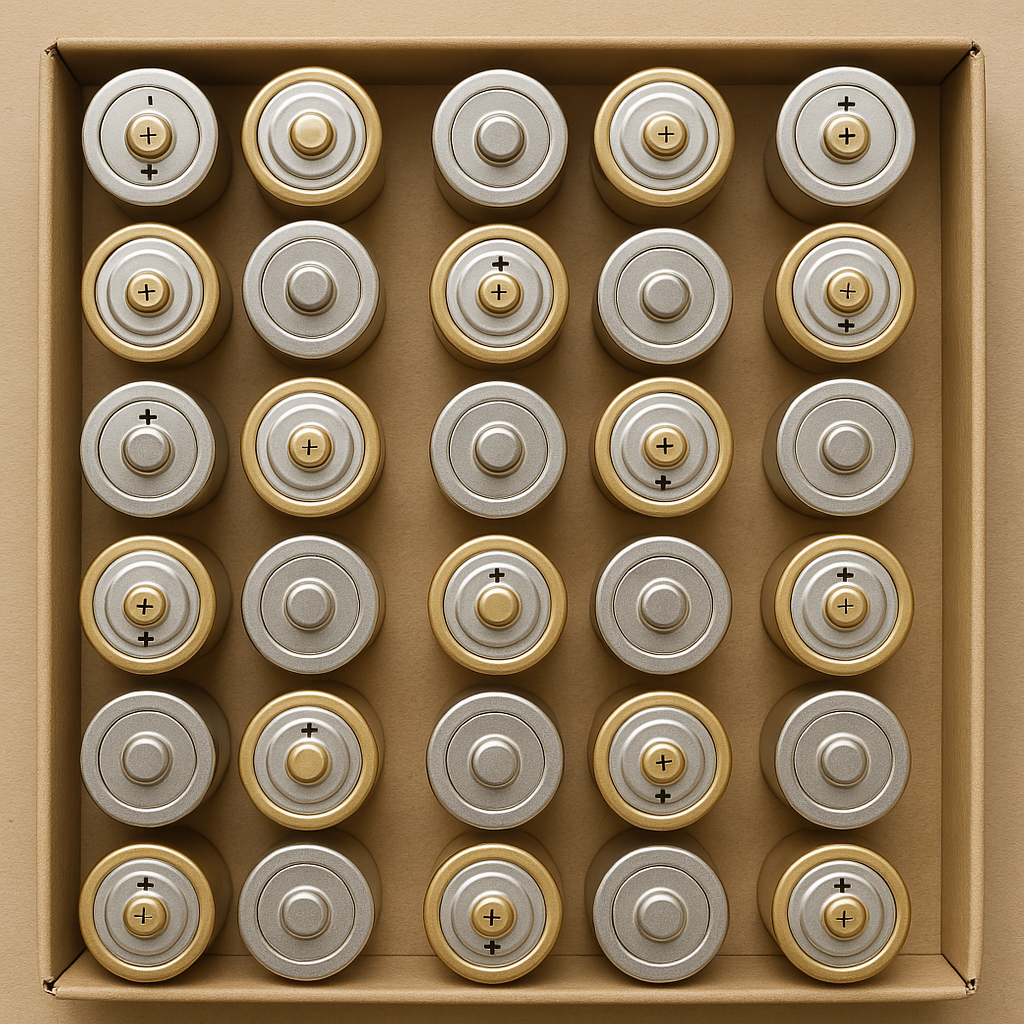
まず、列と行の数を数えます(5列6行)。これらの値を入力し、Auto Size Grid機能を有効にすると、結果は次のようになります。
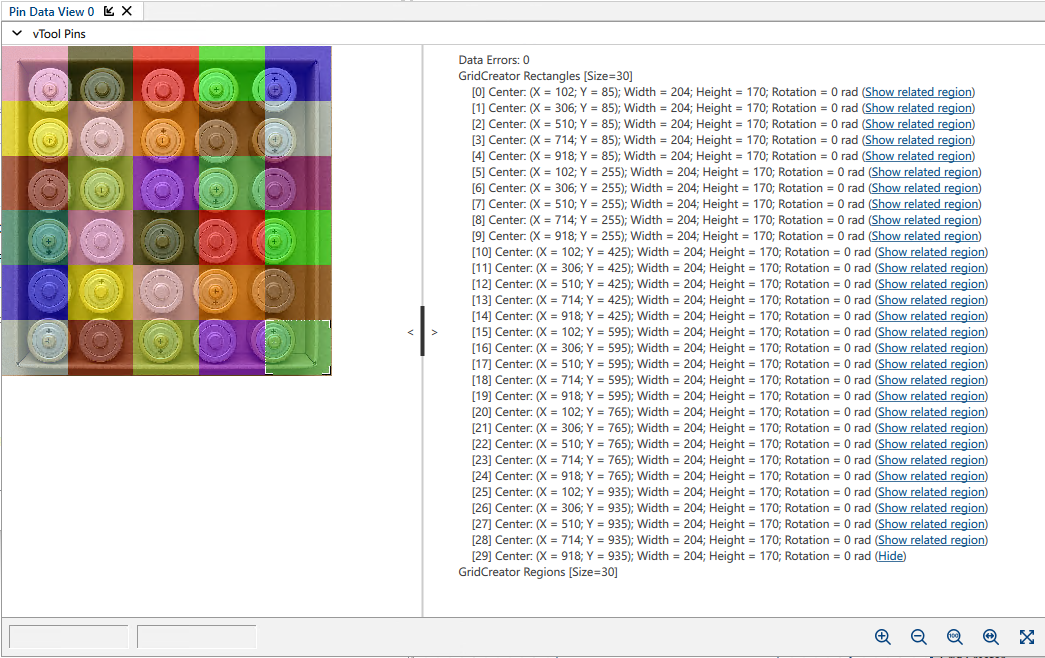
ご覧のとおり、30個のセルを持つグリッドが画像上に配置されています。ただし、マージンが考慮されていないため、すべてのセルにちょうど1個の電池が含まれているわけではありません。特に列4では、1つのセル内に2個の電池の一部が見えているため、結果が曖昧になります。
グリッドレイアウトを改善するには、Auto Size Grid機能を無効にします。その代わりに、セルの幅と高さ(つまり電池の幅と高さ)、および垂直方向と水平方向のオフセット(グリッドを開始したい位置)を手動で指定する必要があります。デフォルトでは、グリッドの原点は左上隅(0,0)にあります。
ピクセルにマウスを合わせると、画像ウィンドウのステータスバーでピクセルの座標を確認できます。
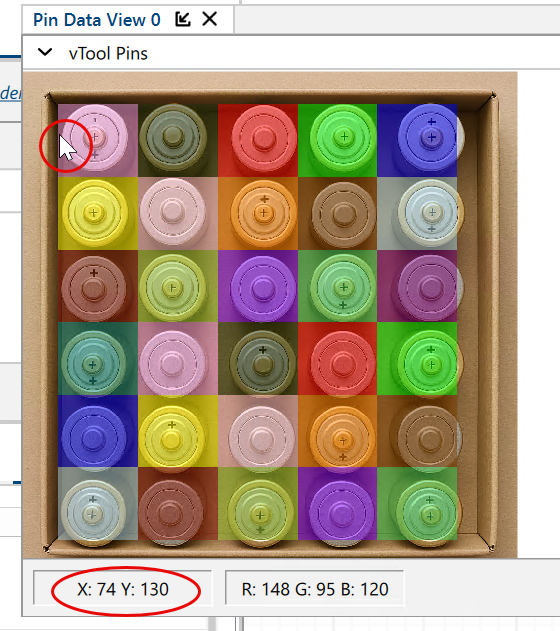
ピクセル座標を使用すると、グリッドに必要なPropertyを決定し、対応するパラメータ値を指定できます。
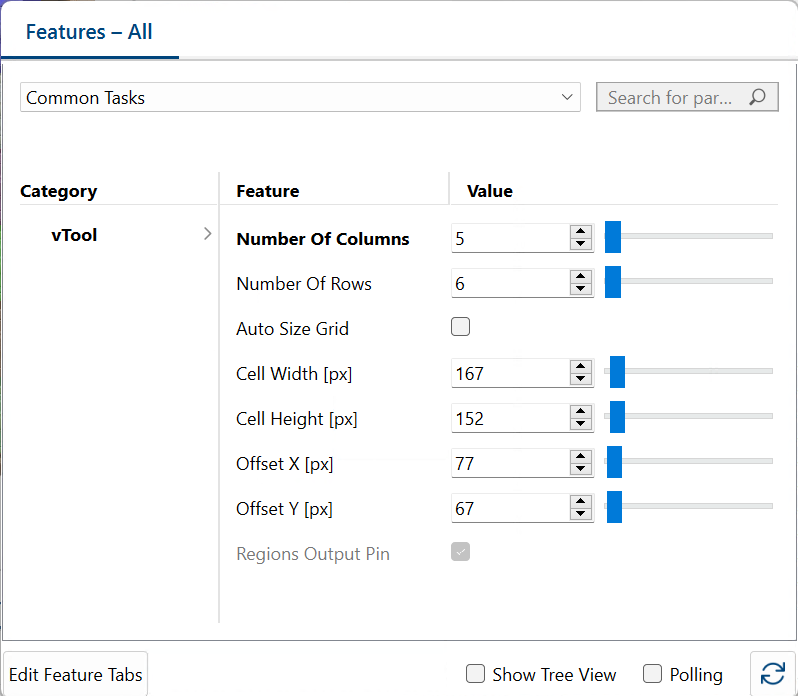
満足するまで、レシピの実行中に幅、高さ、寸法を微調整できます。最終的な結果は次のようになります。
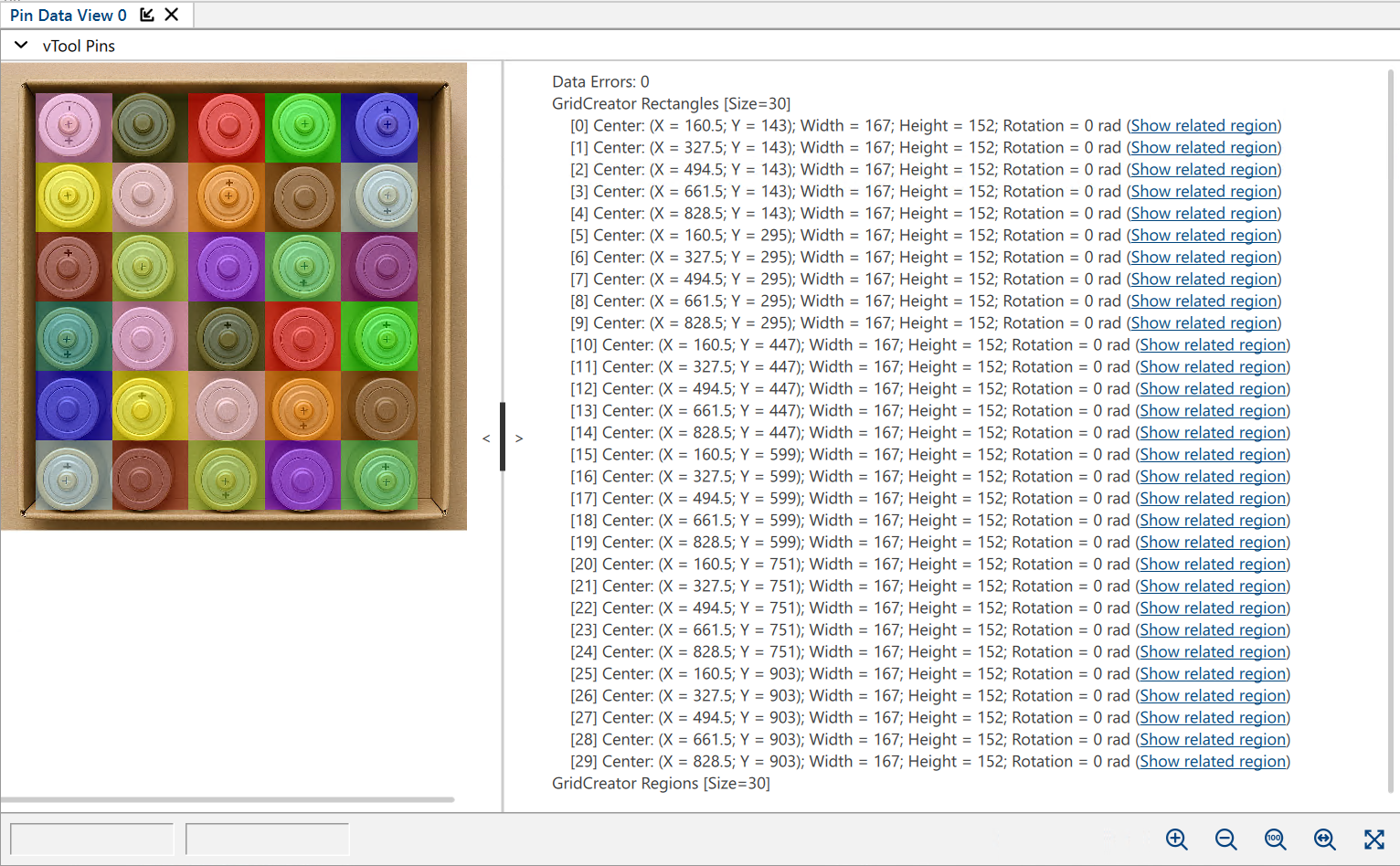
各電池がグリッドのセルでカバーされていることがわかります。30個すべての電池が検出されました。
vToolの設定#
Grid Creator vToolを設定するには、Workbenchでそれをダブルクリックします。利用可能なすべての設定が表示されたダイアログが開きます。または、Features - Allペインでも同じ設定を見つけることができます。
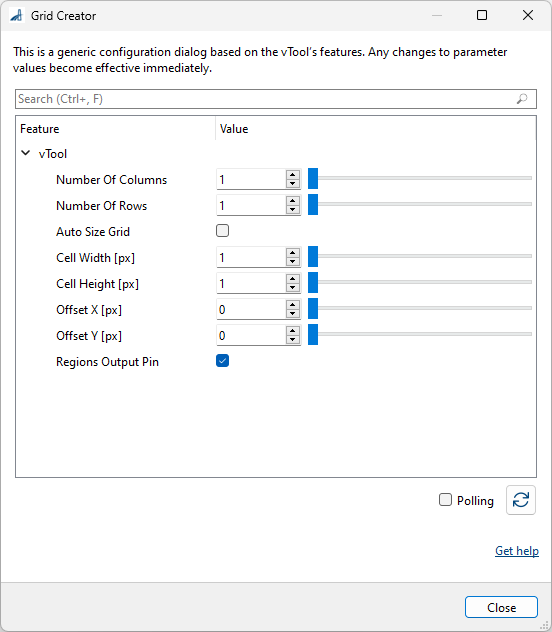
- Grid CreatorのImage入力ピンを、別のvToolのImage出力ピンに接続します。
- 画像内の列と行の数を数え、Number of ColumnsおよびNumber of Rows入力フィールドにそれぞれの値を入力します。
- グリッドで画像全体をカバーしたい場合は、Auto Size Gridパラメータを選択します。
これにより、指定した列と行の数に基づいて、vToolが画像をセルに分割できるようになります。より小さなグリッドが必要な場合は、次のステップに進みます。 - Auto Size Gridパラメータを無効にします。
- 個々のセルの幅と高さを決定し、Cell WidthおよびCell Heightパラメータにそれぞれの値を入力します。
以下のヒントを参照してください。 - 水平方向および垂直方向のオフセットを指定します。
ヒント
Regions出力ピンを有効にすると、入力画像の上にさまざまな領域(つまりセル)を示すオーバーレイが表示されます。これにより、レシピの実行中にピンデータビューで設定の効果を即座に確認できます。これを行うには:
- Regions Output Pinパラメータを選択します。
- ピンデータビューを開き、画像ソースvToolのImageピンとGrid CreatorのRegionsピンを選択します。
- レシピを開始します。
グリッドを画像に合わせるには、設定をいくつか調整する必要がある場合があります。画像内のピクセルにマウスカーソルを合わせると、ピンデータビューのステータスバーにそのピクセルの座標(X/Y)が表示されます。これは適切な設定を見つけるのに役立ちます。
入力#
画像#
Camera vToolまたは画像を出力するその他のvToolから直接画像を受け入れます。
- データ型:Image
- 画像フォーマット:8ビットおよび16ビットのモノクロまたはカラー画像(Supported Pixel Formatsを参照)
出力#
長方形#
グリッドの各セルに対して矩形を返します。
- データ型:RectangleF Array
領域#
グリッド内の領域の数を返し、画像内でそれらの領域を視覚化します。
- データ型:Region Array
サポートされているPixel Format#
次の Pixel Format がネイティブでサポートされています:
- Mono 8
- Mono 16
- Bayer XX 8
- Bayer XX 16
- RGB 8
- BGR 8