Document Cropper vTool#
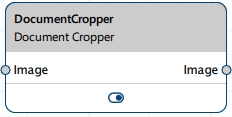
Document Cropperは、Image入力ピンを介して受け取った画像を切り抜くことができます。結果はImage出力ピンから出力されます。
Document Cropper vToolを使用するには、pylon Software Suiteをダウンロードしてください。
仕組み#
Document Cropperは、指定した閾値を超えるグレー値を持つピクセルをページの一部とみなします。ページは長方形である必要があります。その閾値より低いピクセルは元の画像から切り捨てられます。
ドキュメントが切り抜かれた後、vToolはそれを回転させて垂直にします。初期状態では、0度にできるだけ近い回転角度が使用されます。これにより、ドキュメントが横向きになる場合があります。ドキュメントを正立させるには、90度の倍数で回転角度を指定できます。回転はCounterclockwiseに行われます。
例#
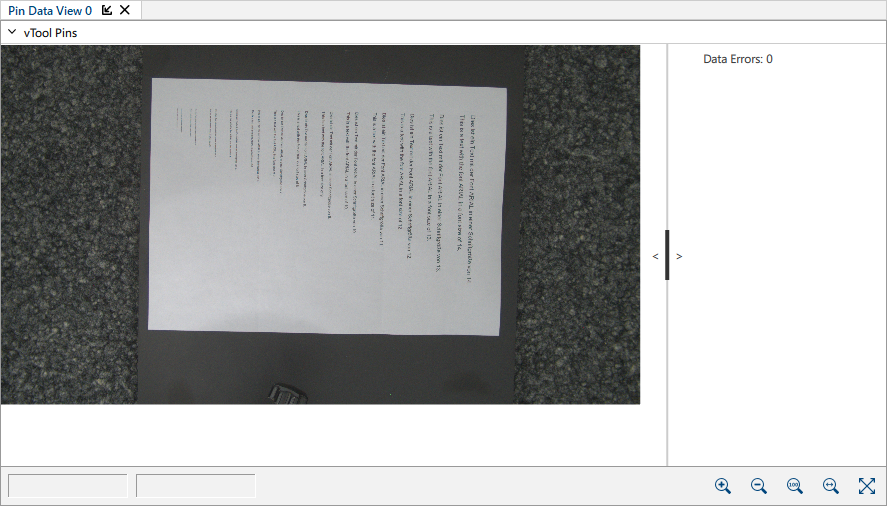
背景(つまり、ページの一部ではないすべての部分)を削除したいスキャン済みドキュメントのスタックがあると仮定します。また、これらのドキュメントを正立の向きで出力したいとします。
これは入力画像の一つです:
グレー値の閾値を指定し、レシピを実行します。これが結果の出力画像です:
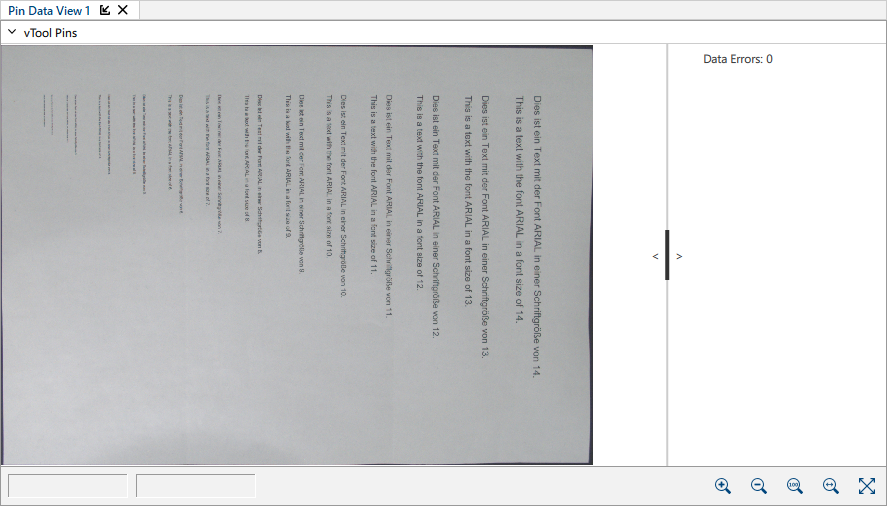
背景は切り抜かれましたが、ドキュメントが横向きになっています。
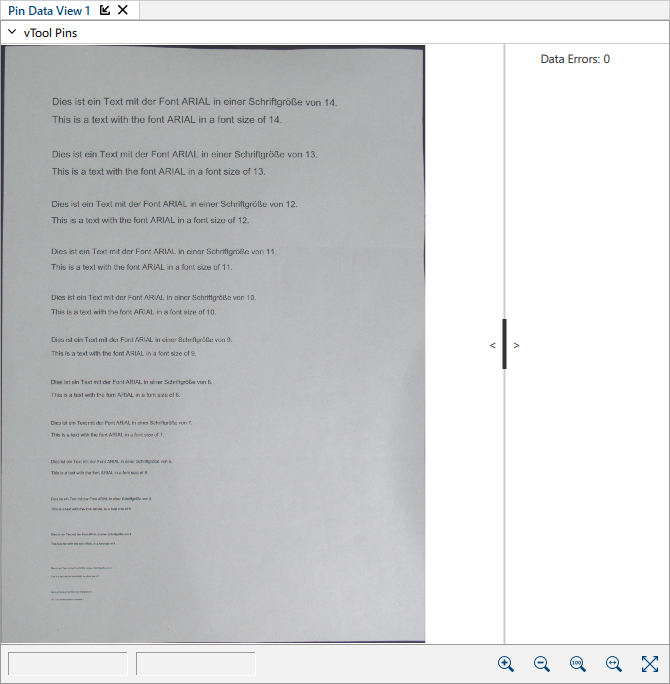
次に、90°の回転角度を指定します。これが回転後の結果の出力画像です:
vToolの設定#
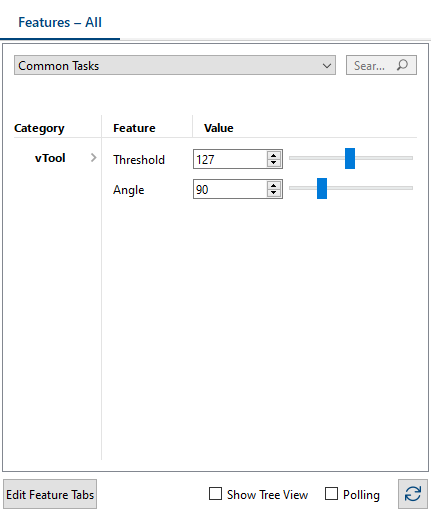
Document Cropper vToolを設定するには、Workbench内でそれをダブルクリックします。利用可能なすべての設定を示すダイアログが開きます。または、Features - Allペインで同じ設定を見つけることもできます。
- 切り抜きたいドキュメントの画像を提供するvTool(例:Image Loading vTool)のImage出力ピンに、Image入力ピンを接続します。
- Thresholdパラメータに希望の値を指定します。
- 回転が必要な場合は、Angle値(90°の倍数)を指定します。
- Closeをクリックします。
入力#
画像#
Camera vTool、Image Loading vTool、または画像を出力するその他のvTool(Image Format Converter vToolなど)から直接画像を受け入れます。
出力#
画像#
回転および切り抜きが行われた画像を返します。