Free-Form OCR vTool#
テキストや単語の出現位置を事前に把握していなくても検出できるため、アプリケーションに必要なテキストを最大限に取得できます。テキストが特定のパターンに従っている場合は、代わりにPattern OCR vToolを使用してください。
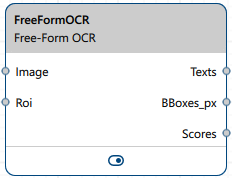
Free-Form OCR vToolは、Image入力ピンを介して受け取った画像内のテキストを読み取り、検証します。結果は、Texts、BBoxes_px、Scoresの各出力ピンから出力されます。
検出前にROI Creator vToolを使用して関心領域を指定した場合、Free-Form OCR vToolはそのROIデータをRoi入力ピン経由で受け取ります。この場合、検出は関心領域に対してのみ実行されます。その副次的な効果として、処理速度の向上が得られます。
Free-Form OCR vToolのライセンスを購入するには、Baslerウェブサイトをご覧ください。また、Basler Salesから汎用モデルをリクエストする必要があります。
仕組み#
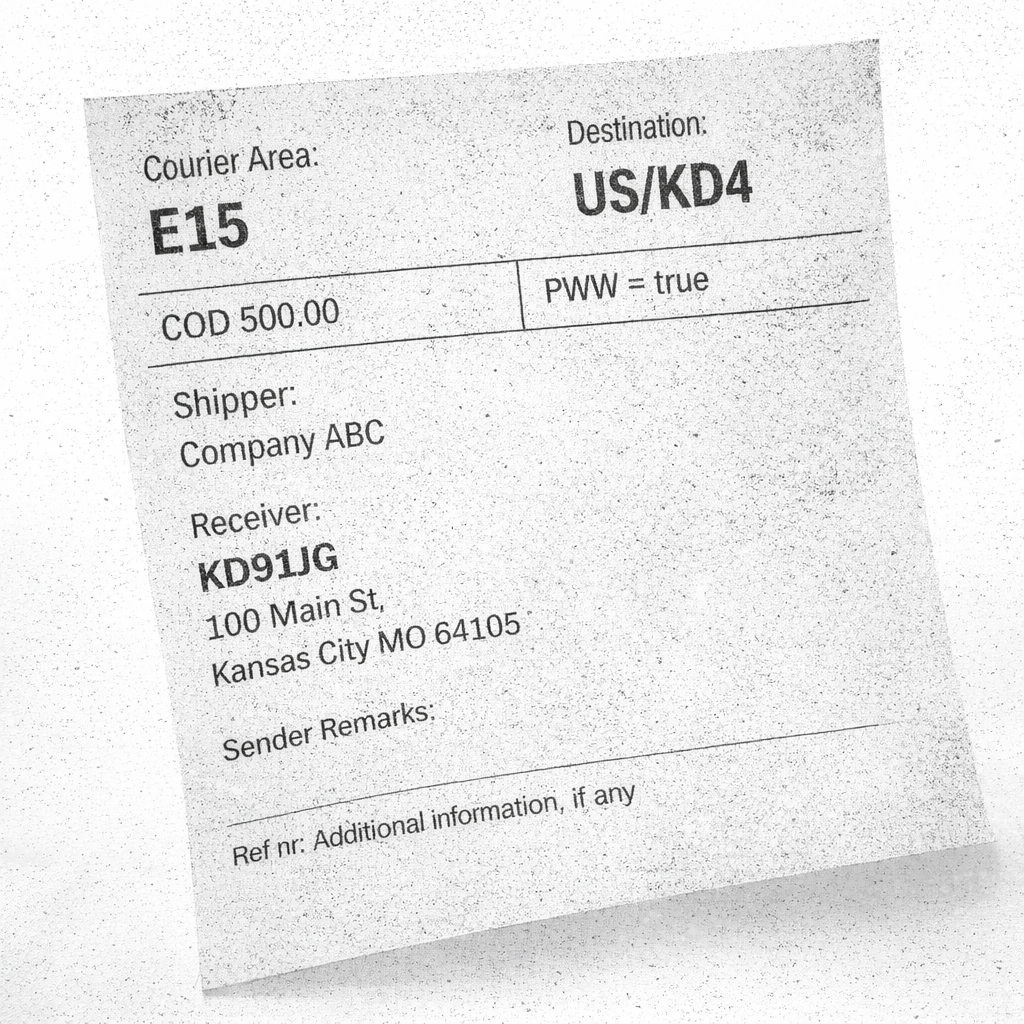
出荷ラベルを読み取る場合を想定します。
これは、配送ラベルを示す入力画像です。
出荷ラベルの読み取り用にトレーニングされたモデルをロードして、vToolを設定します。
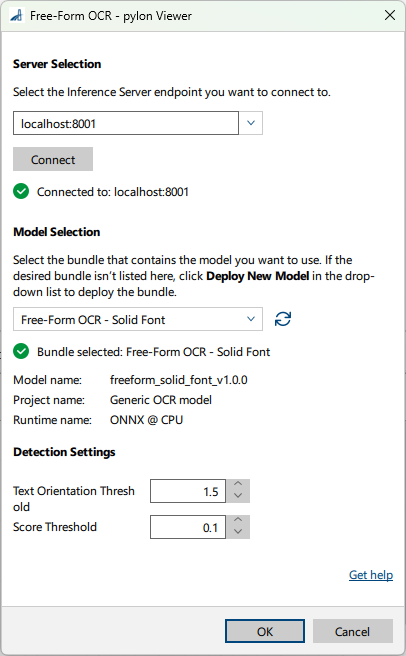
希望する検出設定を行います。
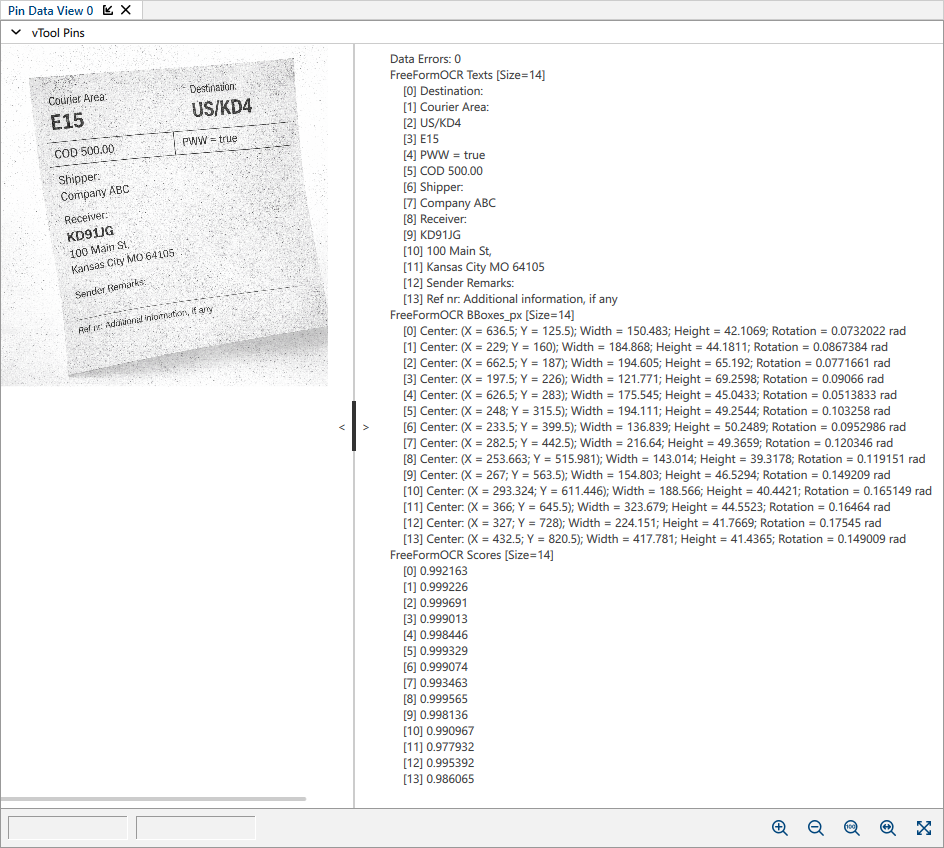
vToolを設定した後、推論プロセスを開始するレシピを実行します。vToolはモデルを使用して画像を分析し、存在する単語やテキストセグメントを読み取ります。分析が完了すると、OCR結果が返されます。
以下は結果を示すピンデータビューです:
画像フォーマット#
モデルに応じて、Image入力ピンで受け付けられる画像タイプは、カラー(BGR 8 Packed)、モノクロ(Mono 8)、またはカラーおよびモノクロ画像となります。
- モデルがカラー画像を想定している場合、カラーのPixel Formatは内部でBGR 8 Packedに変換されます。モノクロ画像は受け付けられません。
- モデルがモノクロ画像を想定している場合、モノクロのPixel Formatは内部でMono 8に変換されます。カラー画像は受け付けられません。
- モデルがモノクロとカラーの両方の画像をサポートしている場合、モノクロ入力はMono 8に変換されてモノクロとして送信され、カラー入力はBGR 8 Packedに変換されてカラーとして送信されます。vToolはカラーをモノクロに、またはモノクロをカラーに変換しません。
入力された Pixel Format がサポートされていない場合は、まず Image Format Converter vTool を使用して画像を変換してください。カラー入力には BGR 8 Packed、モノクロ入力には Mono 8 を選択します。
出力データマッピング#
Texts、BBoxes_px、および Scores の結果は、インデックスが一致する配列として出力されます。出力内の同じ位置にある要素は、同じテキストセグメントを指します。vTool による追加のソートは適用されません。
モデルの出力順序やセグメンテーションが異なる場合、出力ピンはモデルの出力順序を維持します。
例:
3つの要素(認識されたテキストセグメント)を持つ出力データ配列
Texts: ["AB", "12045", "XZ"]
Scores: [0.98, 0.95, 0.93]
BBoxes_px: [b0, b1, b2]
ここでは、インデックス 0 は要素/テキストセグメント 1 に、インデックス 1 は要素/テキストセグメント 2 に、インデックス 2 は要素/テキストセグメント 3 に対応します。
vToolの設定#
Free-Form OCR vTool を設定するには:
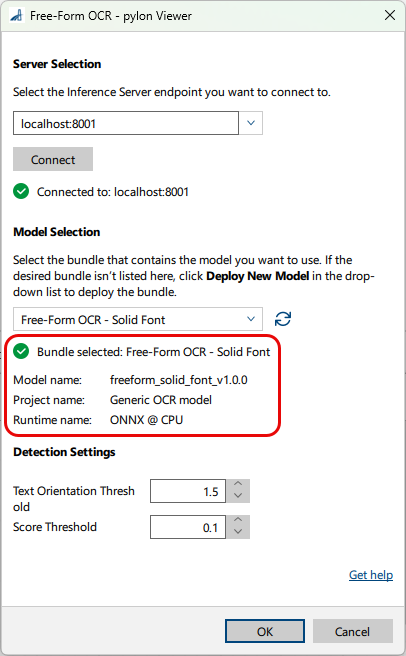
-
vTool Settings エリアの Recipe Management ペインで、Open Settings をクリックするか、vTool をダブルクリックします。
すると、Free-Form OCR ダイアログが開きます。 -
Server Selection エリアで、接続するサーバーを選択します。
接続するには、サーバーが実行されている必要があります。- オプション1:Triton Inference ServerのIPアドレスとポートを手動で入力します。
- オプション2:ドロップダウンリストからサーバーのIPアドレス / ホスト名とポートを選択します。
-
Connectをクリックして接続を確立します。
その後、vToolによって利用可能なモデルがロードされます。 -
ペインの モデルの選択 エリアで、ドロップダウンリストから目的のモデルが含まれるバンドルを選択します。
バンドルを選択すると、ドロップダウンリストの下部にバンドルの詳細情報が入力され、正しいバンドルを選択したかどうかを確認できます。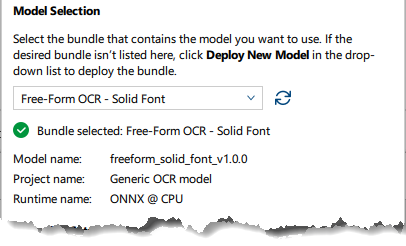
-
目的のバンドルが表示されない場合は、次をクリックします 新しいモデルのデプロイ ドロップダウンリストで。
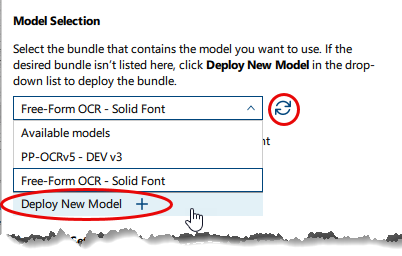
これにより、次が開きます pylon AI Agent さらにモデルをデプロイできるようになります。
新しいモデルをデプロイした後は、次をクリックする必要があります 更新 ボタン。 -
Detection Settings エリアで、必要な設定を行います。
情報
このエリアで利用可能なパラメータは、選択したモデルによって異なります。一部のパラメータは、特定のモデルを選択した後にのみ利用可能になります。デフォルト値はモデルによって提供されます。
-
OKをクリックします。
Free-Form OCR vTool の結果は、ピンデータビューで確認できます。ここでは、表示する出力を選択できます。
入力#
画像#
Camera vToolから、またはImage Format ConvertervToolなどの画像を出力するvToolから、直接画像を受け入れます。
- データ型:Image
- 画像フォーマット:モノクロ画像またはカラー画像。サポートされている Pixel Format は、モデルに応じて内部で Mono 8 または BGR 8 Packed に変換されます。詳細については、Image Formats を参照してください。
Roi#
ROI Creator vTool または長方形を出力するその他の vTool からの関心領域を受け入れます。
ROI(長方形)が回転している場合、推論の前に真っ直ぐに補正されます。長方形の内側の領域が入力画像から切り抜かれ、軸に平行になるように回転されます。この真っ直ぐに補正されたクロップ画像が推論に入力されます。
結果として得られるバウンディングボックスは逆変換され、元の入力画像の座標系で返されます。そのため、その回転には ROI の回転が含まれます。位置、幅、高さは、クロップされた領域ではなく、常に入力画像を参照します。
- データタイプ:RectangleF
出力#
Texts、BBoxes_px、および Scores の結果は、インデックスが一致する配列として出力されます。出力内の同じ位置にあるアイテムは、同じテキストセグメントを指します。
テキスト#
検出された各単語またはテキストセグメントを返します。
- データ型:String Array
BBoxes_px#
テキストが検出されるごとに、そのバウンディングボックスを返します。各バウンディングボックスは、中心ピクセルの座標、幅、高さ、および回転(x_center、y_center、幅、高さ、回転)によって定義されます。回転はラジアン単位で、x 軸から反時計回りに測定されます。Roi 入力ピンが接続されている場合も含め、座標は元の入力画像を参照します。バウンディングボックスの出力は、他の vTool の Roi 入力ピンの入力として使用できます。
- データ型:RectangleF Array
スコア#
テキスト検出ごとの信頼度スコアを返します。値が高いほど、信頼度が高いことを示します。
- データ型:Float Array
ペイロード#
評価用にインファレンスサーバーのパフォーマンスに関する追加情報を返します。この出力ピンは、Debug Settingsパラメータグループ内のFeatures - Allペインで有効にした場合にのみ使用可能になります。
- データタイプ:文字列