OPC UA Client vTool#
OPC UA Client vToolのノードマップを使用して、必要な数の入力ピンを追加できます。入力のデータ型が同一である必要はありません(許可されるデータ型とピンのタイプのマッピングに関する以下の注記を参照してください)。
OPC UA Client vToolのライセンスを購入するには、Baslerウェブサイトをご覧ください。
仕組み#
OPC UA標準は、プラットフォームやメーカーに関係なく、機械間でデータや情報を交換するためのシンプルで標準化された方法を提供します。OPC UA Client vToolを使用すると、画像処理パイプラインの結果をOPC UA Serverにパブリッシュして、スムーズで効率的なデータ交換を確実に行うことができます。
データ型のマッピング#
OPC UA Clientは、入力として次のデータ型を受け入れ、これらが対応するOPC UAデータ型にマッピングされます。
| 有効な入力ピンのデータ型 | OPC UAデータ型 |
|---|---|
| Boolean | Boolean |
| Integer | Int64 |
| Float | Double |
| String | String |
vToolの設定#
OPC UA Client vToolを設定するには、Workbenchでそれをダブルクリックします。利用可能なすべての設定が表示されたダイアログが開きます。または、Features - Allペインでも同じ設定を見つけることができます。
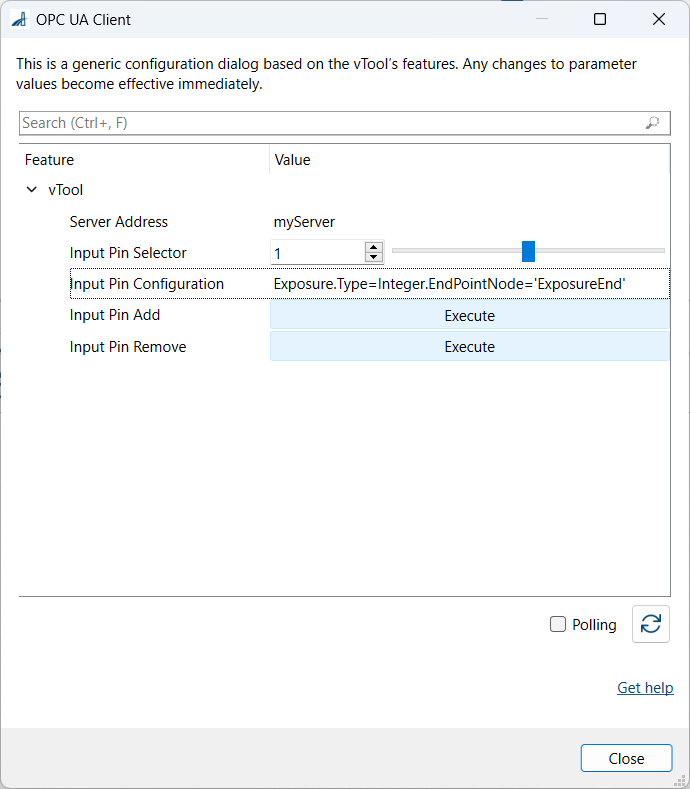
設定のガイドライン
- OPC UA NodeIdについては、IdType Stringのみがサポートされています。使用できる文字セットはASCIIです。
- 現在、デフォルトの名前空間(インデックス0)のみがサポートされています。
- 無効な設定文字列はエラーとしてフラグ付けされませんが、入力ピンは作成されません。
- 別のピンを追加したり、既存のピンの設定を変更したりするなどして設定を変更すると、すべての接続が失われます。最初に必要なすべてのピンを作成し、後から接続を追加することをBaslerはお勧めします。
- サーバーアドレスを空白のままにすると、データを送信できません。現在、これに対するエラーメッセージはありません。
- サーバー認証はサポートされていません。
- 実行中にサーバーとの接続が失われた場合、データは失われます。サーバーへの再接続の試行は30秒ごとに実行されます。
- 再接続はバックグラウンドで行われません。つまり、再接続の試行中は1〜2秒間データ処理が中断されます。
入力ピンを追加するには:
- Server Address フィールドに、OPC UAサーバーのIPアドレスを入力します。
サーバーアドレスは一度だけ指定すれば十分です。 - Input Pin Add コマンドを実行します。
- ペインの Input Pin Configuration フィールドに、追加する入力ピンの設定を入力します。次の構文を使用します:
<MyPinName>.Type=<MyPinType>.EndPointNode='<OpcUaNodeIdentifier>'
ここで、<MyPinName>: 新しい入力ピンの名前<MyPinType>: 新しい入力ピンのデータ型(許可される値:Boolean、Float、Integer、String)'<OpcUaNodeIdentifier>': OPC UAノードの名前(例:ExposureEnd) - Closeをクリックします。
新しいピンがvToolに表示されます。 - ステップ2~4を繰り返して、ピンを追加します。
例: Exposureという名前、Integerというデータ型を持ち、OPC UAサーバー上のExposureEndというノードに接続する入力ピンを作成すると仮定します。これを行うには、次の文字列を入力します: Exposure.Type=Integer.EndPointNode='ExposureEnd'
詳細情報#
OPC UA Client vToolに関する質問がある場合、または改善や新機能の追加に関する提案がある場合は、Baslerサポートにお問い合わせください。