Image Cropper vTool#
画像を小さくすることで、後続のvToolが処理する画像のサイズも縮小されます。これにより、処理時間の短縮や、不要な情報が削除されることによる誤った結果の回避につながります。結果画像のサイズを手動で指定することもできます。あるいは、長方形を出力する任意のvTool(例: Rectangle Measurements Pro vTool)からの長方形出力を CropArea ピンに入力として使用し、結果画像を定義することも可能です。
情報
Image Cropperは実際の画像サイズを変更するため、画像の座標系も変更されます。つまり、元の画像に戻すことはできません。後の使用のために元の画像を保持したい場合は、ROI Creator vToolの使用を検討してください。ROI Creatorを使用すると、元画像を失うことなく、元画像の一部に対してのみ処理を実行できます。
Image Cropper vToolを使用するには、pylon Software Suiteをダウンロードしてください。
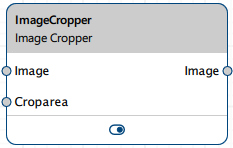
vToolの設定#
Image Cropper vToolを設定するには、Workbench内でそれをダブルクリックします。利用可能なすべての設定が表示されたダイアログが開きます。または、Features - Allペインでも同じ設定を見つけることができます。
入力#
画像#
Camera vToolから、またはImage Format ConvertervToolなどの画像を出力するvToolから、直接画像を受け入れます。
- データ型:Image
- 画像フォーマット:8ビットおよび16ビットのモノクロまたはカラー画像(Supported Pixel Formatsを参照)
CropArea#
他のvToolからの長方形出力を受け入れて、結果の画像サイズを定義します。
- データタイプ:RectangleF
出力#
画像#
入力画像と同じデータ型の切り抜かれた画像を返します。
- データ型:Image
- 画像形式:カラーまたはモノクロ画像(「サポートされるピクセルフォーマット」を参照)
サポートされているPixel Format#
次の Pixel Format がネイティブでサポートされています:
- Mono 8
- Mono 16
- Bayer XX 8
- Bayer XX 16
- RGB 8
- BGR 8