pylon Event Logger#
現在、Event LoggerはWindows 10/11 64-bitおよびLinux Ubuntu 22.04 64-bitオペレーティングシステムをサポートしています。GigE、USB 3.0、CoaXPressカメラによって記録されたイベントをキャプチャできますが、CoaXPressカメラでの使用に最適化されています。
Event Loggerは、pylonで使用する追加パッケージとして提供されるか、Framegrabber SDKインストーラーに統合されています。両方ともBaslerウェブサイトからダウンロードできます。
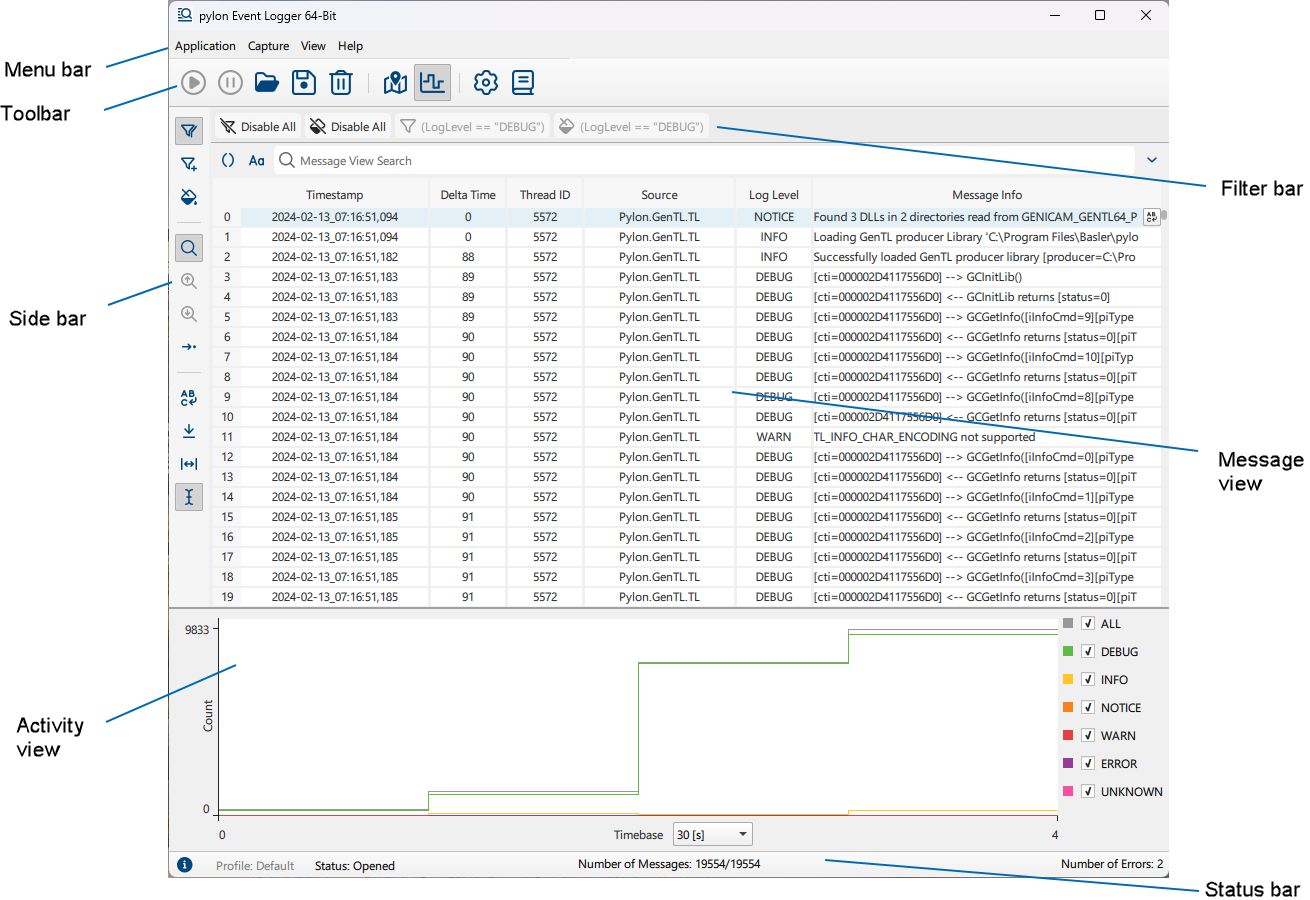
ユーザーインターフェイスの概要#
メニュー#
アプリケーション メニュー#
次のコマンドを使用できます。
- Settings: Settingsダイアログを開くことができます。
- トレイに最小化: Event Loggerを最小化できます。Event Loggerが実行中であることを示すために、情報トレイに下図のアイコンが表示されます。アイコンをクリックすると、Event Loggerのサイズが元に戻ります。

- Quit: Event Loggerを閉じることができます。
Settingsダイアログ#
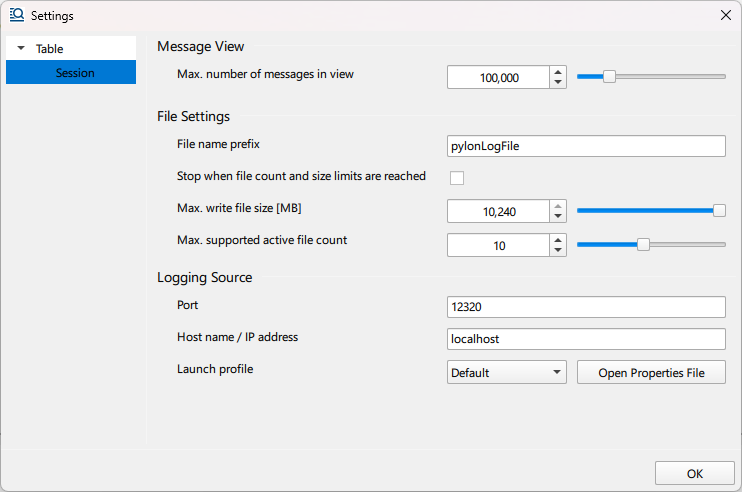
Event Loggerの一般設定を構成するには、Settingsダイアログを使用します。
- メッセージビュー: この設定は、クリーンセッションでのみ変更できます。
- Max. number of messages in view: メッセージビューに表示するメッセージの最大数を指定します。
- ファイル設定: これらの設定は、クリーンセッションでのみ変更できます。
- File name prefix: セッション中に作成されるセッションフォルダーおよびログファイルのプレフィックス。任意のファイル名プレフィックスを指定するか、デフォルトのプレフィックスを使用できます。
- Stop when file count and size limits are reached: このオプションを有効にすると、指定されたファイル数とサイズ制限に達したときにキャプチャが停止します。無効の場合、制限に達するとファイルが上書きされます。これにより、古いデータが失われる可能性があります。
- Max. write file size [MB]: ログファイルの最大サイズをメガバイト単位で指定します。
- Max. supported active file count: 最大ファイル数を指定します。
- ロギングソース: これらの設定は、キャプチャを一時停止または終了した後にのみ変更できます。Event Loggerは、ネットワーク接続を使用してログデータをEvent Loggerに送信するEltAppenderを介して、ソースアプリケーションからイベントメッセージをキャプチャします。EltAppenderは、以下の方法で設定できます。 propertiesファイル.
ここで行った変更は、キャプチャの開始時に有効になります。- Port: ソースアプリケーションへの接続に使用するネットワークポート。デフォルトは12320です。これは、ソースアプリケーションのpropertiesファイルで定義されているポートと同じである必要があります。
- Host name / IP address: イベントメッセージをキャプチャするソースアプリケーションを実行しているホストのホスト名 / IPアドレス。デフォルトはlocalhostです。
- Launch profile: ソースアプリケーションによって作成され、pylon Event Loggerでキャプチャできるイベントメッセージを決定します。さまざまなlaunch profileの詳細については、次のセクションを参照してください。
Launch Profile#
通知 – Launch profileの設定は、ソースアプリケーションのパフォーマンスに影響を与える可能性があります。
propertiesファイルの設定方法によっては、Event Loggerが大量のデータをキャプチャし、パフォーマンスの問題が発生したり、ソースアプリケーションの応答時間に悪影響を及ぼしたりする可能性があります。
特に、Factoryなど少数のログレベルのみをキャプチャするプロファイルから、Analysisプロファイルなどより多くのログレベルをキャプチャするプロファイルに切り替える場合、パフォーマンスの低下が見られることがあります。
各launch profileの背景には、ログレベルに関する異なるデフォルト設定を持つpropertiesファイルがあります。ログレベルは、ソースアプリケーションからpylon Event Loggerに送信されるメッセージを定義します。
Open Properties Fileボタンをクリックすると、選択したlaunch profileに対応するpropertiesファイルが表示されます。
次のlaunch profileを利用できます:
- User: このプロファイルでは、独自のpropertiesファイルを提供する必要があります。ロギングが期待通りに動作するようにするには、PYLON_LOG_CONFIG環境変数を、有効で正しく設定されたpropertiesファイルに設定する必要があります。
- Default: 十分な情報量を確保しつつ優れたパフォーマンスを維持したい場合は、この起動プロファイルを使用することをお勧めします。
- Analysis: ほとんどのログレベルをキャプチャします。ソースアプリケーションに関する包括的な情報を取得したい場合は、この起動プロファイルを選択してください。ただし、パフォーマンスに影響を与える可能性があることに注意してください。
- Factory: FATAL、ERROR、および WARN メッセージを記録します。優れたパフォーマンスを確保するには、この起動プロファイルを選択してください。ただし、NOTICE、INFO、または DEBUG のログレベルに関する情報は取得できなくなります。
- Custom1: 必要に応じてログレベルをカスタマイズできます。
- Custom2: 必要に応じてログレベルをカスタマイズできます。
キャプチャ メニュー#
次のコマンドを使用できます。
- Start: 実行中のソースアプリケーションからのイベントメッセージのキャプチャを開始します。
- Start and Launch Logging Source: イベントメッセージをキャプチャするソースアプリケーションを開き、現在選択されている起動プロファイルでキャプチャを開始できます。ソースアプリケーションは、pylon Event Logger と同じコンピューターにインストールされている必要があります。
- Pause: イベントメッセージのキャプチャを一時停止します。
- Open: 保存されたイベントメッセージを含むファイルを開くことができます。これには、セッションファイル (.pel) またはレガシーファイル (.log または .txt) を使用できます。
- Save: テキストファイルにキャプチャされたイベントメッセージを、フィルター設定ファイルやセッションとともに、任意の場所に保存できます。デフォルトのフォルダー名は message file name_current date-current time です。詳細については、Saving Session Data セクションを参照してください。
- Clear: セッションをクリアします。つまり、メッセージビューに現在表示されているすべてのイベントメッセージが削除されます。
View Menu#
次のコマンドを使用できます。
- Navigation View: ナビゲーションビューを開閉します。
- Activity View: アクティビティビューを開閉します。
ナビゲーションビュー#
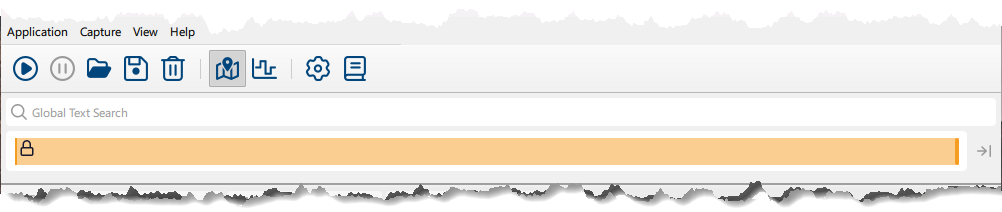
ナビゲーションビューを使用すると、大規模なデータセットのどのセクションをメッセージビューに読み込むかを指定できます。
このビューは主に、メッセージビューの制限(500,000 メッセージ)を超える極めて大規模なデータセットを持つセッションや、メッセージビューを表示するメッセージ数が少なくなるように設定した一方で Event Logger がそれ以上のメッセージをキャプチャしている場合必要になります。
このビューには、データセット全体を対象とするグローバルテキスト検索機能もあります。これは、メッセージビューに現在読み込まれているメッセージのみを検索できる検索機能とは対照的です。
検索結果が見つかった場合、そのバイナリ位置がビュー内で青色でマークされ、ナビゲーションビューのオレンジ色の検索バーをそのセクションに移動できます。
これにより、大規模なデータセット内の分析対象となる重要な箇所を特定できるようになります。
末尾へスクロール ボタンを使用すると、データセット内のメッセージの末尾にジャンプできます。
アクティビティビュー#
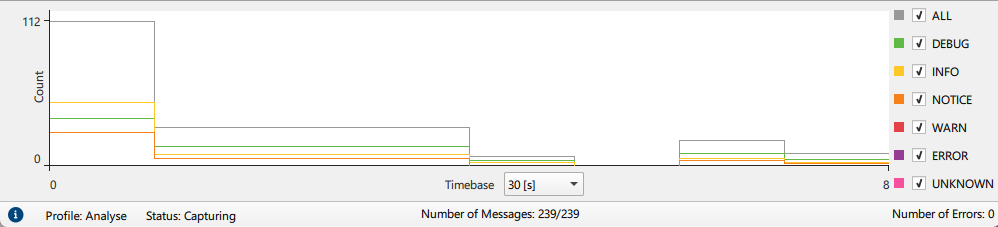
アクティビティビューには、メッセージビューに表示されるすべてのイベントメッセージが、選択したタイムベースのグラフとして表示されます。デフォルトでは、ログレベル WARN、ERROR、および UNKNOWN が表示されます。
必要に応じて、表示するログレベルを選択/選択解除できます。すべてのレベルのエントリを表示するには、ALLチェックボックスを選択します。ログレベルの優先順位は、UNKNOWN(最高優先度)からDEBUG(最低優先度)まであります。
タイムベースは、各メッセージのデルタ時間に基づいて、キャプチャされたイベントメッセージがアクティビティビューでどのようにグループ化されるかを決定します。デルタ時間の単位はミリ秒です。アクティビティビューに表示できるアイテムの最大数は1000個であるため、Timebaseドロップダウンボックスの一部のオプションは使用できない場合があります。
例:タイムベースを1秒に設定し、1000秒間(つまりデルタ時間が1000)キャプチャを続けているとします。アクティビティビューには、キャプチャした1秒ごとに目盛りが表示されます。キャプチャを続行すると、1000目盛りの制限を超え、タイムベースは自動的に次の上位オプション(この場合は15秒)に切り替わります。同時に、1秒のオプションは使用できなくなります。
Count値がゼロより大きいグラフアイテムをクリックすると、メッセージビューのエントリに移動できます。特定のアイテムに複数のログレベルが適用される場合(かつ複数のログレベルが表示されている場合)、そのエントリをクリックすると、メッセージビューで最も優先度の高いメッセージアイテムに移動します。
選択したタイムベースによっては、複数のイベントメッセージが同じグラフアイテムに属している場合があります。この場合、グラフアイテムをクリックすると、最後に出現したメッセージに移動します。
Help Menu#
Event Loggerに関する一般情報の表示や、Basler Product Documentationへのアクセスが可能です
ツールバーボタン#
| アイコン | 機能 |
|---|---|
 | イベントメッセージのキャプチャを開始します。 |
 | イベントメッセージのキャプチャを一時停止します。一時停止中のキャプチャでソースアプリケーションから送信されたすべてのメッセージは失われます。 |
 | ログファイルを開くことができます。 |
 | セッションデータ(すべてのイベントメッセージ、ハイライト、表示フィルターの設定を含む)をセッションフォルダーに保存します。 |
 | メッセージビュー内のすべてのメッセージをクリアします。 |
 | ナビゲーションビューを開閉します。 |
 | アクティビティビューを開閉します。 |
 | Settingsダイアログを開きます。 |
 | ドキュメントを開きます。 |
メッセージ ビュー#
メッセージビューはEvent Loggerの中央エリアで、ここにイベントメッセージが表示されます。各メッセージについて、次の詳細情報が利用可能です。
- Timestamp
- Delta Time
- Thread ID
- Source
- Log Level
- Message Info
Settings dialogでは、5000から500000の範囲で、表示するメッセージの数を設定できます。これより多くのエントリを含むデータセットの場合は、ナビゲーションビューのオレンジ色の検索バーを使用して、メッセージの読み込み元となるデータセット内の相対位置を指定できます。
現在選択されている行に対して、ショートカットメニューから以下のオプションを利用できます。
- Set Time Reference: 現在選択されているメッセージを基準として指定できます。他のすべてのメッセージのデルタ時間はこれを基準として計算されます。
- Copy: 現在選択されている行の内容をコピーします。メッセージの一部のみをコピーするには、以下の Select Text ボタンをクリックしてテキスト選択を有効にします。

- Add Display Filter: 右クリックしたテーブルセル(TimestampやLog Levelなど)に基づいて、display filterを作成します。
- Add Highlight Filter: 右クリックしたテーブルセル(TimestampやLog Levelなど)に基づいて、highlight filterを作成します。
- Show in Activity View: アクティビティビューで、イベントメッセージが発生した時点を選択します。
サイドバー ボタン#
メッセージビューには、メッセージエントリを管理するためのさまざまなツールを提供するサイドバーがあります。
| アイコン | 機能 |
|---|---|
 | 表示およびハイライトフィルター用のフィルターバーを開閉します。 |
 | Display Filterダイアログを開きます。 |
 | Highlight Filterダイアログを開きます。 |
 | メッセージビューの検索を開閉します。 |
 | 前の検索結果に移動できます。 |
 | 次の検索結果に移動できます。 |
 | メッセージビュー内の特定の行へ移動できます。 |
 | Message Info 列のテキストを折り返します。 |
 | 最後のメッセージへジャンプできます。自動スクロールを有効にしたまま新しいイベントメッセージを受信すると、メッセージビューに常に最新のメッセージが表示されます。 |
 | 列幅をデフォルトにリセットできます。 |
| 列セル内のテキストを選択できるようにし、テキスト断片のコピーを容易にします。 |
ステータス バー#
ステータスバーには以下の情報を表示できます。
-
Event Logger ステータス
Status 意味 キャプチャ中 Event Logger は現在メッセージをキャプチャしています。 一時停止 キャプチャが一時停止されました。 オープン ログファイルが読み込まれました。 クリア済み 前のセッションがクリアされました。 保存 メッセージがファイルに保存されています。 開 ログファイルを読み込んでいます。 読み込み中 大きなログファイルの別のセクションをメッセージビューに読み込んでいます。 検索中 検索を実行中です。 フィルタリング メッセージがフィルタリングされています。 -
メッセージ数(フィルター済み / 合計)
- ログレベル ERROR に一致するメッセージの数
- 現在選択されている 起動プロファイル
キャプチャ中に現在のプロファイルをクリックして別のプロファイルを選択することで、プロファイルを変更できます。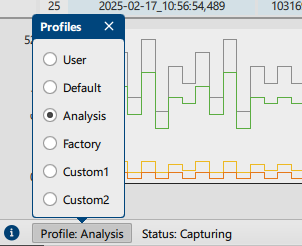
ステータスバーから 通知ビュー を開くこともできます。
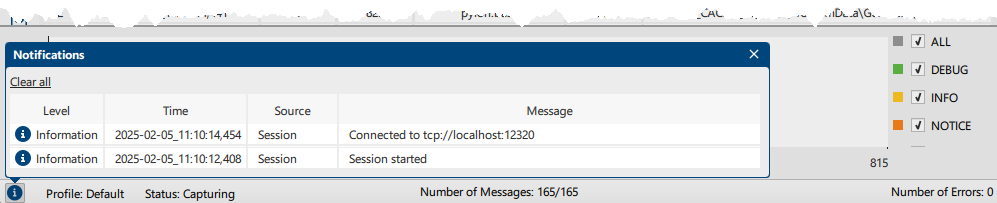
情報アイコンが青色の場合は、未読の通知があります。通知ビューを開くには、情報アイコンをクリックします。
pylon Event Logger の使用#
Event Loggerを実行しているコンピュータと同じコンピュータ、またはネットワーク上の別のホストコンピュータで実行されているアプリケーションからイベントメッセージをキャプチャできます。この目的のために、Event LoggerはEltAppenderを使用します。EltAppenderは、ネットワーク接続を介してソースアプリケーションからEvent Loggerにログデータを送信します。EltAppenderは、プロパティファイルを介して設定できます。
補助パッケージをダウンロードしてインストールすると、Event Loggerはpylon Viewerの Tools メニューで使用できるようになります。これを正しく機能させるには、PYLON_LOG_CONFIG環境変数が有効な プロパティファイル をすでに指している環境でpylon Viewerを起動する必要があります。
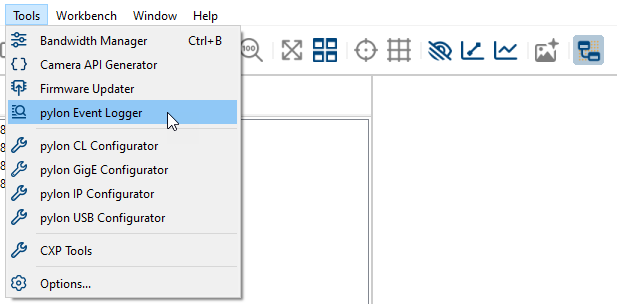
pylon Event LoggerをFramegrabber SDKで使用するには、Framegrabber SDKのインストール時に選択します。
イベント メッセージのキャプチャ#
EltAppenderを設定し、イベントメッセージのキャプチャを開始するには2つの方法があります。
情報
キャプチャを開始する前に、ツールバーの次のボタンを使用して セッションのクリア 前のセッションをクリアする必要があります。
-
EltAppenderの 自動設定
- Capture メニューで、Start and Launch Logging Source を選択します。
- Open ダイアログで、イベントメッセージをキャプチャするソースアプリケーションの実行ファイルを選択し、Run をクリックします。
アプリケーションが開き、すぐにキャプチャが開始されます。
-
EltAppenderの 手動設定
- 実行するホストにソースアプリケーションを配置します。
- ホストがリモートコンピュータの場合は、ロガー設定を含むproperties fileを、ソースアプリケーションがデプロイされているリモートコンピュータにコピーします。
properties fileは、ユーザーディレクトリ内の次のフォルダにあります: .pylonEventLogger
Event Loggerとソースアプリケーションが同じコンピュータにデプロイされている場合は、この操作は必要ありません。 - ソースアプリケーションを実行するコンピュータで、環境変数を設定します
PYLON_LOG_CONFIGこれにより、ロガー設定を含むproperties fileが指定されます。 - イベントメッセージを受信するコンピュータ上でEvent Loggerを起動します。
- ホストがリモートコンピュータの場合は、Settingsダイアログを開き、PortおよびHost name / IP addressの設定を、ソースアプリケーションをホストするリモートコンピュータの詳細に変更します。
Event Loggerとソースアプリケーションが同じコンピュータにデプロイされている場合は、この操作は必要ありません。 - Capture > Startをクリックして、キャプチャを開始します。
- 最初のステップでデプロイしたソースアプリケーションを起動します。
Event Loggerがソースアプリケーションに接続し、イベントメッセージのキャプチャを開始します。
キャプチャの開始後、Event Loggerはユーザーディレクトリ内に.pylonEventLoggerという名前のフォルダを作成します。Event Loggerはキャプチャセッションごとにこの場所にフォルダを作成し、そのセッションでキャプチャされたすべてのイベントメッセージを含むログファイルが格納されます。デフォルトのフォルダ名はFileNamePrefix_current date-current timeです。ファイル名やフォルダ名のプレフィックス、その他の一般設定は、Settings dialogで設定できます。
セッション データの保存#
後で使用するため、または他のユーザーと共有するためなどにセッション情報を保存しておきたい場合は、セッションを保存できます。
セッションを保存するには:
- Click the Save 前のセッションをクリアする必要があります。
-
セッションを保存するフォルダを選択します。
FileNamePrefix_current date-current timeという名前のフォルダが作成されます。これには次のファイルが含まれます:- FileNamePrefix[n].txt: キャプチャされたすべてのイベントメッセージを含むログファイル n
- displayFilterData.json: 表示フィルタの設定が含まれています
- highlightFilterData.json: ハイライトフィルタの設定が含まれています
- FileNamePrefix.pel: 使用されたフィルタのリスト、作成されたログファイル、およびバージョン互換性情報が含まれるセッションファイル
フォルダから.pelファイルを開くことで、フィルタやキャプチャされたすべてのメッセージを含めてセッションを完全に再現できます。セッションを共有するには、すべてのコンテンツが含まれるフォルダを希望の受信者に送信するだけです。
情報
また、以前のpylonバージョンやFramegrabber SDKバージョンのログファイル(.txtや.log拡張子など)を開くこともできます。このレガシーモードでは、解析できないメッセージはソースとして「anytext」と表示されます。
イベント メッセージのフィルタリング#
さまざまなフィルタ条件を使用して、表示されるイベントメッセージの数を減らしたり、イベントメッセージをハイライトして視認性を向上させたりすることができます。
設定されたすべてのフィルタがフィルタバーに表示され、そこでオンとオフを切り替えることができます。
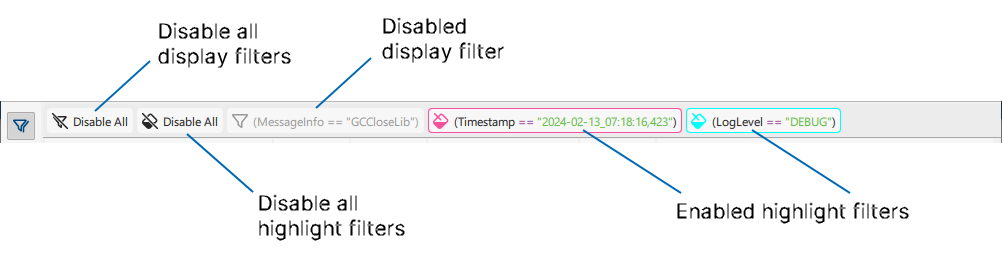
フィルターの設定#
フィルタを作成および設定する最も簡単な方法は、メッセージビュー内のセルを右クリックし、希望のフィルタタイプを選択することです。フィルタキー、演算、およびフィルタ値は、クリックしたセルから自動的に取得されます。
Example: 特定の時点でキャプチャされたメッセージのみを表示したい場合は、Timestampを右クリックします。ショートカットメニューでAdd Display Filterを選択します。すべての情報がすでに入力された状態でDisplay Filterダイアログが開きます。あとは、チェックボックスを選択してフィルタを有効にするだけです。結果は次のようになります:
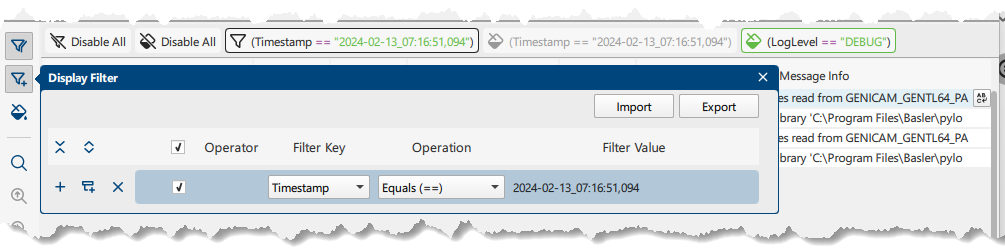
必要に応じて、子要素や論理演算子を追加してフィルタを編集できます。
すべてのフィルター設定は、セッションフォルダー内の .json ファイルに保存されます。セッションフォルダーを開かずにフィルター設定を保持したい場合は、Display Filter または Highlight Filter ダイアログで Export をクリックしてエクスポートすることもできます。設定をインポートする際は、正しいタイプの .json ファイルを選択してください。ハイライトフィルターの設定は Highlight Filter ダイアログでのみインポートでき、表示フィルターの設定は Display Filter ダイアログでのみインポートできます。
フィルターを手動で設定するには:
- サイドバーで Display Filter または Highlight Filter ボタンをクリックします。
フィルター設定ダイアログが開きます。 - フィルターキー、演算子、フィルター値を指定して、最初のフィルター条件を設定します。
フィルター値を入力するには、テキストフィールドをクリックします。フィルター値は大文字と小文字を区別します。 - ハイライトフィルターを設定している場合は、フィルターの色を選択します。
デフォルトの色を変更するには、カラー見本をクリックし、カラーダイアログで色を選択します。 - 必要に応じて、条件の横にある 子を追加 ボタンをクリックして子を追加します。

これにより、最初の条件がすでに追加されたフィルターグループが作成されます。グループ名をクリックして、グループ名を変更できます。- 次をクリックして別のフィルター条件を追加します: アイテムを追加 およびフィルターキー、演算子、フィルター値を指定します。

- 希望する演算子を選択します。
- 次をクリックして別のフィルター条件を追加します: アイテムを追加 およびフィルターキー、演算子、フィルター値を指定します。
- 対応するチェックボックスをオンにして、フィルターを有効にします。
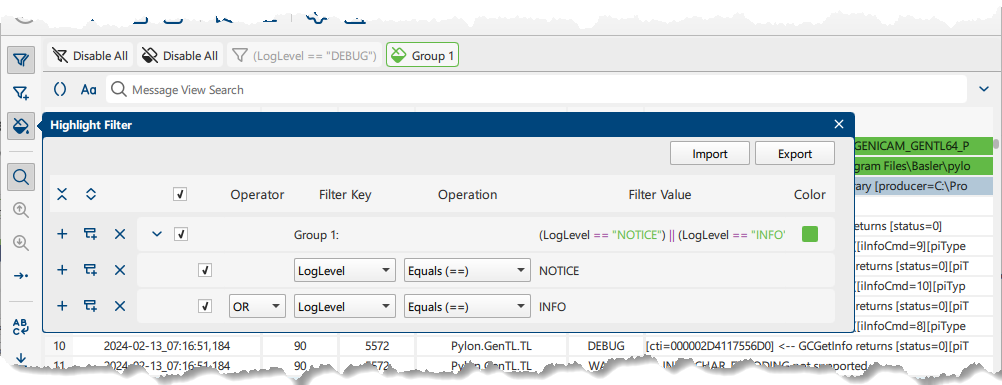
次のスクリーンショットは、INFOおよびNOTICEログレベルのイベントメッセージを強調表示するハイライトフィルターグループを示しています。
検索機能#
検索機能を使用すると、プレーンテキスト検索およびクエリベースの検索を実行できます。検索文字列を含むイベントメッセージは太字でフォーマットされます。
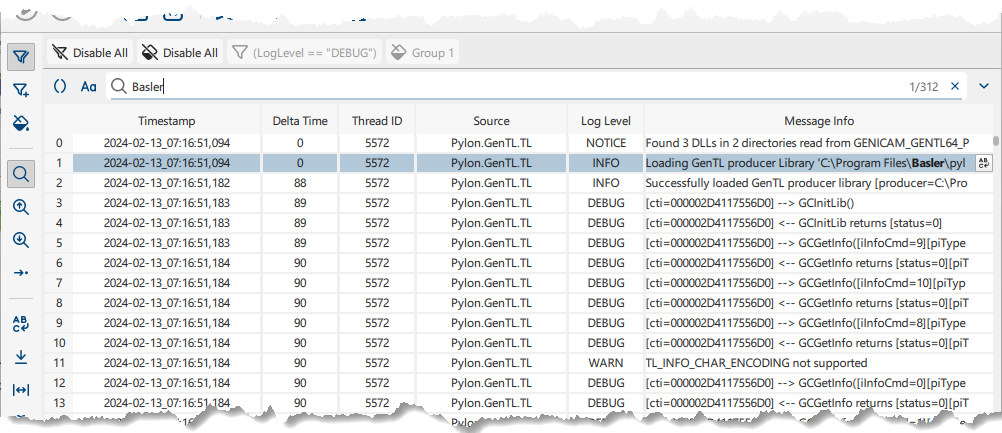
サイドバーの矢印ボタンを使用すると、現在選択されている行を基準にして次/前の検索結果に移動できます。検索フィールドにフォーカスがある場合は、F3/Shift+F3を使用して結果を順次移動することもできます。
過去10回の検索が検索履歴に保存され、そこから再実行できます。
検索結果の総数と現在の結果のインデックスが検索バーの右端に表示されます。
検索機能では、多くのキーワードに対してオートコンプリートが提供されます。大文字と小文字を区別しない検索モードを選択しているかどうかに関係なく、キーワードは大文字と小文字を区別します。
次のキーワードを使用できます: NOTICE, INFO, WARN, DEBUG, ERROR, Timestamp, ThreadID, Source, LogLevel, MessageInfo, Entity, side_down, related_to
クエリベースの検索#
クエリベースの検索では、論理演算、数値演算、文字列ベースの演算を使用して、メッセージビューのすべての列を横断して検索できます。
テキスト入力がバックスラッシュ(\)で始まる場合、クエリ検索が自動的に有効になります。入力されたテキストごとに、バリデーターが解析可能かどうかをチェックします。解析可能な場合、検索テキストが緑色に変わります。そうでない場合は、テキストに赤色の下線が引かれます。有効な入力式が作成できたら、Enterキーを押して検索を開始します。
| 説明 | オペレーター |
|---|---|
| 等しい | == |
| かつ | && |
| または | || |
| 否定 | ! |
| より大きい | > |
| 以上 | >= |
| より小さい | < |
| 以下 | <= |
| 含む | ? |
| で始まる | ^ |
| で終わる | $ |
| グループの開始 | ( |
| グループの終了 | ) |
| リテラルの開始/終了 | " |
| " のエスケープ | \" |
| エンティティ関係 | side_down |
| エンティティ関係 | related_to |
例#
ログレベルが DEBUG のイベントメッセージ、またはスレッド ID が 12 でないイベントメッセージを検索するには、次のように入力します:
\(LogLevel == Debug) || (ThreadId != "12")
ログレベルに「de」という文字が含まれ、スレッドIDが1で始まり2で終わるイベントメッセージを検索するには、次のように入力します:
\(LogLevel ? de) && (ThreadId ^ 1) && (ThreadId $ 2)
高度な使用方法#
プロパティ ファイル#
キャプチャの開始後、Event Loggerはユーザーディレクトリ内に.pylonEventLoggerという名前のフォルダを作成します。このフォルダには、以下のプロパティファイルが含まれています:
- profileAnalysis.x.x.x.properties
- profileCustom1.x.x.x.properties
- profileCustom2.x.x.x.properties
- profileDefault.x.x.x.properties
- profileFactory.x.x.x.properties
x.x.xは、Event Loggerのバージョンを示しています。
これらのファイルを使用して、ソースアプリケーションの動作を変更できます。ファイルには、変更可能な設定に関する説明が含まれています。たとえば、ソースアプリケーションがメッセージを送信するログレベルを指定できます。これにより、Event Loggerが無関係なイベントメッセージで埋め尽くされるのを防ぐことができます。
コマンドライン インターフェイス#
Event LoggerのGUIツールの使用に加えて、以下のコマンドラインオプションを使用できます:
| 引数 | アクション |
|---|---|
| -h, --help | コマンドラインオプションのヘルプを表示します。 |
| -m, --minimize | アプリケーションを最小化モードで起動します。この機能は、トレイモードをサポートするオペレーティングシステムでのみ利用可能です。 |
| -l, --load | 起動時に読み込むログファイルを指定します(拡張子が.pelのセッションファイル、および拡張子が.txtまたは.logのレガシーファイル)。 |
| -c, --capture | アプリケーションをキャプチャモードで起動します。 |
| -w, --write_properties | プロパティファイルを書き込んでアプリケーションを終了します。既存のプロパティファイルは上書きされません。 |