Painter vTool#
Painter vToolは、Image入力ピンを介して画像を受け取り、Data入力ピンを介して描画用のデータを受け取ります。このデータは、TextsやRegionsなどの他のvToolの出力ピンデータによって定義されます。vToolは、データを描き込んだ画像を出力ピンのImageから出力します。
Painter vToolを使用するには、pylon Software Suiteをダウンロードしてください。
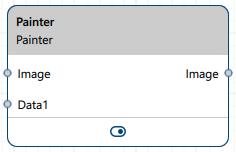
仕組み#
画像に追加するデータの出力元となるvToolの出力ピンを、Painter vToolのData入力ピン(例:Barcode Reader vToolのTexts出力ピン)のいずれかに接続します。Data入力ピンの数は、Num Input Data Pinsパラメータを使用して必要に応じて指定できます。
Painter vToolは、画像に次のデータを描き込みます。
- 幾何学的形状:長方形、円、楕円、直線、点、領域
- テキスト:文字列、整数、浮動小数点数、ブール値。オプションで、幾何学的データ、画像、変換データのテキスト表現を描画することもできます。
これらのタイプの配列もサポートされています。幾何学的配列は要素ごとに描画されます。文字列、数値、またはブール値の配列は、一致する座標配列が提供されない限り、1つのテキストブロックに結合されます。
Input Data Pin Selectorパラメータを使用して、設定するDataピンを選択します。描画、色、およびテキストの配置はピンごとに設定します。詳細については、以下のConfiguration Settingsを参照してください。
レシピの実行中に設定をテストするには、Features - Allペインを使用できます。
構成設定#
- Num Input Data Pins:vToolが提供するData入力ピンの数を指定します。最大100個のピンを追加できます。このパラメータは、レシピの実行中には変更できません。
- Input Data Pin Selector:設定するDataピンを設定します。vTool全体に適用されるOutput Pixel Formatを除き、以下のパラメータは選択したピンに適用されます。
- Pin Description:接続されているものを記録するなど、選択したピンに対するオプションのメモ。この値はユーザーの参照用であり、描画には使用されません。
- Draw Enable:選択したピンの描画を有効または無効にします。
- Draw Outline Enable:選択したピン上の長方形、円、楕円、および領域のバウンディングボックスのアウトライン描画を有効または無効にします。
- Draw Center Enable:選択したピン上の長方形、円、楕円、および領域のバウンディングボックスの中央マークの描画を有効または無効にします。
- ToString Enable:選択したピン上の幾何学的データ、画像、および変換データのテキスト表現の描画を有効または無効にします。文字列、整数、浮動小数点数、ブール値は、この設定に関係なく常にテキストとして描画されます。
- Pen Color Red / Green / Blue / Alpha:選択したピンのアウトライン、Fill、中央マーク、テキストに使用される色。アルファ成分は領域を塗りつぶすときに使用されます。
- Pen Width:描画される線の幅。点の場合、この値は描画されるマーカーのサイズも決定します。
- Font Size:選択したピンに描画されるテキストのサイズ。
- Size Offset:描画されるアウトラインが関心領域と重ならないように、長方形、円、楕円、および領域のバウンディングボックスのサイズに追加されるオフセット。
- Text Offset X / Text Offset Y:テキスト領域の原点に追加されるオフセット。
- Text Position: 線、長方形、円、楕円、または領域のバウンディングボックスに対するテキストエリアの起点。
- Top Left: テキストエリアの起点が、幾何学図形の左側に配置されます。
- Top Right: テキストエリアの起点が、幾何学図形の右側に配置されます。
- Bottom Left: テキストエリアの起点が、幾何学図形の左下側に配置されます。
- Bottom Right: テキストエリアの起点が、幾何学図形の右下側に配置されます。
- Center: テキストエリアの起点が、幾何学図形の中心に配置されます。
- Text Coordinate Data Pin Index: 選択したピンのテキストを配置するためにジオメトリが使用される、別の Data ピンのインデックス。これを使用すると、たとえば、別のピンで受信した領域や長方形の隣にバーコードテキストを配置できます。インデックスに 0 を指定するとこの機能が無効になり、選択したピン自身のデータを使用してテキストの位置が決定されます。
- Text Box Origin: テキストを書き込む開始コーナー。
- Top Left: テキストの書き込みが左上から開始されます。
- Bottom Left: テキストの書き込みが左下から開始されます。
- Text Format: テキストを描画するときに出力される内容を定義します。このパラメータが空の場合、データのデフォルト表現が使用されます。次のようなプレースホルダーは、
{Width},{Height},{Center_X},{Radius}および{_Hour_}データからの値に置き換えられます。エディタからパラメータの編集ボックスに書式をコピーする場合、改行文字がサポートされます。プレースホルダーの全リストを表示するには、次を選択してください。 Text Format そして、次を確認します。 Feature Documentation ペイン。 - Output Pixel Format: 描画される出力画像のPixel Format。入力画像は、描画前にこのフォーマットに変換されます。
- BGR8: カラー出力画像
- Mono8: モノクロ出力画像
vToolの設定#
Painter vToolを設定するには、Workbenchでそれをダブルクリックします。利用可能なすべての設定が表示されたダイアログが開きます。または、Features - Allペインでも同じ設定を見つけることができます。
Painter vToolの結果は、ピンデータビューで確認できます。
入力#
画像#
Camera vToolから、またはImage Format ConvertervToolなどの画像を出力するvToolから、直接画像を受け入れます。
- データ型:Image
- 画像フォーマット:入力画像は描画前に、Output Pixel Formatパラメータで選択されたフォーマット(BGR8またはMono8)に変換されます。
Data1#
画像に描き込むことができる任意のタイプのデータを受け入れます。Data入力ピンの追加は、Num Input Data Pinsパラメータに従って利用可能になります。
- データ型:初期状態ではValueです。接続が行われると、入力ピンは接続された出力ピンのデータ型を引き継ぎます。
出力#
画像#
追加コンテンツが描き込まれた画像を返します。
- データ型:Image
- 画像フォーマット:Output Pixel Formatパラメータに従って、BGR8またはMono8になります。
関連するvTools#
典型的な先行機#
典型的な後継機#
- Imageデータ型の入力を受け付けるすべてのvTool。