MCPサーバー#
これにより、Claude Code、VS CodeのGitHub Copilot、CursorなどのAIエージェントやアシスタントが、pylon Viewerを介してカメラを操作できるようになります。エージェントはカメラのリスト表示やオープン、カメラパラメータの読み取りや変更、画像の取得、自動画像調整の実行を行うことができます。例えば、「白飛びしないように明るい画像になるようカメラを設定して」など、自然言語で指示を出すことができます。
エージェントが実行する作業のほとんどは、pylon Viewer上でライブ表示されます。ただし、vToolレシピの作成作業は例外で、エージェントはpylon ViewerやWorkbenchには表示されない非公開のドラフト内でレシピの構築とテストを行います。エージェントがレシピを.precipeファイルとして保存したら、ユーザー自身でWorkbenchで開きます。
WindowsおよびLinuxでは、macOSでは利用できない以下の追加ツールが使用可能です。
- 画像解析を支援するヒストグラム
- フォーカス調整を支援するシャープネスインジケーター
- カラー較正装置
- pylon Workbench用のvToolレシピの構築とテスト
現在、MCPサーバーは実験的な機能です。実装および機能の範囲は将来変更される可能性があります。
MCP Server の有効化#
- pylon ViewerのToolsメニューで、Optionsをクリックします。
- ペインの オプション ダイアログで、 MCPサーバー.
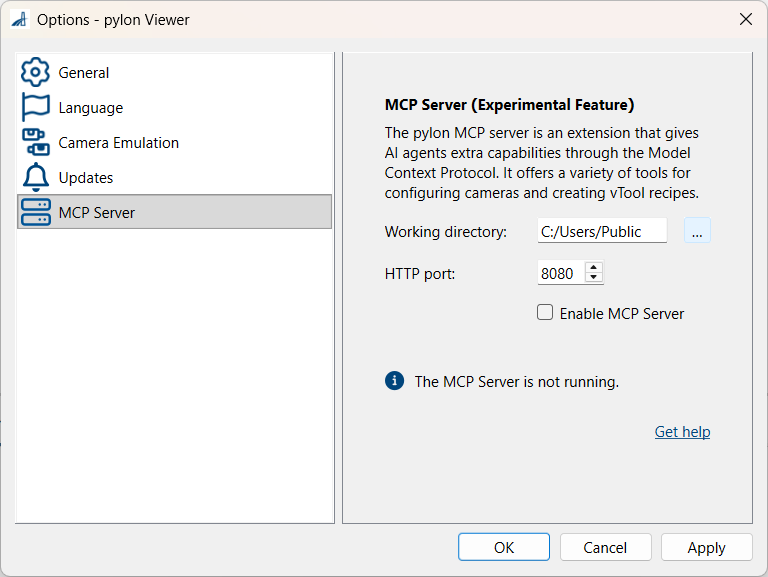
- オプション:HTTPポートを変更します。デフォルトは8080です。
- WindowsおよびLinuxのみ:作業ディレクトリを選択します。
エージェントがレシピファイルやキャリブレーションファイルの読み書きを行えるのは、このディレクトリ内のみです。 - Enable MCP Serverチェックボックスをオンにします。
ダイアログ内のメッセージで、サーバーが稼働しているかどうかを確認できます。
サーバーは、ローカルコンピュータからの接続のみを受け付けます。 http://localhost:<port>/mcp.
サーバーへのエージェントの追加#
以下の例では、デフォルトの HTTP ポート 8080 を使用しています。ポートを変更した場合は、代わりにそのポート番号を使用してください。エージェントが使用する際は常に、MCP Server を有効にした状態で pylon Viewer を実行しておく必要があります。
情報
サーバーに接続されたエージェントは、カメラ設定を変更できます。本番システムで使用する前に、エージェントが提案する内容を確認してください。
Claude Code#
claude mcp add --transport http pylon-viewer http://localhost:8080/mcp
VS Code (GitHub Copilot)#
.vscode/mcp.json に以下を追加します:
Cursor#
プロジェクト内の .cursor/mcp.json に以下を追加します。すべてのプロジェクトでサーバーを使用できるようにするには、代わりにホームディレクトリにある .cursor/mcp.json に追加します。