Free-Form OCR vTool#
テキストが画像内のどこに出現するかを事前に把握していなくても、単語やテキストセグメントを検出します。これにより、アプリケーションで必要に応じて使用するテキストを最大限に取得できます。テキストが固定のパターンに従っている場合は、代わりにPattern OCR vToolを使用してください。
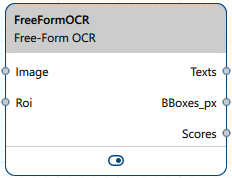
Free-Form OCR vToolは、Image入力ピンを介して受け取った画像内のテキストを読み取って検証します。結果は、Texts、BBoxes_px、およびScores出力ピンを介して出力されます。
検出前にROI Creator vToolを使用して関心領域を指定する場合、Free-Form OCR vToolはRoi入力ピンを介してROIデータを受け取ります。その場合、検出は関心領域に対してのみ実行されます。副次的な効果として、これにより処理が高速化されます。
Free-Form OCR vToolのライセンスを購入するには、Baslerウェブサイトをご覧ください。また、Basler Salesに汎用モデルをリクエストする必要があります。
仕組み#
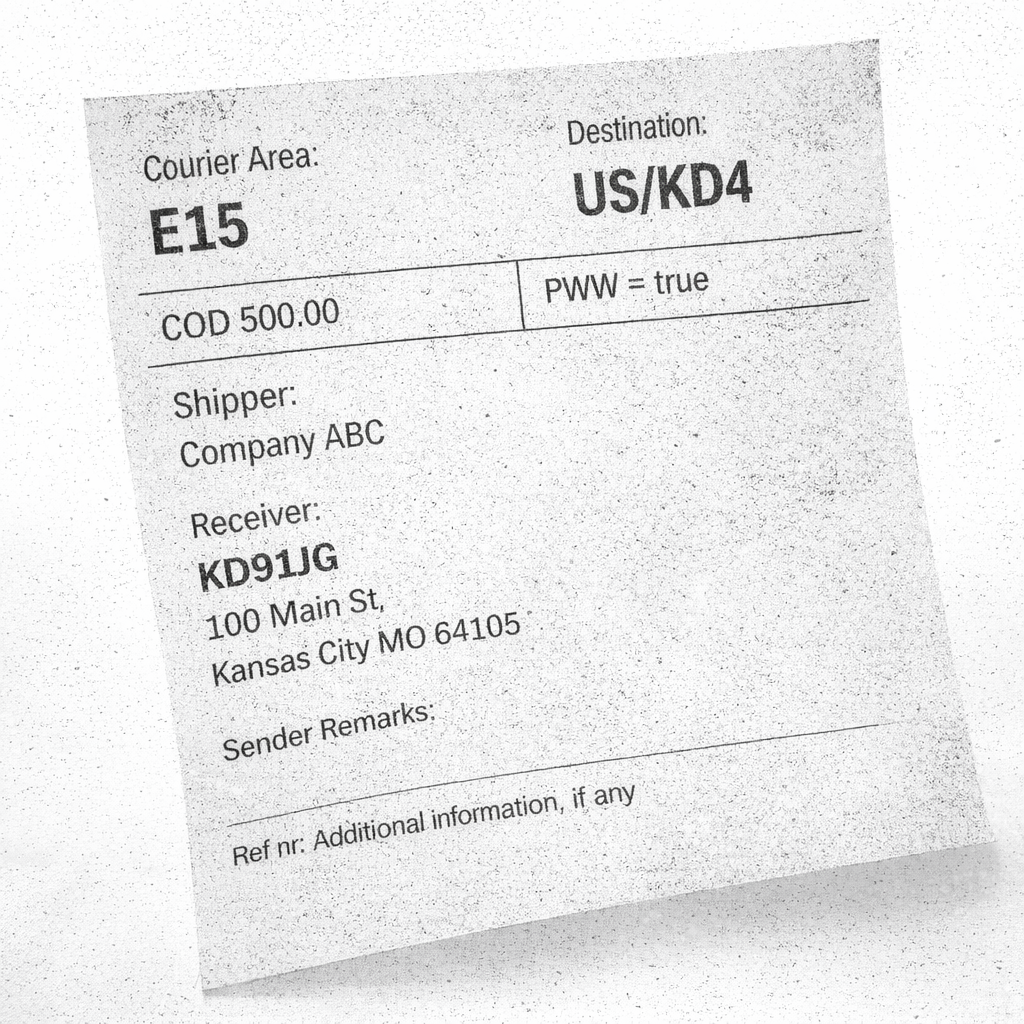
出荷ラベルを読み取る場合を想定します。
これは出荷ラベルを示す入力画像です:
出荷ラベルの読み取りトレーニングが行われたモデルをロードして、vToolを設定します。
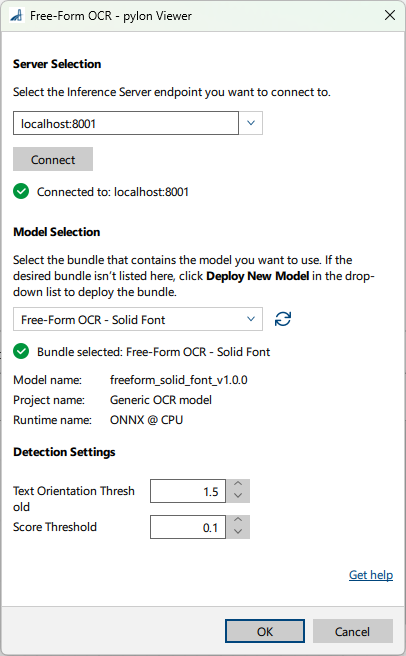
希望する検出設定を行います。
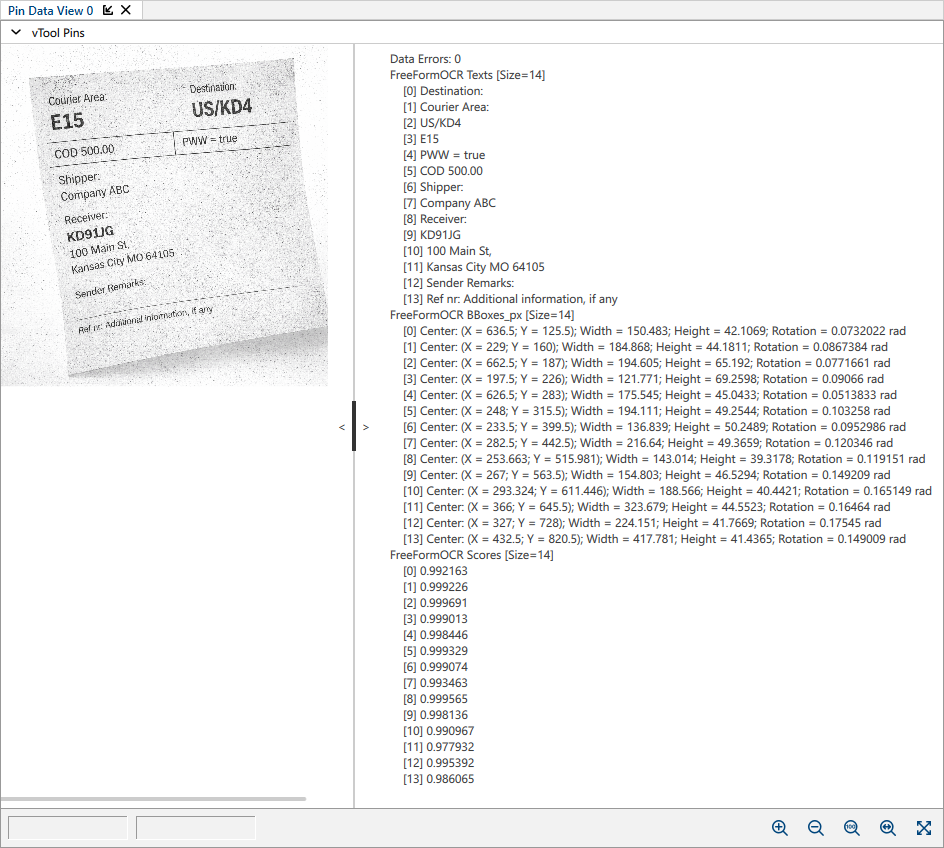
vToolの設定後、推論プロセスを開始するレシピを実行します。vToolはモデルを使用して画像を解析し、存在する単語とテキストセグメントを読み取ります。解析が完了すると、OCR結果が返されます。
結果を示すピンデータビューは次のとおりです。
画像フォーマット#
モデルに応じて、Image入力ピンで受け入れられる画像タイプ(カラー(BGR 8 Packed)、モノクロ(Mono 8)、またはカラーおよびモノクロ画像)が異なります。
- モデルがカラー画像を想定している場合、カラーのPixel Formatは内部でBGR 8 Packedに変換されます。モノクロ画像は受け入れられません。
- モデルがモノクロ画像を想定している場合、モノクロのPixel Formatは内部でMono 8に変換されます。カラー画像は受け入れられません。
- モデルがモノクロ画像とカラー画像の両方をサポートしている場合、モノクロ入力はMono 8に変換されてモノクロとして送信され、カラー入力はBGR 8 Packedに変換されてカラーとして送信されます。vToolはカラーをモノクロに、またはモノクロをカラーに変換しません。
入力のPixel Formatがサポートされていない場合は、まずImage Format Converter vToolを使用して画像を変換してください。カラー入力にはBGR 8 Packedを、モノクロ入力にはMono 8を選択します。
出力データマッピング#
Texts、BBoxes_px、およびScoresの結果は、インデックスが揃えられた配列として出力されます。出力内の同一位置にある要素は、同じテキストセグメントを指します。追加のvToolの並べ替えは適用されません。
モデルの出力順序やセグメンテーションが異なる場合、出力ピンはモデルの出力順序を維持します。
例:
3つの要素を持つ出力データ配列(認識されたテキストセグメントなど)
Texts: ["AB", "12045", "XZ"]
Scores: [0.98, 0.95, 0.93]
BBoxes_px: [b0, b1, b2]
ここでは、インデックス0は要素/テキストセグメント1に、インデックス1は要素/テキストセグメント2に、インデックス2は要素/テキストセグメント3にそれぞれ対応します。
vToolの設定#
Free-Form OCR vToolを設定するには:
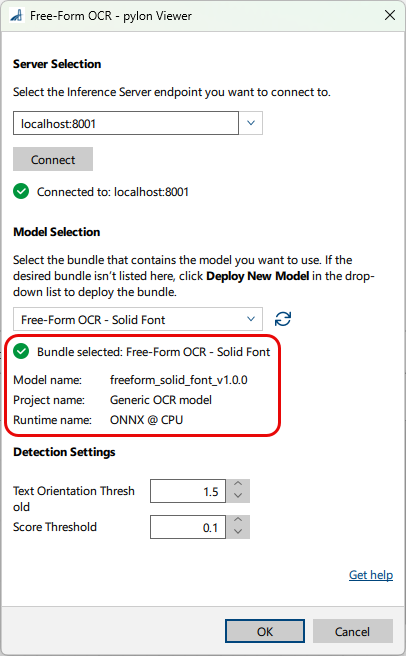
-
vTool SettingsエリアのRecipe Managementペインで、Open Settingsをクリックするか、vToolをダブルクリックします。
Free-Form OCRダイアログが開きます。 -
Server Selectionエリアで、接続するサーバーを選択します。
接続するには、サーバーが実行されている必要があります。- オプション1: Triton Inference ServerのIPアドレスとポートを手動で入力します。
- オプション2: ドロップダウンリストからサーバーのIPアドレス/ホスト名とポートを選択します。
-
Connectをクリックして接続を確立します。
その後、vToolは利用可能なモデルをロードします。 -
ペインの モデル選択 エリアで、ドロップダウンリストから目的のモデルを含むバンドルを選択します。
バンドルを選択すると、ドロップダウンリストの下にある情報にバンドルの詳細が入力され、正しいバンドルを選択したかどうかを確認できます。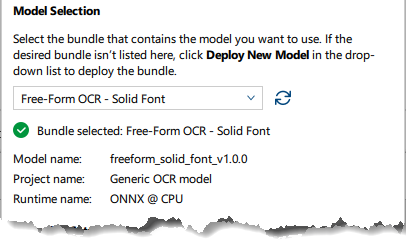
-
目的のバンドルがリストにない場合は、クリックします 新しいモデルのデプロイ ドロップダウンリストで。
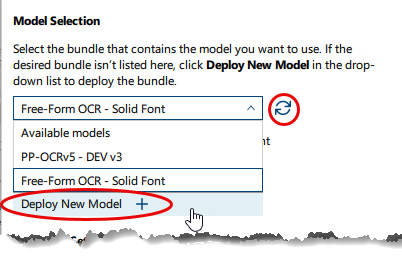
これにより、 pylon AI Agent これにより、より多くのモデルを展開できるようになります。
新しいモデルを展開した後は、以下のボタンをクリックする必要があります。 更新 ボタン。 -
Detection Settingsエリアで、目的の設定を行います。
情報
このエリアで使用できるパラメータは、選択したモデルによって異なります。一部のパラメータは、特定のモデルを選択した後にのみ使用可能になります。デフォルト値はモデルによって提供されます。
-
OKをクリックします。
Free-Form OCR vToolの結果は、pin data viewで確認できます。ここで、表示する出力を選択できます。
入力#
画像#
Camera vToolから、またはImage Format ConvertervToolなどの画像を出力するvToolから、直接画像を受け入れます。
- データ型:Image
- 画像フォーマット:モノクロ画像またはカラー画像。サポートされているPixel Formatは、モデルに応じて内部でMono 8またはBGR 8 Packedに変換されます。詳細については、画像フォーマットを参照してください。
Roi#
ROI Creator vToolまたは長方形を出力するその他のvToolからROIを受け取ります。
ROI(長方形)が回転している場合、推論の前にまっすぐに補正されます。長方形の内側の領域が入力画像から切り抜かれ、軸に平行になるように回転させます。このまっすぐに補正された切り抜き領域が推論に入力されます。
結果として得られたバウンディングボックスは逆変換され、元の入力画像の座標系で返されます。そのため、その回転にはROIの回転が含まれます。位置、幅、高さは、切り抜かれた領域ではなく、常に入力画像基準となります。
- データタイプ:RectangleF
出力#
Texts、BBoxes_px、Scoresの結果は、インデックスが一致した配列として出力されます。出力内の同じ位置にあるアイテムは、同じテキストセグメントを参照します。
テキスト#
検出された各単語またはテキストセグメントを返します。
- データ型:String Array
BBoxes_px#
検出されたすべてのテキストのバウンディングボックスを返します。各バウンディングボックスは、中心ピクセルの座標、幅、高さ、および回転(x_center、y_center、width、height、rotation)によって定義されます。回転はラジアン単位で、x軸から反時計回りに測定されます。Roi入力ピンが接続されている場合を含め、座標は元の入力画像を基準にします。バウンディングボックスの出力は、他のvToolsのRoi入力ピンの入力として使用できます。
- データ型:RectangleF Array
スコア#
各テキスト検出の信頼度スコアを返します。値が大きいほど信頼度が高いことを示します。
- データ型:Float Array
Payload#
評価のための Inference Server のパフォーマンスに関する追加情報を返します。この出力ピンは、Debug Settings パラメータグループの Features - All ペインで有効にした場合にのみ利用可能になります。
- データタイプ:文字列