Flat-Field Correction(pylon Viewer)#
pylon Viewerでは、次の2種類のフラットフィールド補正(FFC)をサポートしています。
- Block-based flat-field correction: ace 2 PRO cameras with GigE and USB 3.0 interfaces、ace 2 Basic cameras with 5GigE interface、およびace 2 cameras with CoaXPress interfaceで使用できます
- Column-based flat-field correction: boost Vカメラで使用できます
どちらのタイプも、カメラのキャリブレーションプロセスを案内するウィザードを備えています。
フラットフィールド補正のタイプに応じて、実行される手順が異なります。詳細については、このトピックのそれぞれのセクションを参照してください。
仕組み#
画像のむらは、暗電流、照明やレンズの特性、センサーピクセルの光感度の違いによって発生します。これはデジタルイメージングではよくある現象です。フラットフィールド補正は、元のピクセル値を補正することで、このような画像アーティファクトを最小限に抑えます。
フラットフィールド補正は、一連の画像をキャプチャして評価し、その結果から補正データを生成することで機能します。この補正データをカメラにアップロードすることで、画像取得時のむらを軽減できます。
補正データのアップロードだけでなく、希望するフラットフィールド補正モードも有効にする必要があります。手順については、Flat-Field Correctionトピックを参照してください。
ブロックベースのFlat-Field Correction#
この機能は、ace 2 PRO cameras with GigE and USB 3.0 interfacesおよびace 2 cameras with CoaXPress interfaceで使用できるBlock-Based Flat-Field Correctionカメラ機能を補完します。
照明やカメラレンズに起因する不均一性の影響を軽減するため、フラットフィールド補正係数が計算されて適用されます。この目的のために、均一な照明で撮影された一連の画像を評価して補正値が生成されます。
補正係数の計算のほか、このタイプのフラットフィールド補正には Black Level の補正が含まれます。Black Level の補正により、センサーが光にさらされていないときのピクセル出力の変動の影響が軽減されます。この手順はオプションです。通常の状況では、Baslerカメラにこの種の補正は必要ありません。スキップし、得られた画像が暗すぎる場合にのみこの手順を実行するのが合理的です。
情報
良好な補正データを生成するため、ウィザードによって特定のカメラパラメータが自動的に変更されます。ウィザードを閉じると、元の設定が復元されます。
始める前に#
キャリブレーションを開始する前に、以下の項目が必要です。
- レンズを完全に覆うための適切なオブジェクト(レンズキャップなど)
これはBlack Level補正にのみ必要なため、オプションです。 - 均一な背景を持つターゲット
たとえば、カメラを白い厚紙に向けたり、ライトボックス内に配置したりします。
情報
- 実際のアプリケーション環境で画像を取得します。
- カメラ、照明、レンズを含む撮像システムのいずれかの部品を変更した場合は、キャリブレーションを再度実行する必要があります。
ウィザードを開くには:
- カメラを開きます。
- カメラを右クリックし、ショートカットメニューからFlat-Field Correctionを選択するか、CameraメニューからFlat-Field Correctionを選択します。
ウィザードの各ステップには、カメラのライブ画像が表示されるCamera Imageペインがあります。
手順1:準備#
ここでは、補正データを画像全体に基づいて作成するか、画像の一部の領域のみに基づいて作成するかを指定できます。たとえば、画像の端が残りの部分よりも極端に暗いか明るいため、端を除外したい場合などです。この目的のために、ROI(関心領域)を定義できます。ROIは、カメラ画像上に長方形として表示されます。
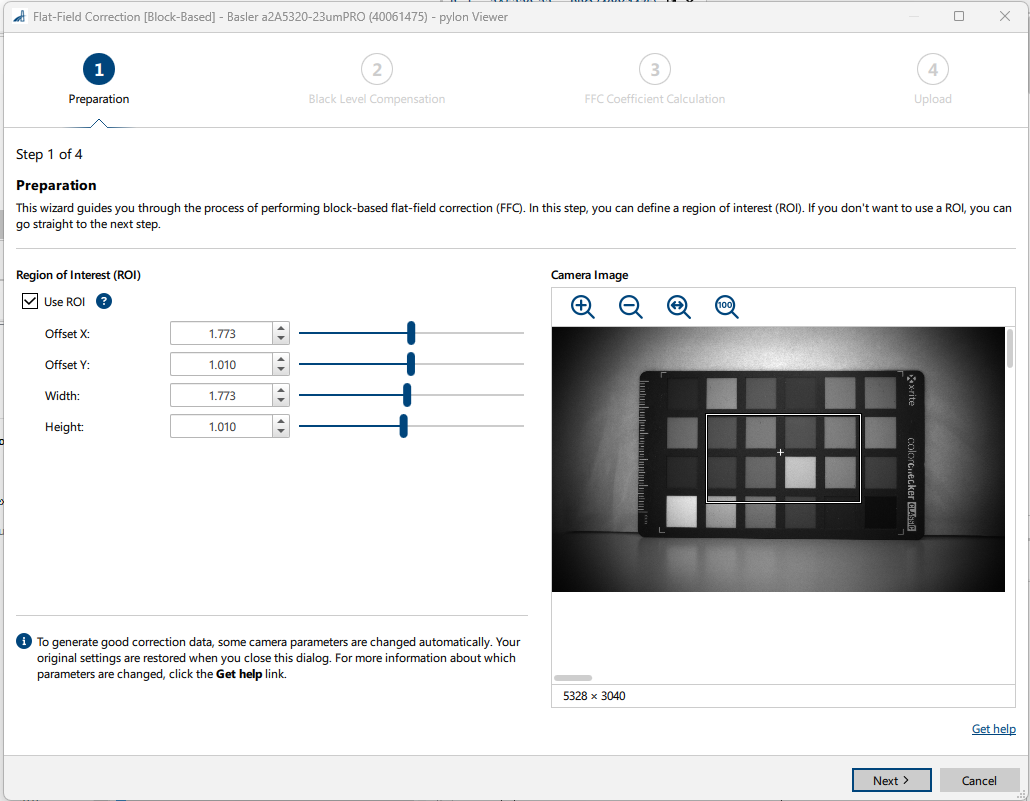
ROIを使用するには:
- Use ROIチェックボックスを選択します。
- ROIの幅、高さ、オフセットを指定します。
- Nextをクリックします。
ステップ2:Black Level Compensation(オプション)#
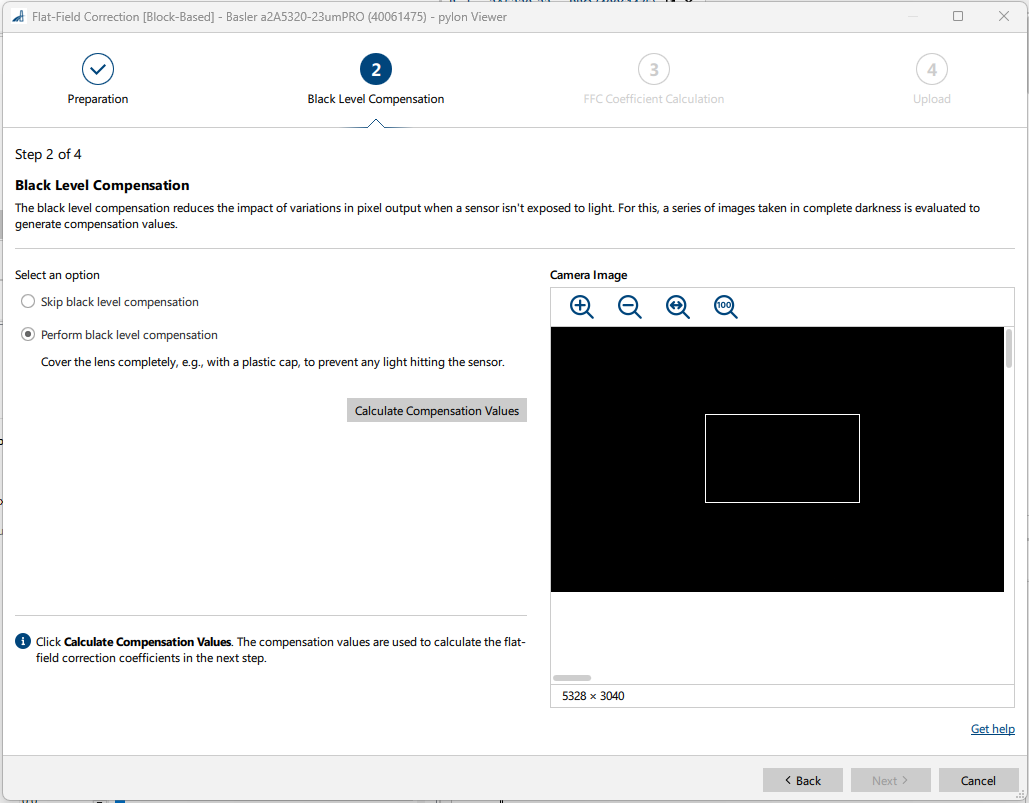
Black Level Compensationを実行するには:
- レンズを完全に覆います。
- Calculate Compensation Valuesをクリックします。
一連のダーク画像が撮影され、評価されます。得られた補正データは、次のステップでFFC係数を改善するために使用されます。 - Nextをクリックします。
ステップ 3:FFC係数の計算#
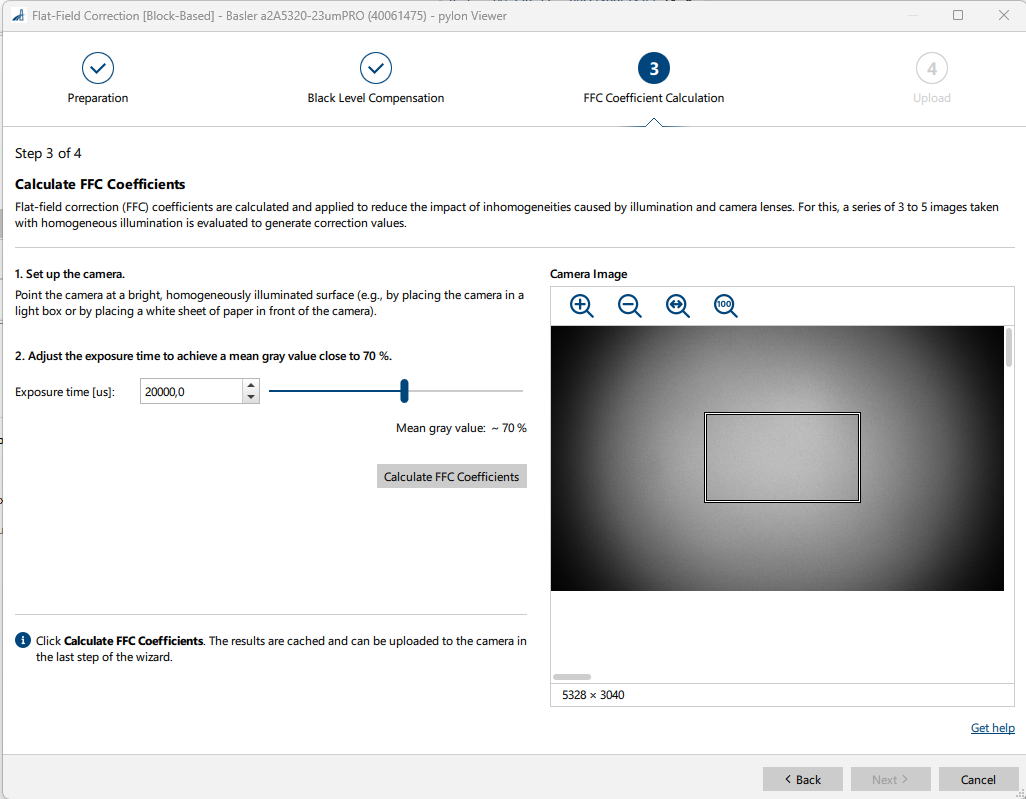
フラットフィールド補正係数を計算するには:
- カメラが均一に照明されたターゲットを向いていることを確認します。
詳細については、Before You Startを参照してください。 - 平均グレー値が約70%(RGB 200, 200, 200)になるようにExposure Timeを調整します。
変更の効果は、カメラのライブ画像で確認できます。 - Calculate FFC Coefficientsをクリックします。
一連の画像が撮影され、評価されます。結果の補正データが生成され、キャッシュに保存されます。これらはステップ4でカメラにアップロードできます。
結果として、最大および平均のFFC係数が表示されます。 - 画像が暗すぎる場合は、満足のいく結果が得られるまで Exposure Time の調整と係数の再計算を繰り返します。
- Nextをクリックします。
ステップ 4:FFCデータのアップロード#
このステップでは、補正データをカメラにアップロードし、ライブカメラ画像で補正結果を確認し、Flat-Field Correction カメラ機能を有効にすることができます。
また、以前に保存した補正セットを切り替えて、ライブカメラ画像への影響を確認することもできます。
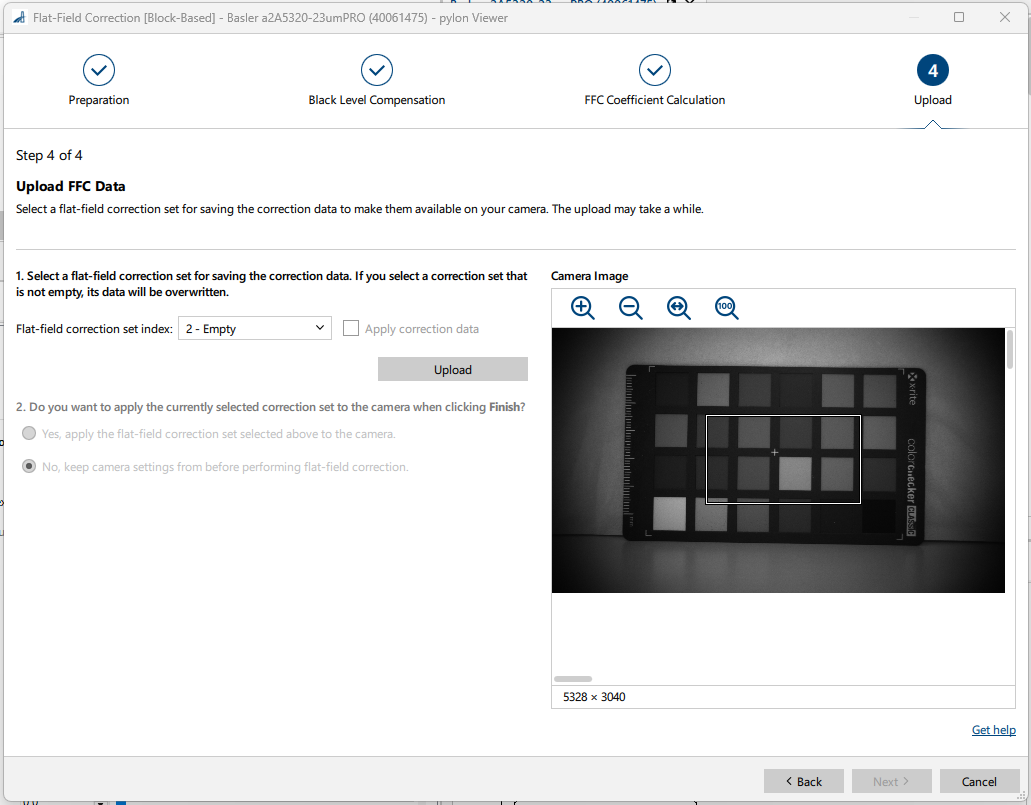
補正データをアップロードするには:
- Flat-field correction set index ドロップダウンボックスで、目的の補正セットインデックスを選択します。
空ではない補正セットを選択した場合、その内容は上書きされます。 - Upload をクリックします。
補正データがカメラにアップロードされ、補正セットに保存されます。カメラの再起動後も、補正セット内で利用可能な状態が維持されます。 - Apply correction data チェックボックスをオンにして、Camera Image ペインで補正データの影響を確認します。
このチェックボックスをオンにしたまま補正セットを切り替えると、それに合わせてライブカメラ画像が変化します。 -
ウィザードを閉じた後も補正データを有効な状態に維持するかどうかを決定します。
- Yes, apply… をクリックして、現在の補正セットで補正モードを有効にします。
- No, keep… をクリックして、元のカメラ設定を復元します。
アップロードされたデータは、選択した補正セット内に残ります。
-
Finish をクリックしてウィザードを閉じます。
列ベースのFlat-Field Correction#
この機能は、boost V カメラで使用できる Column-Based Flat-Field Correction カメラ機能を補完します。
カメラを校正するには、一連のダークフィールド画像とブライトフィールド画像を撮影して評価し、取得した画像から暗信号不均一性(DSNU)および光応答不均一性(PRNU)を軽減するための補正データを生成します。
補正データが生成されたら、カメラのフラッシュ Memory にアップロードする必要があります。画像取得時に補正データを使用するには、目的の Flat-Field Correction モードを有効にする必要があります。これを行うには、Flat-Field Correctionトピックの手順に従ってください。
始める前に#
キャリブレーションを開始する前に、以下の項目が必要です。
- レンズを完全に覆うための適切なオブジェクト(レンズキャップなど)
- 白い段ボール片など、均一な背景を持つターゲット
情報
- 実際のアプリケーション環境でダークフィールド画像とブライトフィールド画像を取得します。
- カメラユニット、照明、レンズなど、イメージングシステムのいずれかのパーツを変更した場合は、校正をやり直す必要があります。
ウィザードを開くには:
- Devices ペインでカメラを開きます。
- カメラを右クリックし、ショートカットメニューから Flat-Field Correction を選択します。
ステップ 1:暗電流むら(DSNU)補正#
- レンズを完全に覆います。
- Generate Correction Data をクリックします。
一連のダーク画像が撮影され、評価されます。生成された補正データがキャッシュされます。 - Nextをクリックします。
情報
良好な補正データを生成するには、 Width および Height パラメータが最大値に設定され、Pixel Format が Mono 8 に設定されます。ウィザードを閉じると、元の設定に戻ります。
ステップ 2:感度むら(PRNU)補正#
- カメラが均一に照明されたターゲットを向いていることを確認します。
詳細については、Before You Startを参照してください。 - 機能ツリーで Exposure Time を調整し、グレー値レベルが約 70%(RGB 200, 200, 200)になるようにします。
- 画像を取得します。
-
画像表示領域内の個々のピクセルにマウスを合わせ、ステータスバーでRGB値を確認します。
または、ヒストグラムを開いて平均輝度値を調べることもできます。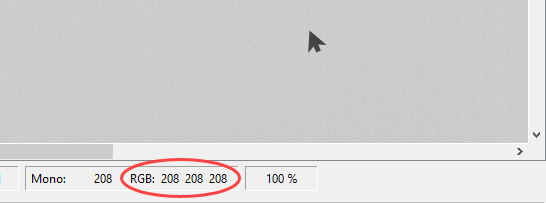
-
輝度値のレベルに満足できない場合は、Exposure Timeの調整、画像の取り込み、および輝度値レベルの確認を、満足できる結果が得られるまで繰り返します。
- Generate Correction Dataをクリックします。
一連の明るい画像が撮影され、評価されます。生成された補正データがキャッシュされます。
ステップ 3:補正データのアップロード#
- Uploadをクリックして、DSNUおよびPRNUの補正データをカメラにアップロードします。
- 補正データのアップロードが正常に完了したら、Finishをクリックしてウィザードを閉じます。
補正データはカメラのフラッシュMemoryにアップロードされました。
次のステップ#
Flat-Field Correctionを実行する準備ができたら、Flat-Field Correctionトピックの手順に従って、目的の補正モードを有効にします。