pylon Event Logger#
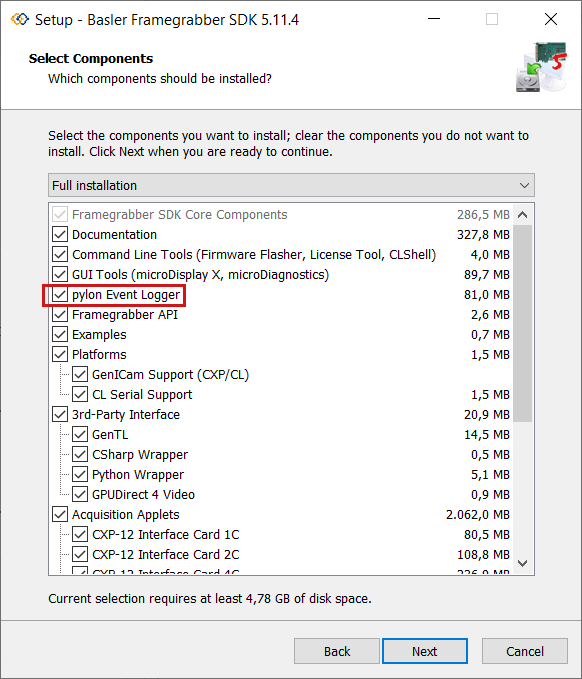
pylon Event Loggerをインストールするには、Framegrabber SDKインストーラーのSelect Componentsダイアログでインストール時に選択します。
pylon Event Logger を起動するには:
- Framegrabber SDK: Start the pyloneventlogger.exe from the <Framegrabber SDK installation directory>\Applications\bin.
- GenTL/CXPの場合:開始スクリプトbin\pyloneventloggerを使用してpylon Event Loggerを起動します。
Framegrabber SDKアプリケーションの接続#
pylon Event Logger からアプリケーションを起動すると、設定ファイルが自動的に生成され、ログメッセージが pylon Event Logger に転送されます。
別の方法でアプリケーションを起動する場合は、以下の設定を調整してください。 bin/BaslerFgSdkLogging.properties ファイルはFramegrabber SDKのインストールディレクトリにあります。次の行のコメントを解除して追加します。 pylonEventLogger のアペンダーのリストへ log4j.rootCategory:
log4j.rootCategory=NOTICE, pylonEventLogger, stdout

log4j.appender.pylonEventLogger=org.apache.log4j.EltAppender
log4j.appender.pylonEventLogger.layout=org.apache.log4j.PatternLayout
log4j.appender.pylonEventLogger.layout.ConversionPattern=[%d:%t:%c] %p: %m%n
log4j.appender.pylonEventLogger.portNumber=12320
有効にすると、 EltAppender はネットワークポートを開き、そこにPEL GUIが接続できるようになります。 portNumber は、pylon Event Loggerアプリケーションで設定されたポートと一致している必要があります。デフォルトのポートは 12320.
ログシステムの詳細については、Log Message Systemを参照してください。
pylon Event Loggerのマニュアルは、pylonマニュアルに記載されています。