テスト (microDiagnostics)#
アプレットテスト#
アプレットテストを開始するには:
- テストするボードを選択します。
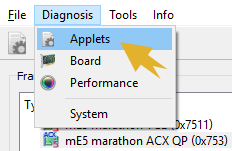
- Diagnosis -> Appletsを選択してアプレットテストを開始します。
marathon Frame Grabbers#
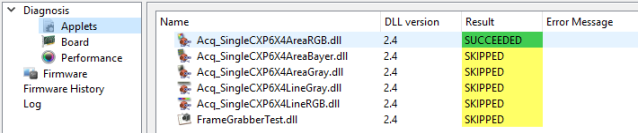
marathonフレームグラバーでは、アクティブアプレットとして設定されたアプレットのみがテストされます。ボード上の他のすべてのアプレットはスキップされます。
結果が下のウィンドウペインにすぐに表示されます:
別のアプレットをテストするには、まずそれをアクティブに設定する必要があります:
-
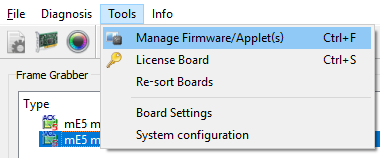
メニューからTools -> Manage Firmware/Applet(s)を選択します。
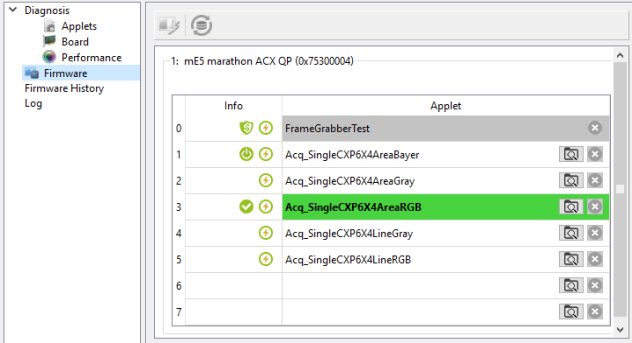
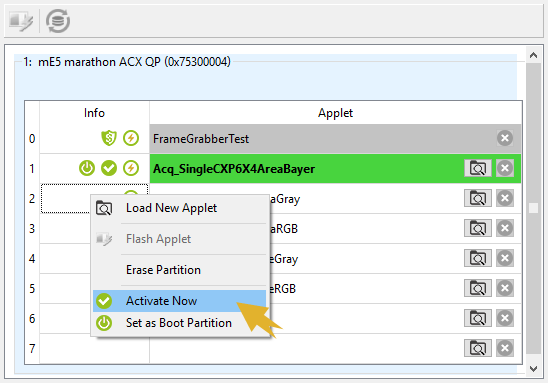
ボードに書き込まれているすべてのAppletがリスト表示されます。現在ボード上でアクティブなAppletには、緑色の背景に小さなチェックマークが表示されます。
-
テストするAppletが記載されている行を右クリックします。
-
コンテキストメニューから「Activate Now」を選択します。
-
画面の指示に従います。
アプレットをアクティブに設定する方法の詳細については、アプレットの管理を参照してください。 - 新しいアプレットをテストするには、アプレットテストを再起動します(上記を参照)。
ボードテスト#
microDiagnosticsツールを使用してボードテストを実行できます。ボードテストでは、フレームグラバーの全体的な機能を確認できます。ボードテストには、個別にも開始できるパフォーマンス・テストが含まれています。
ボードテストを開始するには:
- microDiagnosticsを開きます(
<Framegrabber SDK installation directory>/bin/microDiagnostics.exeを使用します。 - テストするボードを選択します。
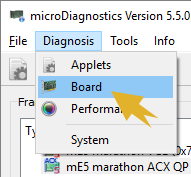
テストするフレームグラバーボードが表示されない場合は、ボードのデバイスドライバーを更新してください。 - Diagnosis -> Boardを選択してボードテストを開始します。
結果が下のウィンドウペインにすぐに表示されます:
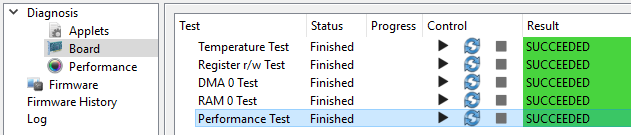
テストの実行中に問題が発生した場合は、ファームウェアおよびデバイスドライバーに対するFramegrabber SDKの要件と、お使いのインストール環境を比較してください。
microDiagnosticsでテストを実行するには、フレームグラバー上のファームウェアとシステムにインストールされているデバイスドライバーが、使用しているFramegrabber SDKバージョンの要件を満たしている必要があります。
問題を解決するには、Framegrabber SDKバージョンのリリースノートでファームウェアとドライバーの要件を確認してください。
フレームグラバーで使用可能なファームウェアと、システムにインストールされているデバイスドライバーは、microDiagnosticsの上部プログラムペインにあるフレームグラバーのリストで確認できます:

バージョンが一致しない場合は、フレームグラバーに新しいファームウェアを書き込むか、デバイスドライバーをアップデートしてください。
デフォルトでは、一致する正しいバージョンのデバイスドライバーがFramegrabber SDKと一緒にシステムにインストールされます。
ロギング#
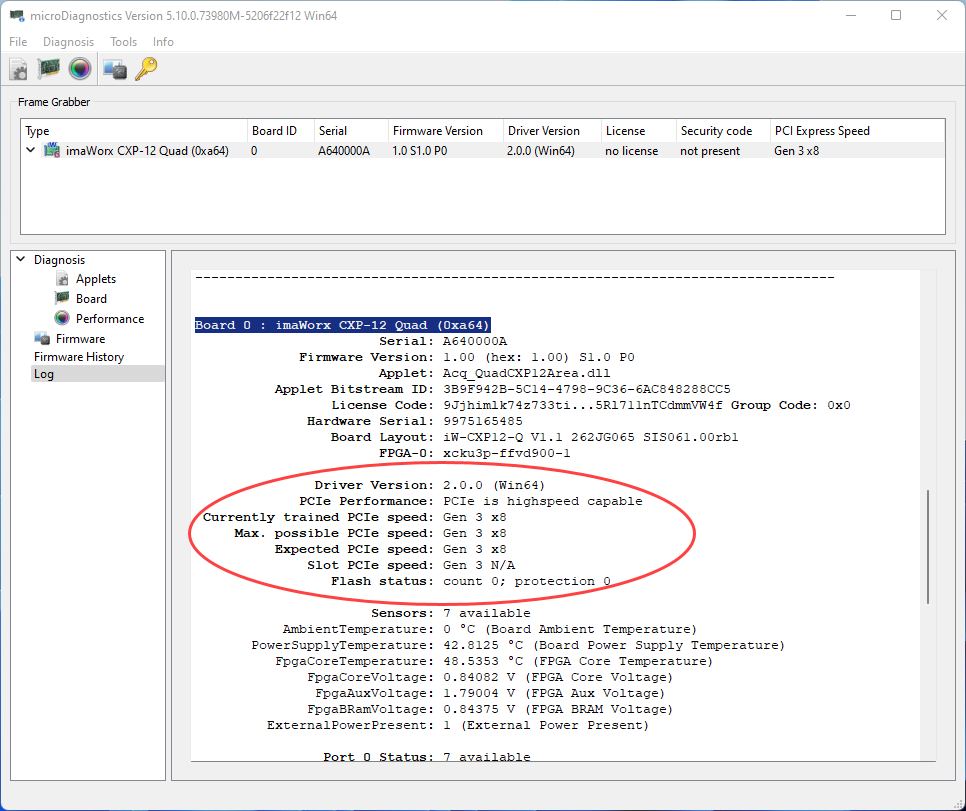
すべてのテストのデータが含まれているログファイルを確認できます:
microDiagnostics は、1 つのセッション(インスタンス化)中に実行されたすべてのアクティビティを記録します。プログラムの操作に伴い、すべてのアクティビティがファイルに継続的に記録されます。microDiagnostics を終了すると、ログ ファイルは破棄されます。
ログファイルから情報を取得するには:
- 左側のパネルからLogカテゴリを選択します。
- スクロールバーを使用してログファイルを上下にスクロールします。
情報
ボードテストでは、複数のテストが一度に実行されます。Control列にあるPlayアイコンをクリックすると、いつでも個別のテストを再起動できます。
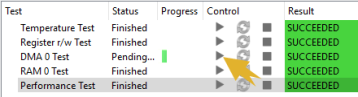
または、Control列にあるLoopアイコンをクリックして、ループモードで個別のテストを再起動することもできます。ループを停止するには、Control列にあるStopアイコンをクリックします。
パフォーマンステスト#
フレームグラバーの実際の帯域幅に関する詳細情報を取得するには:
- microDiagnosticsを開きます。
- 左上のコーナーでボードを選択します。
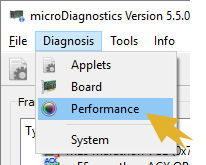
- メニューからDiagnosis -> Performanceを選択します。
パフォーマンス・テストが開始されます。テストは、現在フレームグラバーでアクティブになっているアップレットに対して実行されます。
パフォーマンス・テストの結果が表示されます。サンプル画像サイズに対する実際の転送速度を確認できます(X軸には画像寸法が表示されます(画像幅=画像高さ):
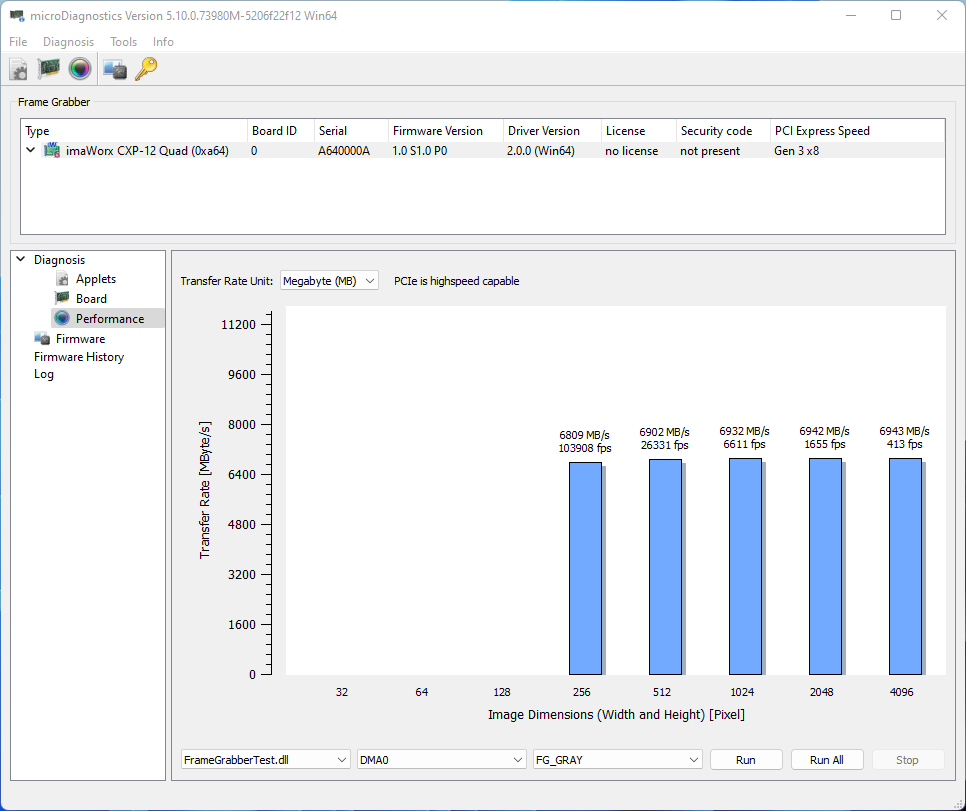
結果は常にアップレットのスループット最大帯域幅になります。
フレームグラバー用に設計されたすべてのアップレットについて、パフォーマンス・テストを実行できます。
情報
アップレットの仕様に関係なくフレームグラバーの最大帯域幅を確認するには、Frame Grabber Test Applet(FrameGrabberTest)を使用してパフォーマンスをテストします。結果から、特定の条件(PCIeスロットが提供するPCIe世代、利用可能なPCIeレーンなど)の下で利用可能なフレームグラバーの全帯域幅を知ることができます。
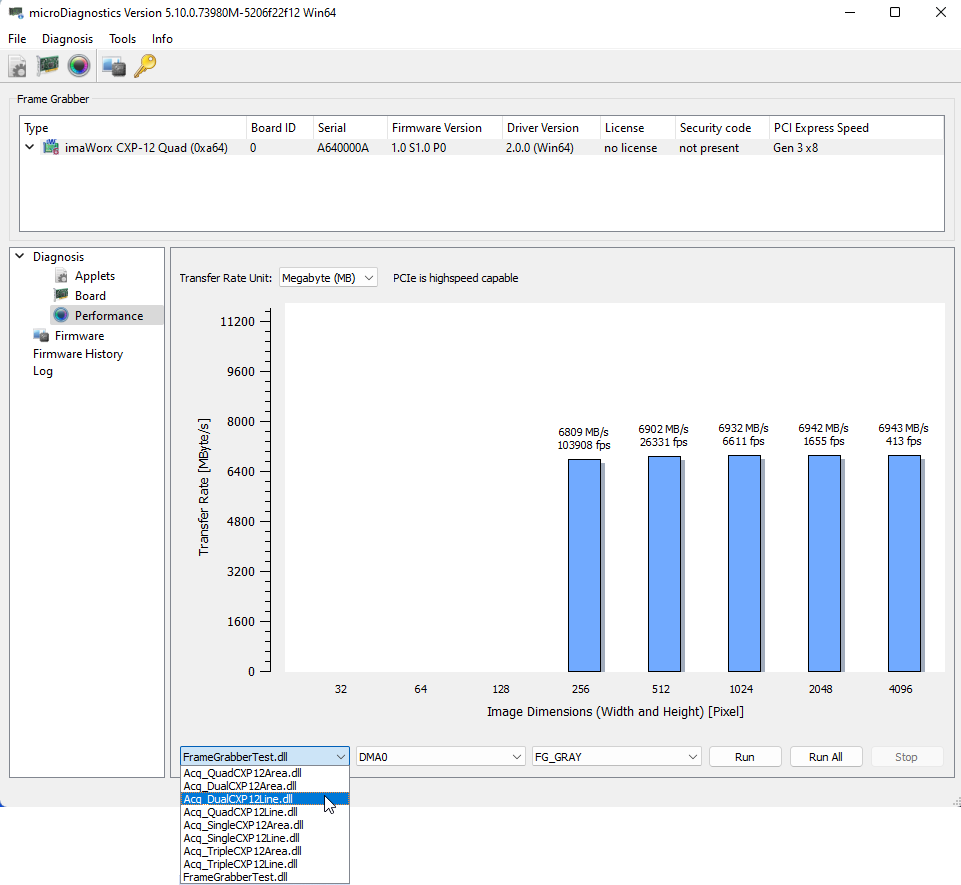
別のアプリレットでパフォーマンスをテストするには:
- プログラムウィンドウ下部にあるドロップダウンリストから、テストするアプリレットを選択します。
-
Diagnosis->Performanceを選択して、パフォーマンス テストを繰り返します。
DMA帯域幅に関する情報を取得するには:
- テストするボードを選択します。
- Diagnosis -> Performanceを選択してパフォーマンステストを開始します。
パフォーマンス テストが直ちに開始されます。パフォーマンス テストの結果が表示されます。
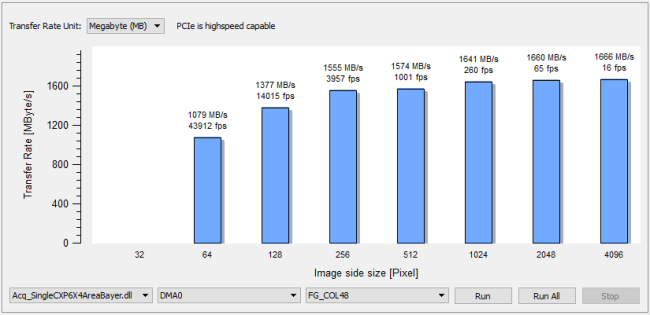
別のアプレットでパフォーマンスをテストする場合:
marathon Frame Grabbers#
marathon フレームグラバーでは、フレームグラバー上で現在アクティブなアプレットに対してパフォーマンス テストが実行されます。
新しいアプレットをアクティブなアプレットとして設定するには:
-
メニューからTools -> Manage Firmware/Applet(s)を選択します。
ボードに書き込まれているすべてのAppletがリスト表示されます。現在ボード上でアクティブなAppletには、緑色の背景に小さなチェックマークが表示されます。
-
テストするAppletが記載されている行を右クリックします。
-
コンテキストメニューから「Activate Now」を選択します。
-
画面の指示に従います。
アプレットをアクティブに設定する方法の詳細については、アプレットの管理を参照してください。
システムテスト#
システム テストを使用すると、コンピューター システムに関する情報を取得できます。
システム テストを開始するには:
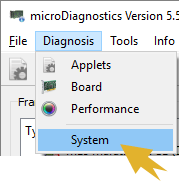
-
Diagnosis -> Systemを選択します。
-
microDiagnosticsから別のツール(CPU-Z)が呼び出されます。CPU-Zの使用に同意する場合は、ポップアップ表示されるメッセージを確認してください。
コンピューターシステムに関する詳細情報が新しいウィンドウにすぐに表示されます。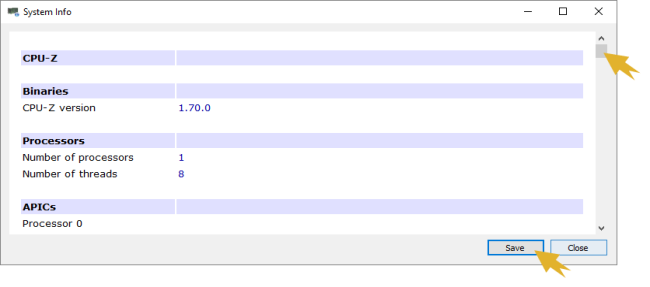
-
スクロール バーを使用して情報をスクロールします。
- 情報を保存するには、Saveボタンをクリックします。