Framegrabber SDK最新バージョンの確認#
情報
アップデート確認オプションを使用するための前提条件:
-
アップデート確認オプションを使用するには、Framegrabber SDKのインストール時に暗号化ソフトウェアの使用に関する法的条件に同意している必要があります。Framegrabber SDKのインストール時に同意しなかった場合、アップデート確認は機能しません。「Network error」というメッセージが表示されます。
-
また、コンピューターにFramegrabber SDKバージョン5.6以降がインストールされている必要があります。
Framegrabber SDKの新しいバージョンを確認するには:
-
microDiagnosticsまたはmicroDisplay Xを開きます。
- microDiagnosticsで、Infoメニューを開きます。
- microDisplay Xで、Helpメニューを開きます。
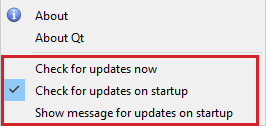
次のダイアログが開きます:
-
Check for updates now(今すぐアップデートを確認する)を実行するか、ツールで常にCheck for updates on startup(起動時にアップデートを確認する)を行うようにするか、またツールでShow message for updates on startup(起動時にアップデートのメッセージを表示する)を表示するかを選択します。
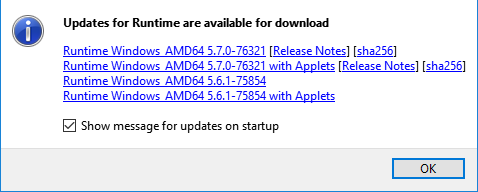
新しいバージョンが利用可能な場合、次のダイアログが開きます:
新しいFramegrabber SDKバージョンをインストールするには:
-
メッセージ内のいずれかのリンクを使用して、最新のFramegrabber SDKバージョンのインストーラーをダウンロードします。
- リンクFramegrabberSDKSetupWindows AMDxx 5.x.x-xxxx with Appletsをクリックすると、Framegrabber SDKとすべての無料の取得アプレットが含まれるインストーラーのダウンロードが開始されます。
- リンクFramegrabberSDKSetupWindows AMDxx 5.x.x-xxxxをクリックすると、取得アプレットが含まれていない(ダウンロードサイズが小さい)Framegrabber SDKインストーラーのダウンロードが開始されます。このリンクを使用する場合は、Framegrabber SDKをインストールした後で、ご使用のフレームグラバーモデル用のアプレットをインストールする必要があります。
- リンクRelease Notesをクリックすると、推奨されるアップデートのリリースノートが開きます。
-
インストールする予定のバージョンより前のすべてのFramegrabber SDKバージョンをアンインストールします。Framegrabber SDKインストールフォルダ内の関連するすべてのサブフォルダも必ず削除してください。
- インストーラーをダウンロードしたディレクトリに移動します。インストールの詳細については、Framegrabber SDKのインストールを参照してください。