プログラムウィンドウ (microDisplay X)#
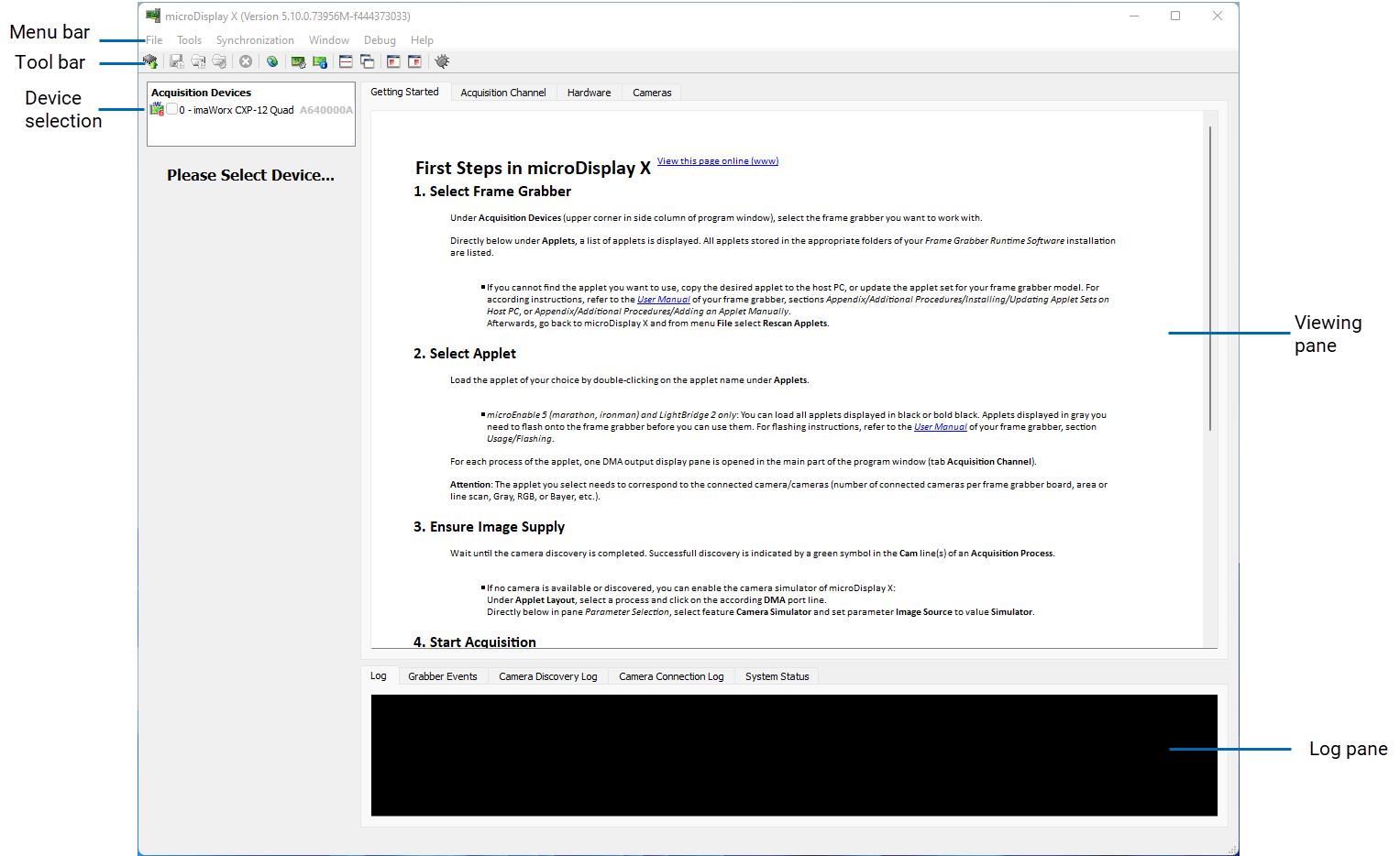
次のプログラムウィンドウが開きます。
表示ペイン#
「Viewing」ペインでは、対応するタブを選択することでさまざまな情報を表示できます:
- はじめに: ここでは、microDisplay Xを使用するための最初のステップが記載されています。
- 取得チャンネル: ここでは、取り込み中(画像取得時)または取得停止後に取り込まれた画像を表示できます。
- ハードウェア: ここでは、接続されているフレームグラバーボード、およびインストールされているドライバーとファームウェアのバージョンに関する情報を取得できます。CoaXPressカメラを使用している場合は、検出されたリンク構成に関する情報([リンク構成]サブタブ)を確認することもできます。
- カメラ: CoaXPressカメラを使用している場合は、フレームグラバーランタイム環境のGenICamインターフェースを使用してここでカメラを構成できます。
ログペイン#
Logペインには、さまざまな情報が表示されます。
- ログ: エラーが発生した場合、対応するエラーメッセージがここに表示されます。
- アクルージョン(画像取り込み)の実行中にロギングフレームの別のタブに切り替えると、Logタブを離れた後で見逃したメッセージの数がタブに直接表示されます。
- グラバーイベント: 発生したフレームグラバーのイベントを一覧表示します。(詳細は こちら を参照してください。)
- ログの記録中に個々の行を確認するには、行の流れる動作を停止させることができます。流れている行を直接右クリックし、コンテキストメニューの 自動スクロールの有効化 をクリックして、自動スクロールを停止します。
- ロギングフレームの別のタブに切り替えると、Grabber Eventsタブを離れた後で見逃したフレームグラバーイベントの数がタブに直接表示されます。
- カメラ検出ログ: リンク構成およびカメラの検出中に発生するすべてのイベントを一覧表示します。
- カメラ接続ログ: GenICam通信中に発生するすべてのイベントを一覧表示します。
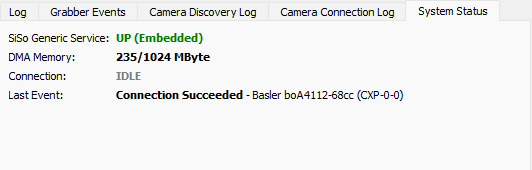
- システムステータス: 現在のシステムステータスを表示します:
GUI設定の構成#
microDisplay Xのグラフィカルユーザーインターフェースでの情報表示を変更するには、さまざまなオプションがあります。詳細については、ユーザー設定の構成を参照してください。
アプレットペイン#
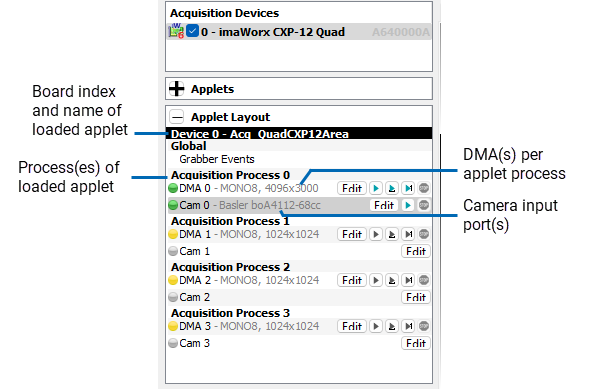
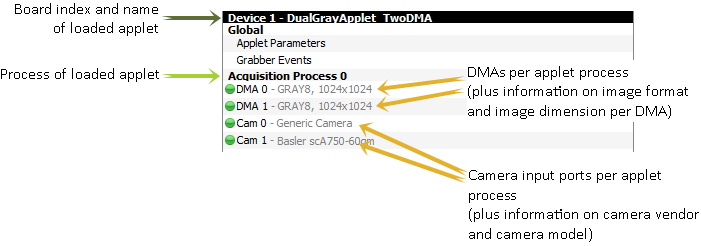
アプレットの読み込み後、Applet Layoutペインには以下の情報が表示されます。
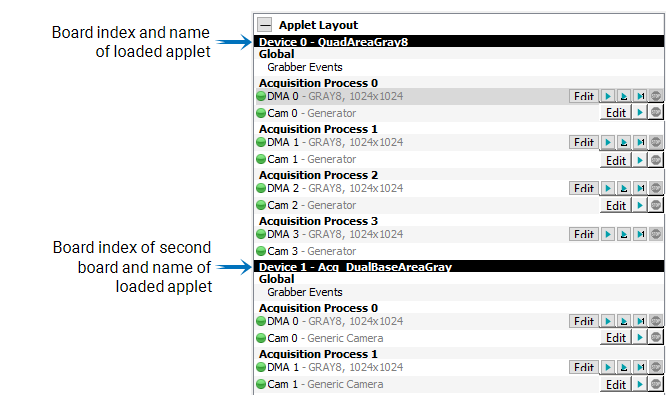
- ボードに読み込まれているアプレットと、フレームグラバーボードのボードインデックス
- 読み込まれたアプレットのすべてのプロセス
- アプレットプロセスごと:
- プロセスのすべてのカメラ入力ポート
- プロセスのすべてのDMA出力ポート
- Cam lines上では、ツールチップによって接続されているカメラに関する情報が表示されます。カメラ行にあるEditボタンをクリックすると、接続されているカメラを変更できます。
例 1: 4つのプロセスを持つアプレット。各プロセスには1つのカメラ入力ポートと1つのDMA出力ポートがあります:
例 2: 1つのプロセスを持つアプレット。このプロセスには2つのカメラ入力ポートと2つのDMA出力ポートがあります:
複数のアプレットの読み込み#
microDisplay Xでは、複数のアプレットを読み込むことができます(装着されたフレームグラバーボードごとに1つのアプレット)。Applet Layoutペインには、読み込んだすべてのアプレットが縦に並べて一覧表示されます:
ソースタイプ別の表示#
カメラ入力ポートとDMA出力ポートがソースタイプ別に表示されるように、表示を切り替えることができます:
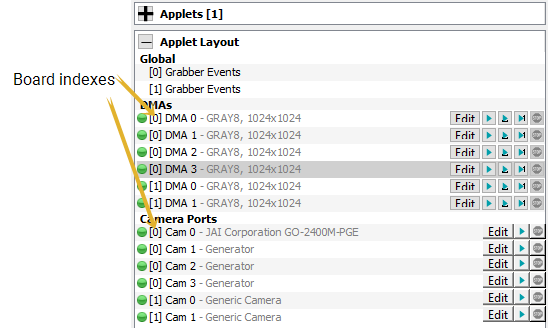
どのDMA/カメラがどのフレームグラバーボードに属しているかは、ステータス表示の直後に表示されるボードインデックスで確認できます。
ソースタイプ別で並べ替えた表示にするには:
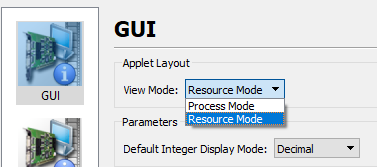
- Toolsメニューから、Settingsを選択します。
-
開いたダイアログの「GUI」の「Applet Layout」で、View ModeをResource Modeに設定します。