トリガー拡張ボードの取り付け#
前提条件#
取り付けることができる Trigger Extension Board は、次のいずれか1つのみです。
両方のボードは別売りです。
Opto-Coupled Trigger 5に関する情報
取り付けを行う前に、ボードを取り付けた後でボード上のDIPスイッチにアクセスできるかどうかを確認してください。アクセスできない場合は、ホストコンピュータにボードを取り付ける前にDIPスイッチを設定することをBaslerでは推奨しています。
DIPスイッチの詳細については、物理インターフェースの設定を参照してください。
情報
特に次のような場合は、コンピュータ内に適切な換気システムが確保されていることを確認してください。
- 複数ボードの取り付けにおいて、ボード間のスペースが狭い場合。
- ボードがグラフィックスカードの近くに取り付けられている場合。
Baslerでは、ボード間に十分な空きスペースを確保することを推奨しています。
次のコンポーネントが必要です。
- microEnableフレームグラバー
- トリガー拡張ボード
- 34ピンフラットケーブル
ボードの取り付け#
Trigger Extension Board を取り付けるには、次の手順に従います。
- ホストコンピュータをシャットダウンします。
- ホストコンピュータの電源プラグを抜きます。
-
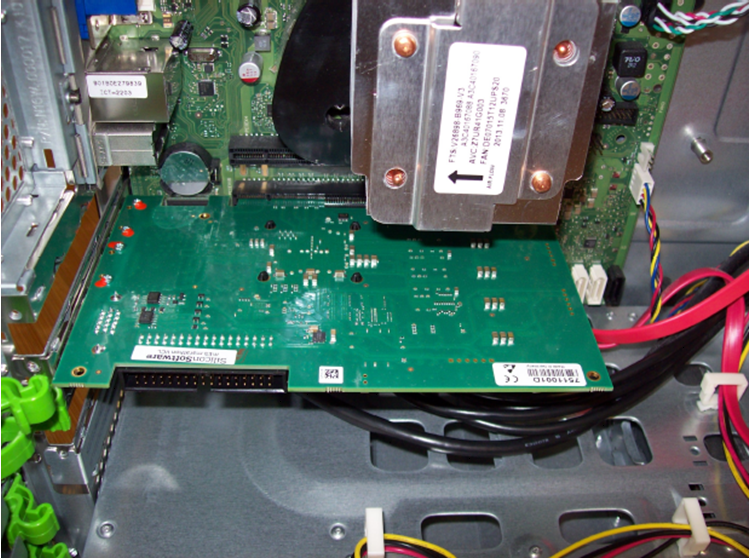
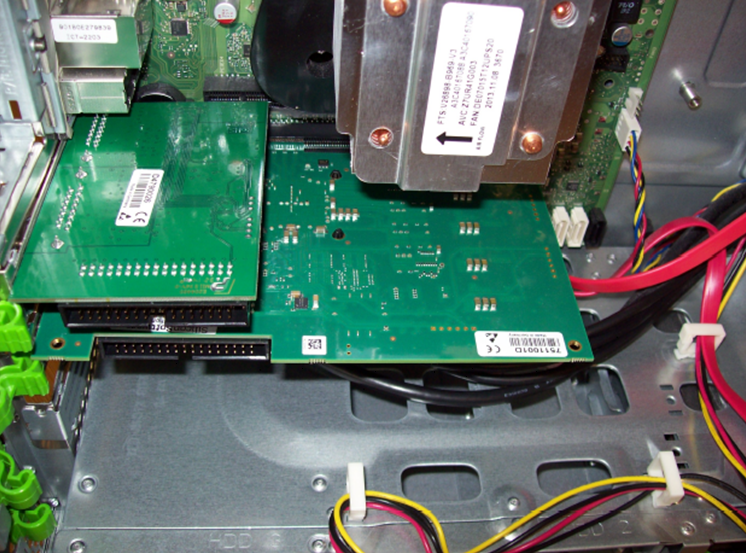
ホストコンピュータのブラケット上の空きスロットにトリガーボードを挿入します。
-
ネジを使用して、トリガーボードをコンピュータケースに固定します。
-
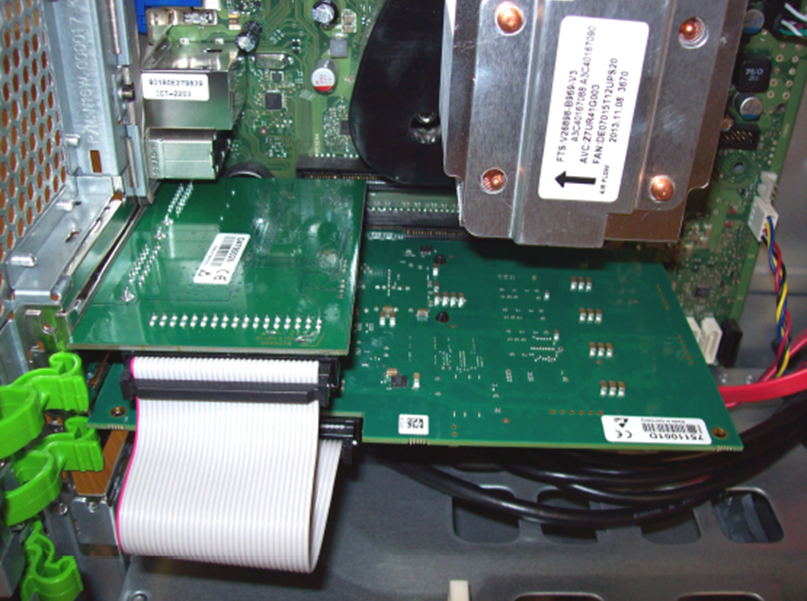
34ピンフラットケーブルを使用して、microEnableフレームグラバーのGPIOソケットとトリガーボードを接続します。
-
コンピュータを再起動します。
これで、トリガーボードを使用する準備が整いました。
情報
1つのトリガーボードで複数のmicroEnableフレームグラバーを使用する方法、またはその逆の方法については、複数のボードの使用を参照してください。