カメラの設定 (microDisplay X)#
さらに、microDisplay X を使用してカメラレジスタに直接アクセスすることもできます。これは、たとえば GenICam 標準で定義されていないコンテンツを保持するカメラレジスタにアクセスする場合などに役立ちます。
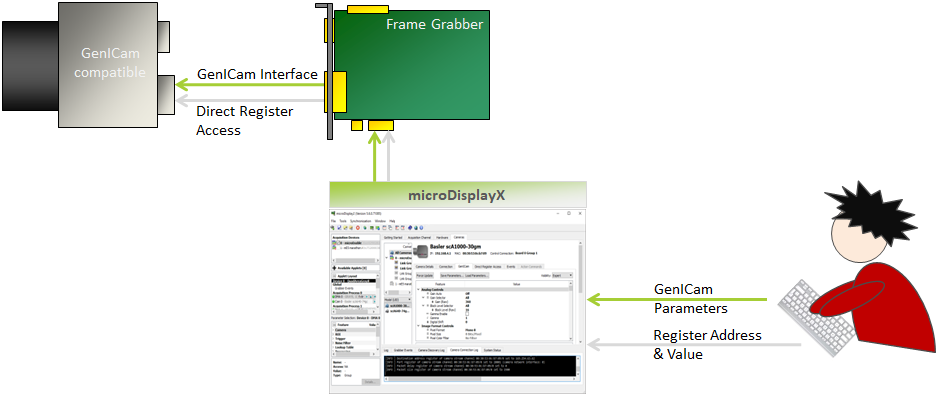
GenICamインターフェースを介したカメラの設定#
要件:
- ご使用のカメラは GenICam 標準をサポートしています。
- カメラとフレーム grabber が接続され、電源が入っていること(カメラには Power over 機能を介して grabber から電源が供給されている場合があります)。
- Framegrabber SDK がインストールされています。
カメラの設定を調整するには:
- microDisplay Xを起動します。
-
Acquisition Devices (左上隅) の下のリストから、使用するフレームグラバーを選択します。
すぐに、下部のペインにアプレットのリストが表示されます。
情報
アプレットが表示されない場合は、フレームグラバーのユーザーマニュアルに記載されている手順に従って、お使いのフレームグラバーモデル用のアプレットセットをホストコンピュータにインストールしてください。インストール後、microDisplay Xで File -> Rescan Applets を選択します。
-
アプレットのリストからアプレットを選択します。
-
アプレット名をダブルクリックしてアプレットをロードします。
カメラが検出されるまで待ちます。検出されたカメラには緑色の円が表示されます。

-
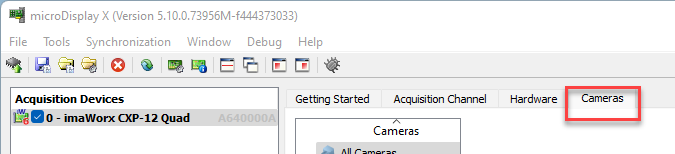
Camerasタブに切り替えます。
-
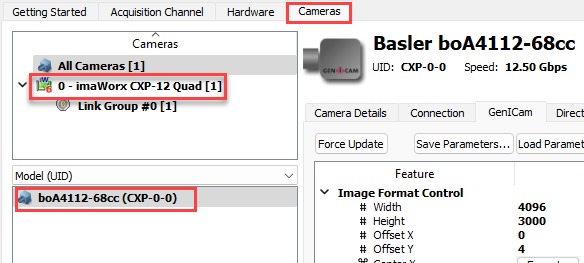
Camerasタブで、設定するカメラが接続されているフレームグラバーを選択します。このフレームグラバーに接続されているカメラが、下部の Model (UID) パネルに表示されます。
-
Model (UID)パネルでカメラを選択し、その特定のカメラに対する操作を行います。
-
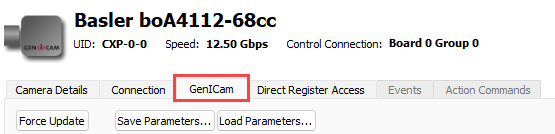
カメラを設定するには、GenICamタブに移動します。
-
ユーザーの役割を選択してください。右上隅にある3つの表示モード(初心者、エキスパート、達人)から選択できます。表示モードを初心者に設定すると、最も重要なカメラ設定のみを表示および変更できます。エキスパートモードではほとんどの設定が有効になり、達人モードではすべての設定を表示および変更できます。

-
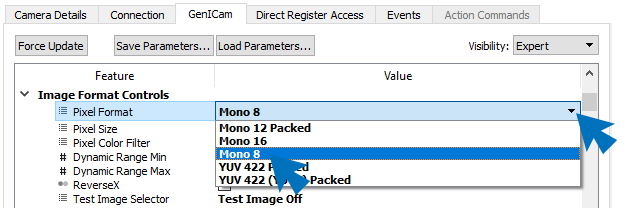
パラメータ値をクリックして変更します。値フィールドの右側にある矢印を使用するか、直接入力します。
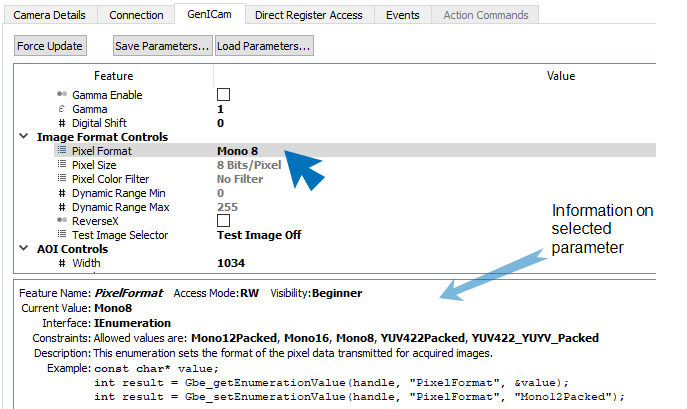
各パラメータに関する詳細情報は、パラメータをクリックすると右下パネルに表示されます。
-
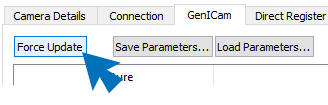
設定の変更がすぐに反映されない場合は、Force Updateボタンをクリックします。
-
必要に応じてすべてのカメラパラメータを設定します。
または、以前にファイルに保存したカメラ設定を読み込むこともできます。既存のカメラ設定を読み込むには、Load Parametersをクリックします。 -
オプション: カメラ設定を保存するには、Save Parametersをクリックします。
カメラ設定は *.txt ファイルに保存されます。
-
接続されているすべてのカメラに対して、ステップ4~13を繰り返します。
カメラレジスタへの直接アクセス#
GenICamレイヤーを使用せず、カメラレジスタに直接アクセスできます。直接読み取りおよび書き込みアクセスが可能です。これは、GenICam標準で定義されていないコンテンツを保持するカメラレジスタにアクセスする場合に便利です。
要件:
- アクセスするレジスタのアドレスが分かっている。
カメラレジスタへの読み取り/書き込みアクセスを取得するには:
- microDisplay Xを起動します。
-
Camerasタブに切り替えます。
-
Camerasタブで、設定するカメラが接続されているフレームグラバーを選択します。このフレームグラバーに接続されているカメラが、下部の Model (UID) パネルに表示されます。
-
Model (UID)パネルでカメラを選択し、その特定のカメラに対する操作を行います。
-
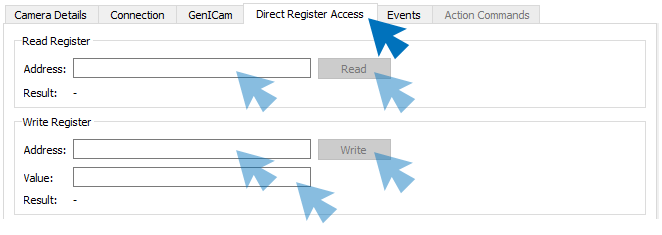
カメラを設定するには、Direct Register Accessタブに切り替えます。
-
目的のレジスタにアクセスします:
- 読み取りアクセス:
- Read Registerの下で、Addressフィールドにレジスタのアドレスを入力します。Readボタンをクリックして、レジスタに現在格納されている値を読み取ります。
- 書き込みアクセス:
- Write Registerの下で、Addressフィールドにレジスタのアドレスを入力します。
- Value フィールドに、レジスタに書き込みたい値を入力します。
- Write ボタンをクリックして、新しい値をレジスタに書き込みます。
- 読み取りアクセス: