フレームグラバーの接続#
安全性に関する情報#
警告 – レーザーの安全性に関する指示 
負傷を避けるため、常に次の安全に関する注意事項に従ってください。
光ファイバー接続では、赤外域のレーザー放射が放出されます。レーザー放射は目に見えず、直接目を露出させると目を損傷するおそれがあります。開いたファイバーの端やアクティブな光ポートを絶対に覗き込まないでください。取り付け、メンテナンス、または清掃を行う前に、必ず接続を切り離すか、安全にシャットダウンしてください。ファイバーの端材は慎重に廃棄してください。
感電の危険
通電した状態でフレームグラバーを取り付けると、感電するおそれがあります。重傷を負うか、死亡するおそれがあります。
- フレームグラバーを取り付ける前に、コンピューターおよび接続されているデバイスの電源を切り、コンピューターからすべての電源ケーブルを抜いてください。
- 電源を入れる前に、コンピューターのケースを閉じてください。
静電気放電により、電子部品が破損するおそれがあります。
- フレームグラバーに触れる前に、金属製の水道の蛇口などに触れるなどして、身体の静電気をアースに逃がしてください。
- 取り付け中は、静電気防止リストストラップなどを装着して、身体が適切にアースされていることを確認します。
過熱により、フレームグラバーやその他の部品が破損するおそれがあります。
コンピューター内で適切な換気システムを使用し、フレームグラバーと他のカードの間に十分な空きスペースを確保してください。アクティブ冷却機能を備えたボードの場合は、カード間に少なくとも1つの空きスロットが必要です。
ファイバーフレームグラバーのホストコンピューターへの接続#
これらの手順は、imaFlex 2 Dual 100 に適用されます。
フレームグラバーを取り付けるには:
情報
-
冷却プレートの破損を防ぐため、フレームグラバーは回路基板の端とスロットブラケットのみを持ち、挿入する際もその部分のみに力を加えてください。
-
フレームグラバーが最大速度を発揮できるように、PCIeスロットには少なくとも16レーンの配線があり、PCIe Generation 3(Gen 3)以上をサポートしている必要があります。
- Windowsの高速スタートアップ機能を無効にしてください。www.windowscentral.comを参照してください。
- コンピューターをシャットダウンします。
- コンピューターの電源プラグをコンセントから抜きます。
-
コンピューターの空きPCIe x16 Gen3(またはそれ以上)スロットにフレームグラバーを挿入します。お使いのフレームグラバーにコンピューター上で必要なPCIeインターフェイスを確認するには、要件(フレームグラバー)を参照してください。
情報
フレームグラバーが傾いておらず、完全に挿入されていることを確認してください。
-
8ピンのメスのコンピューター電源コネクターをフレームグラバーに差し込みます。コンピューターに一致する電源コネクターがない場合は、アダプターを使用してください。
- コンピューターを電源コンセントに再接続します。
- コンピューターを起動します。
CoaXPressフレームグラバーのホストコンピューターへの接続#
これらの手順は、imaFlex CXP-12 Quad、imaFlex CXP-12 Penta、imaWorx CXP-12 Quad、marathon ACX-SP、marathon ACX-DP、marathon ACX-QP、marathon VCX-QP のすべての CoaXPress フレームグラバーに適用されます。
フレームグラバーを取り付けるには:
- Windowsの高速スタートアップ機能を無効にします。www.windowscentral.comを参照してください。
- コンピューターをシャットダウンします。
- コンピュータの電源を切断します。
-
コンピューターの空きPCIeスロットにフレームグラバーを挿入します。
お使いのフレームグラバーにコンピューター上で必要なPCIeインターフェイスを確認するには、ハードウェア要件を参照してください。情報
フレームグラバーを操作するには、Power over CoaXPress 機能(PoCXP)を使用して CoaXPress ケーブル経由で電力を供給するか、追加のケーブルを使用してフレームグラバーをコンピューターの電源に接続する必要があります。
フレームグラバーを介してカメラに電源を供給する場合、フレームグラバーにはコンピュータの電源ユニットへの追加の接続が必要です。
-
コンピューター電源のメスコネクターをフレームグラバーに差し込みます。お使いのコンピューターに適合する電源がない場合は、適切なアダプターを使用してください。
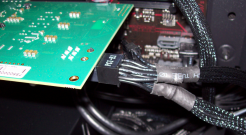
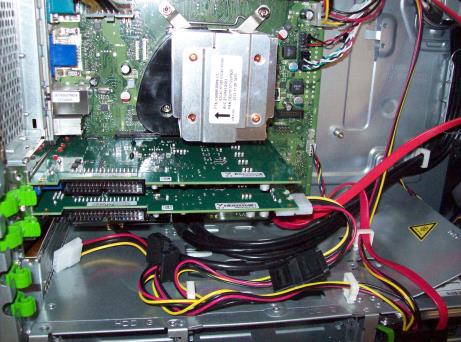
-
コンピューターを電源コンセントに再接続します。
- コンピューターを起動します。
情報
Linuxを使用している場合は、Linux環境でのFramegrabber SDKソフトウェアのインストールに進み、Framegrabber SDKのインストール後、ボードテストのセクションに進みます。
Camera Linkフレームグラバーのホストコンピューターへの接続#
外部電源を使用する Camera Link カメラの電源が入った状態で接続すると、電気部品が破損するおそれがあります。
外部電源を使用する Camera Link カメラをフレームグラバーに接続する前に、カメラの電源がオフになっていることを確認してください。これは、Power over Camera Link(PoCL)経由で電源供給されるカメラには適用されません。
これらの手順は、marathon ACL、marathon VCL、marathon VCLx のすべての Camera Link フレームグラバーに適用されます。
フレームグラバーを取り付けるには:
- Windowsの高速スタートアップ機能を無効にします。
- コンピューターをシャットダウンします。
- コンピュータの電源を切断します。
-
フレームグラバーをコンピューターの空き PCIe (Gen. 2) x4 スロットに挿入します。
-
コンピューターを電源コンセントに再接続します。
- コンピューターを起動します。
情報
Linuxを使用している場合は、Linux環境でのFramegrabber SDKソフトウェアのインストールに進み、Framegrabber SDKのインストール後、PoCLサポートの有効化のセクションに進みます。
Windowsのデバイスマネージャーでフレームグラバーが認識されているか確認する方法#
起動後、フレームグラバーはWindowsのデバイスマネージャーの多機能アダプターの下に認識されます。
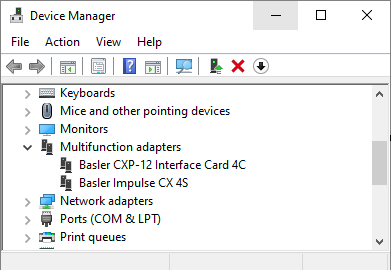
情報
フレームグラバーが多機能アダプターの下に表示されない場合、またはWindowsのデバイスマネージャーに多機能アダプター自体が表示されない場合は、Framegrabber SDKソフトウェアがコンピューターにまだインストールされていません。
インストールの手順については、Framegrabber SDKソフトウェアのインストールのセクションを参照してください。関連ドライバーはFramegrabber SDKと一緒にインストールされます。
Framegrabber SDKソフトウェアのインストール#
Framegrabber SDKソフトウェアのインストール手順については、Framegrabber SDKソフトウェアのインストールのセクションを参照してください。
プログラマブルフレームグラバーのフレームグラバーライセンス#
この情報は、プログラマブルフレームグラバー(imaFlex 2 Dual 100、imaFlex CXP-12 Penta、imaFlex CXP-12 Quad、marathon VCX-QP、marathon VCL、marathon VCLx)に適用されます。
プログラマブルフレームグラバーのライセンス認証が必要なのは、次の場合です:
- 3D-StereoVision など、個別のフレームグラバーライセンスが必要な特定の VisualApplets アプリケーションを使用している場合。
- ユーザーコード関連のアプリレットを使用している場合。
フレームグラバーライセンスを必要とするアプリレットを実行する前に、該当するフレームグラバーライセンスが Memory に保存されているかどうかがシステムによって確認されます。ライセンスが見つからない場合、アプリレットは実行されません。
詳細については、プログラマブルフレームグラバーのライセンス認証を参照してください。