Framegrabber SDKのインストール#
フレームグラバーでBasler製カメラのみを動作させる場合は、pylon Software Suiteを使用することもできます。
Windows環境でのFramegrabber SDKのインストール#
情報
現在のバージョンのインストールを開始する前に、コンピューター上のすべてのFramegrabber SDKのインストールをアンインストールすることをBaslerはお勧めします。
前提条件
Framegrabber SDKのセットアップを実行するには、以下が必要です。
- インターネット接続
- コンピューターの管理者権限
Windows環境でFramegrabber SDKをインストールするには:
-
BaslerウェブサイトのDownloads SoftwareセクションからFramegrabber SDKのセットアップファイルをダウンロードしてください。
- ダウンロードパッケージのサイズに制限がない場合は、標準のセットアップ Complete Installation for Windows 64bit (ver 5.x.x)を使用してください。この完全なセットアップには、Framegrabber SDKおよびフレームグラバー用の無料のアプレットセットが含まれています。
- 小さいダウンロードパッケージをお好みの場合は、Framegrabber SDKのみが含まれるSetup Framegrabber SDK 5 for Windows 64bit (ver 5.x.x)を選択してください。フレームグラバーのアプレットセットは、インストールの後続の手順でインストールできます。
-
ファイル名をダブルクリックして、Framegrabber SDKのセットアップを開始します。
- セットアップダイアログの希望する言語を選択します。
-
Checking Installed Versionsダイアログボックスが表示されます。お使いのコンピュータ上のFramegrabber SDKの既存のすべてのインストールと、アクティブなインストールが表示されます。
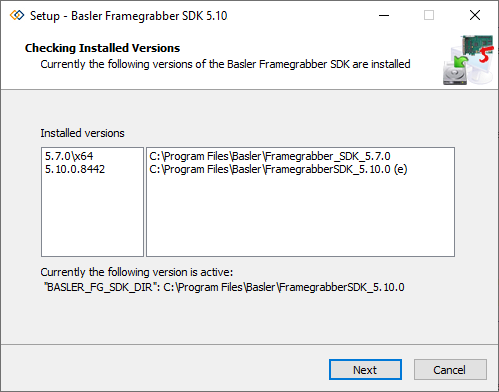
アクティブなインストールとは、お使いのコンピュータに最後にインストールしたFramegrabber SDKのことです。環境変数 %BASLER_FG_SDK_DIR% は、このインストールを指します。これは必ずしも最新バージョンのソフトウェアとは限りません。インストールの完了後、環境変数は新しいインストールを指すようになります。
-
License Agreementダイアログボックスが表示されます。
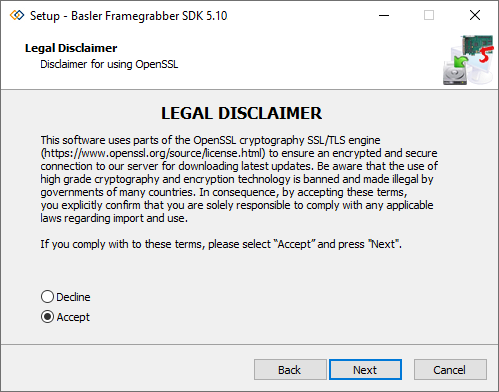
このダイアログボックスで、法的利用規約に同意する必要があります。不明な点がある場合は、Declineをクリックしてください。
同意すると、Update機能を使用できるようになり、microDiagnosticsで新しいバージョンのFramegrabber SDKを確認できるようになります。
Acceptをクリックし、続いてNextをクリックすると、BaslerのサーバーへのSSL/TLS保護された接続を開くために使用される2つのOpenSSLライブラリのダウンロードが開始されます。a
-
Select Destination Locationダイアログボックスが表示されます。
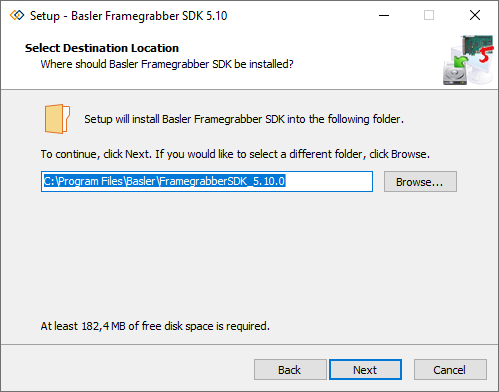
インストールディレクトリを選択し、Nextをクリックします。
必要なアクセス権限
インストールプロセスの完了後も、完全な書き込みアクセス権を持つインストールディレクトリを必ず選択してください。
-
Select Componentsダイアログボックスが表示されます。使用するインストールモードを選択します。Full Installationがデフォルトモードです。
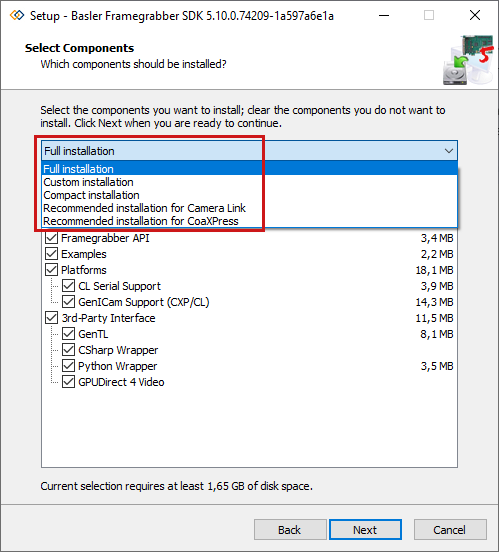
- Full Installationモードでは、すべてのコンポーネントがデフォルトで選択されます。コンポーネントのいずれかの選択を解除すると、セットアップはCustom Installationモードに切り替わります。
- Custom Installationモードでは、すべてのコンポーネントがデフォルトで選択されます。ディスク容量を節約するために、不要なコンポーネントの選択を解除できます。
Basler GenICamインターフェース経由でカメラを設定する場合は、必ずPlatforms/GenICam supportを選択してください。 - Compact Installationモードでは、すべてのコンポーネントがデフォルトで未選択になります。インストールするコンポーネントを自由に選択できます。選択内容によっては、インストールされたFramegrabber SDKが機能しない場合があります。コンポーネントのいずれかを選択すると、セットアップはCustom Installationモードに切り替わります。
Nextをクリックします。
-
Select Start Menu Folderダイアログボックスが表示されます。
![セットアップ: [スタート] メニューフォルダの選択](images/screen-fg-sdk-installer-8.png "セットアップ: [スタート] メニューフォルダの選択")
ツールショートカットのディレクトリを選択し、Nextをクリックします。
-
Select Additional Tasksダイアログボックスが表示されます。
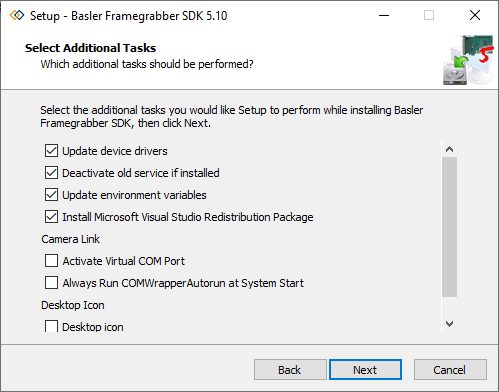
インストール中に実行する追加タスクを選択し、Nextをクリックします。
-
Ready to Installダイアログボックスに、インストール構成とインストール用に選択したすべてのコンポーネントが表示されます。
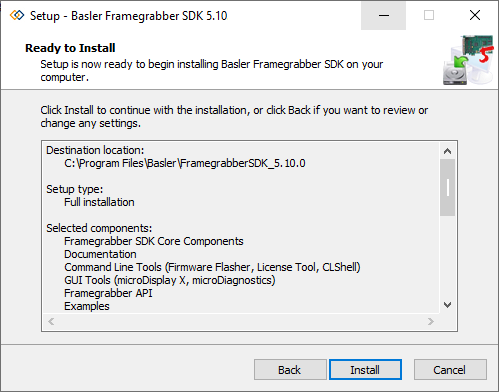
Framegrabber SDKをインストールする準備ができたら、Installをクリックします。
-
Installingダイアログボックスが開きます。Framegrabber SDK、ドライバー、および関連するすべてのソフトウェアツールがシステムにインストールされます。
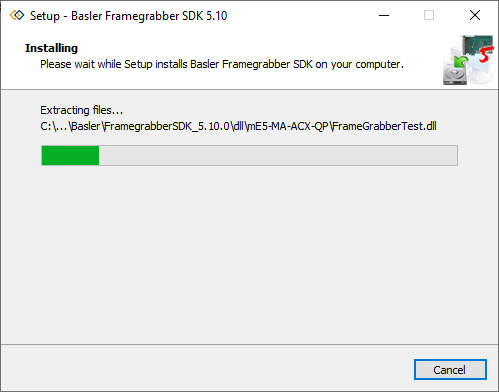
ドライバーのインストールを求められた場合は、ハードウェア用のドライバーを受け入れてインストールすることをBaslerはお勧めします。
-
Completing the Basler Framegrabber SDK Setup Wizardダイアログボックスが開きます。
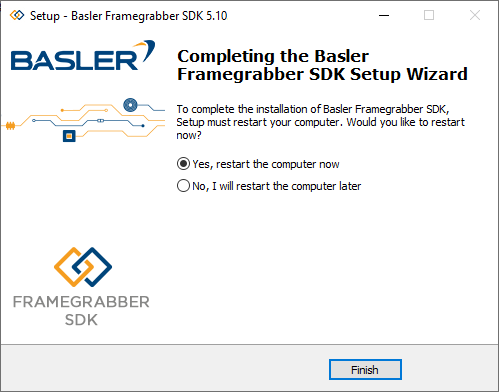
Framegrabber SDKを使用する前に、コンピュータを再起動する必要があります。
Framegrabber SDKのインストール後、フレームグラバーはWindowsデバイスマネージャーの多機能アダプターの下に完全なデバイス名で認識されます。
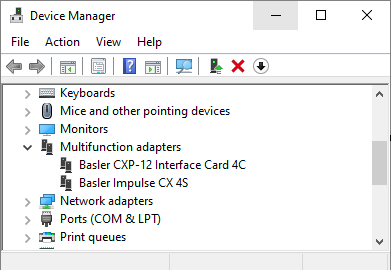
imaWorx CXP-Quad専用
Framegrabber SDKのスタンドアロンセットアップを選択した場合は、Framegrabber SDKのインストール後にアプレットをインストールする必要があります。
機能強化または新規のアプリレットを含む新しいアプリレットセットバージョンをインストールし、既存のFramegrabber SDKインストールで使用することもできます。
BaslerウェブサイトのDownloads Softwareセクションから、更新されたアプレットセットアップをダウンロードします。
Windowsでのサイレントインストール#
Framegrabber SDKセットアップは、サイレントインストールをサポートしています。セットアッププログラムは、オプションのコマンドラインパラメータを受け入れます。これらは、システム管理者や、セットアッププログラムを呼び出す他のプログラムに役立ちます。
セットアップコマンドラインパラメータ#
/SILENT、/VERYSILENT
セットアップをサイレントまたは非常にサイレントに実行するように指示します。
- サイレントセットアップ:ウィザードとバックグラウンドウィンドウは表示されませんが、インストール進捗ウィンドウ画面に表示されます。
- 非常にお静かなセットアップ:ウィザードとバックグラウンドウィンドウは表示されません。インストール進捗ウィンドウも表示されません。
セットアップの他の部分は変更されません。たとえば、インストール中のエラーメッセージやスタート画面が表示されます。スタート画面を無効にするには、次を使用します。 DisableStartupPrompt または /SP- コマンドラインオプション。
再起動が必要で、 /NORESTART コマンド(下記参照)が使用されていない場合:
- サイレントセットアップ:Reboot now?メッセージボックスが表示されます。
- 非常サイレントセットアップ:確認なしでシステムが再起動します。
/SUPPRESSMSGBOXES
メッセージボックスを非表示にします。このコマンドラインパラメータは、次と組み合わせた場合にのみ有効になります。 /SILENT または /VERYSILENT.
次のデフォルトが使用されます:
- 「より新しいファイルを維持しますか?」Yes
- 「ファイルが存在します。上書きを確認してください。」No
- 中止/再試行:Abort
- 再試行/キャンセル:Cancel
- DiskSpaceWarning / DirExists/ DirDoesntExist/ NoUninstallWarning / ExitSetupMessage / ConfirmUninstall:Yes(=続行)
- FinishedRestartMessage / UninstalledAndNeedsRestart:Yes(=再起動)
次のメッセージボックスは非表示にできません:
- 「セットアップについて」メッセージボックス
- 「セットアップを終了しますか?」メッセージボックス
- 「FileNotInDir2」メッセージボックス。セットアップで新しいディスクの挿入が必要であるにもかかわらず、ディスクが見つからない場合に表示されます。
- コマンドラインパラメータを読み取ることができる、セットアップ(またはアンインストール)の前に表示される任意の(エラー)メッセージボックス。
- MsgBoxサポート関数によって表示されるすべてのメッセージボックス。
/LOG="filename"
/LOGと同じですが、このパラメータを使用すると、ログファイルに使用する固定のパスまたはファイル名を指定できます。指定した名前のファイルがすでに存在する場合は上書きされます。ファイルを作成できない場合、セットアップはエラーメッセージを表示して中止されます。
/NORESTART
再起動が必要な場合でも、セットアップに再起動を行わないよう指示します。
/DIR="x:\dirname"
Select Destination Locationウィザードページに表示されるデフォルトのディレクトリ名を上書きします。完全修飾パス名を指定する必要があります。
/GROUP="folder name"
Select Start Menu Folderウィザードページに表示されるデフォルトのディレクトリ名を上書きします。DisableProgramGroupPageディレクティブが「yes」に設定されている場合、このコマンドラインパラメータは無視されます。
/NOICONS
セットアップに対し、Select Start Menu FolderウィザードページのDon't create a Start Menu Folderチェックボックスを初期状態でオンにするよう指示します。
/COMPONENTS="comma separated list of component names"
デフォルトのコンポーネント設定を上書きします。このコマンドラインパラメータを使用すると、セットアップによってカスタムタイプが自動的に選択されます。カスタムタイプが定義されていない場合、このパラメータは無視されます。
指定されたコンポーネントのみが選択されます。残りはクリアされます。コンポーネント名の前に「*」文字が付いている場合、以下を含むものを除き、子コンポーネントもすべて選択されます。 dontinheritcheck フラグ。コンポーネント名の前に「!」文字が付いている場合、そのコンポーネントはクリアされます。
このパラメータは、以下を含むコンポーネントの状態を変更しません。 fixed フラグ。
使用法:
<BASLER_INSTALLER_EXE.exe>/Components = "<component1>,<component2>"
利用可能なコンポーネント:
| コンポーネント | 説明 |
|---|---|
| コア | コアコンポーネントのインストール(必須) |
| tools_cli | コマンドラインツールのインストール |
| tools_gui | GUIツールのインストール |
| doc | ドキュメントのインストール |
| dev\core | ライブラリおよびヘッダーファイルのインストール |
| dev\examples | SDKサンプルプログラムのインストール |
| dev\examples_source | サンプルプログラムのソースコードのインストール |
| dev\examples_bin | サンプルプログラムのバイナリのインストール |
| dev\cmake | CMakeファイルのインストール |
| acq_applets | microEnable フレームグラバー用 Acquisition Applets のインストール |
| acq_applets\me5maacl | mE5 marathon ACL 用のフレームグラバー固有の Acquisition Applets のインストール |
| acq_applets\me5mavcl | mE5 marathon VCL 用のフレームグラバー固有の Acquisition Applets のインストール |
| acq_applets\me5maacxqp | mE5 marathon ACX QP 用のフレームグラバー固有の Acquisition Applets のインストール |
| acq_applets\iwcxp12q | mE6 imaWorx CXP-Quad 用のフレームグラバー固有の Acquisition Applets のインストール |
| UpdateEnvironment | 環境変数の更新 |
| CompCLStandardVersion_2 | Camera Link 2.0で定義されているCLserのインストール |
| Com_0_Com | 仮想ヌルモデムのインストール |
| bin_libs | システムディレクトリへのライブラリのインストール |
| redist_package | 再頒布可能パッケージのインストール |
注意事項:
- 複数のコンポーネントを適用するには、カンマ区切りのリストを使用します。
- リストに空白を含めることはできません。
/TASKS="タスク名のカンマ区切りリスト"
最初に選択するタスクのリストを指定します。
指定したタスクのみが選択されます。残りはクリアされます。デフォルトのタスクセットを維持したまま、一部のタスクのみを選択する場合は、 /MERGETASKS パラメータを代わりに使用してください。
タスク名の前に「*」文字が付いている場合、以下のフラグを含むものを除き、子タスクもすべて選択されます。 dontinheritcheck フラグ。タスク名の前に「!」文字が付いている場合、そのタスクはクリアされます。
使用法:
<BASLER_INSTALLER_EXE.exe>/Tasks = "<task1>,<task2>"
利用可能なタスク:
| Task | 説明 |
|---|---|
| taskDesktopicon | デスクトップアイコンをインストールします |
| taskDrvInstall64 | デバイスドライバの更新 |
サイレントインストールの例:
FramegrabberSDK_Setup_v5.x_Win64.exe

/components= core,tools_cli,acq_applets\iwcxp12q
cl /silent
Linux環境でのFramegrabber SDKのインストール#
フレームグラバーを実行するには、ホストコンピュータに Framegrabber SDK をインストールする必要があります。
情報
Basler は、現在のバージョンのインストールを開始する前に、コンピュータ上のすべての Framegrabber SDK のインストールをアンインストールすることを推奨します。
Framegrabber SDK をインストールするには、次の手順が必要です。
- フレームグラバーのデバイスドライバをインストールします(ドライバのインストール)
- ソフトウェアコンポーネントとドキュメントをインストールします(Linux環境でのソフトウェアコンポーネントのインストール)
- システム環境を適応させます(環境の適応)
情報
Framegrabber SDK 環境は、特に高耐久システムを重視したマシンビジョンアプリケーション向けに設計されています。
LTS サポートを提供する Ubuntu および Red Hat Enterprise Linux は、他の Linux ディストリビューションよりも長いライフサイクルとメンテナンス期間を提供します。Framegrabber SDK はディストリビューションに依存しない実装を使用しておらず、他のディストリビューションでも動作するはずです。アプリケーションに最も適したディストリビューションを選択してください。
要件#
Framegrabber SDK をインストールして使用するには、次のコンポーネントが必要です。
- カーネルバージョン: 5.0 以降
- ディストリビューション:Ubuntu LTS 22.04(最小18.04、最大22.04)
- glibc2.0
- zlibのバージョン:1.2.3以上
- libtiffのバージョン:バージョン4.0.9以上
- Cコンパイラ:gcc 8以上でテスト済み
- dkms Linuxパッケージ
情報
Ubuntu LTS 22.04は、Framegrabber SDKバージョン5.10以降でサポートされているLinuxディストリビューションおよびバージョンです。その他のすべてのLinuxディストリビューションでは、ユーザーによる追加の設定作業が必要になる場合があり、Basler サポートによるサポートは限定的な範囲に制限されます。
その他の前提条件#
ルートユーザーのアクセス権: Framegrabber SDKをインストールするには、システムに対する適切なアクセス権が必要です。したがって、インストールプロセスの特定の手順では、sudoを使用するか、ルートとしてログインできる必要があります。
フレームグラバーハードウェア: Framegrabber SDKコンポーネントをインストールするために、Baslerのフレームグラバーやインターフェイスカードをインストールしておく必要はありません。それにもかかわらず、利用可能なハードウェアがあれば、インストールが成功したかどうかをはるかに簡単に確認できます。
Known Issues#
Linuxカーネル4.5以降に関する互換性についての注意:
バージョン4.5以降のLinuxカーネルでは、CONFIG_IO_STRICT_DEVMEMを設定することにより、PCIリソースのより厳格な管理が可能になります。この設定が有効な場合、現在のFramegrabber SDKは動作しません。これは一部のLinuxディストリビューションにおける既知の問題です。この問題を回避するには、Linuxカーネルを次のオプションで起動するか、 iomem=relaxed オプションで起動するか、次のオプションを指定してカーネルを再コンパイルします: CONFIG_IO_STRICT_DEVMEM=n.
UEFI Secure Bootに関する互換性についての注意:
UEFI設定でSecure Bootオプションを有効にしてUEFIマシンにLinuxをインストールする場合、ドライバに署名が必要になることがあります。現在、Framegrabber SDKのLinuxドライバは、ビルドプロセス中の署名をサポートしていません。署名を行うには、ユーザーが証明書を作成し、その証明書を使用してドライバに署名し、証明書をUEFI証明書ストアにインストールする必要があります。ご自身でドライバに署名したい場合は、オンラインでいくつかのハウツーが見つかります。ただし、最も簡単な回避策は、メインボードの設定でUEFI Secure Boot機能を無効にすることです。
インストール時のエラーメッセージに関する注意:
最新のLinuxディストリビューションにドライバをインストールする際、ドライバの署名に関するエラーメッセージが表示されることがあります。メインボードの設定でUEFI Secure Boot機能が無効になっている場合は、これらのエラーメッセージは無視しても問題ありません。
インストールコンポーネント#
Framegrabber SDKのインストールは、次の3つのコンポーネントで構成されています。
- ドライバパッケージ
- ソフトウェアコンポーネントおよびドキュメントパッケージ
- インストールスクリプト
ドライバパッケージ: ドライバはソースコードとして配布されており、使用前にコンパイルしてインストールする必要があります。デバイスドライバパッケージのファイル名は menable_linuxdrv_src_x.x.x.tar.bz2 です。
ドライバパッケージは、ソフトウェアコンポーネントおよびドキュメントパッケージに含まれています(下記参照)。または、Baslerウェブサイトからダウンロードすることもできます(「Setup Drivers for Linux 64bit」を検索してください)。
ソフトウェアコンポーネントとドキュメントパッケージ: このパッケージには、すべてのソフトウェアコンポーネントとドキュメントが含まれています。コンポーネントはすぐに使用できるバイナリファイルとして提供されます。インストールスクリプトを使用して、ファイルを抽出してファイルシステム内の最終的な宛先にコピーできます。
ソフトウェアおよびドキュメントパッケージのファイル名は次のとおりです:basler-fgsdk5-x.x.x-linux-amd64.tar.bz2。
とりわけ、次のソフトウェアコンポーネントが含まれています。
- ライブラリ (*.so)としての Framegrabber API ライブラリ
- アプレット (*.so)
- Framegrabber APIのヘッダーファイルとリンカーライブラリ(.h および .a)
- ツール(サポート、診断、パラメータ設定用のコマンドラインおよび GUI ツール)
- 個々のフレームグラバーのタイプおよびモデル用のファームウェアファイル (*.hap)
- Documentation
インストールスクリプト: ソフトウェアコンポーネントのインストールを容易にするために、ソフトウェアコンポーネントをインストールフォルダにコピーし、システム環境にエントリを作成するシェルスクリプトが提供されています(詳細は下記を参照)。インストールスクリプトのファイル名は次のとおりです:basler-fgsdk5-5.x.x-linux-amd64-setup.sh。
フレームグラバー用ドライバーのインストール#
フレームグラバーを使用する前に、フレームグラバー用ドライバをインストールする必要があります。ドライバをインストールするには、次の手順を実行します。
- ドライバーのソースコードファイルを展開します(ドライバーは*.tar.bz2アーカイブ内でソースコードとして配布されています)。
- ドライバのソースをコンパイルおよびリンクします。
- ドライバをロードします。
- アクセス権を設定します。
多くの Debian ベースの Linux ディストリビューション(Ubuntu など)では、これらの手順をスキップし、代わりに Debian パッケージを使用してドライバをインストールできます。
-
Double-click the driver, which is located at /basler-fgsdk<version_number>-linux-amd64/driver/menable-dkms_*.deb. or use the following command:
sudo apt-get install /basler-fgsdk5-5.10.0.75002-linux-amd64/driver/menable-dkms_*.deb -
システムを再起動してドライバをロードします。
情報
以下の手順に加えて、*.tar.bz2アーカイブに含まれているINSTALLファイルも参照してください。ドライバーのインストール手順に関する詳細な説明と、トラブルシューティングのヒントが記載されています。
ドライバーのインストール中に問題が発生した場合は、INSTALLファイルのトラブルシューティングのヒントをお読みください。
情報
インストール中、「SSL error」または「sign-file」で始まるドライバ署名に関するエラーメッセージが表示される場合があります。メインボードの設定で UEFI Secure Boot 機能が無効になっている場合は、これらのメッセージを無視してかまいません。
ドライバーソースの抽出#
ドライバのソースファイルを抽出するには:
- コマンドラインを開きます。
-
ソースを抽出するディレクトリに移動します。
情報
ソースファイルのコンパイルに使用するディレクトリへのパスにスペースが含まれていないことを確認してください。カーネルビルドスクリプトはパス内のスペースを受け付けません。
-
tar xjvf menable_linuxdrv_src_5.0.0.tar.bz2コマンドを入力して、ドライバーソースの展開を開始します。
ドライバーソースのコンパイルとリンク#
ドライバをコンパイルおよびリンクするには:
- コマンドラインを開きます。
- ドライバソースを解凍したディレクトリに移動します。
-
次のコマンドを入力します。
cd linuxmake && sudo make install -
要求されたらパスワードを入力します。
必要なすべてのファイルがビルドおよびインストールされます。
ドライバーのロード#
ドライバーをロードするには、次のコマンドを入力します sudo modprobe menable.
システムにフレームグラバーが装着されている場合は、次のように入力してドライバーがロードされ、完全に機能しているかどうかを確認できます dmesg | grep menable.
アクセス権の設定#
ドライバーのロード後は、管理者アクセス権を持つユーザーのみがフレームグラバーにアクセスできます。
情報
ドライバーへのアクセスを許可するすべてのユーザーを「video」グループに追加することをBaslerでは推奨しています。
ユーザーを「video」グループに割り当てるには、以下を入力します sudo usermod -aG video <username> command. Replace <username> with the name of the user.
システムを再起動すると、グループメンバーシップの変更が有効になります。これで、ユーザーはフレームグラバーを完全に利用できるようになります。
ドライバーのエントリ#
ドライバーのエントリは、/etc/udev/rules.d/10-siso.rulesファイルに書き込まれます。
ドライバーのセットアップに役立つその他のコマンド#
| コマンド | 結果 | 適用分野 |
|---|---|---|
| insmod | ロードされたモジュールとアクセスしているプログラムの表示 | 診断 |
| modinfo modinfo <modulename> | ロードされたモジュールに関する情報の表示 | 診断 |
| modprobe Loading: modprobe –a <modulename> Unloading: modprobe –r <modulename> | 暗黙的な依存関係を含め、モジュールのロードまたはアンロードを行う | 手動でのロードとアンロード |
| depmod | Enter information on module dependencies into file /lib/module/<Kernelversion>/modules.dep so that module can be loaded automatically during system start. | インストール時の重要なステップ |
| - | システム起動時にモジュールを自動的にロードする: ファイル/etc/modulesへのエントリ | インストール時の重要なステップ |
インストールスクリプトを使用したLinux環境でのFramegrabber SDKのインストール#
シェル経由でインストールスクリプトを使用してLinux下にFramegrabber SDKをインストールする方法については、こちらをお読みください。
情報
以下に説明するようにシェルスクリプトを使用する場合、インストール中に関連データをいくつか入力する必要があります。または、インストールスクリプトの対応する呼び出しパラメータを使用することもできます。
次のコマンドを使用します [prompt] sudo ./[NameOfFramegrabberSDKInstallerFile]-h これにより、利用可能なすべてのインストールパラメータのリストと、それぞれのプリセットデフォルト値の概要が表示されます。パラメータを入力する順序は関係ありません。
デフォルトの場所にシェルスクリプトを使用してFramegrabber SDKをインストールするには:
- システムを起動します。
- Framegrabber SDKのセットアップが含まれているディレクトリに移動します。次のセットアップファイルが提供されています:basler-fgsdk5-5.x.x-linux-amd64-setup.sh
- 入力
[prompt] sudo ./
情報
Framegrabber SDKをインストールするフォルダーに対して完全な管理者アクセス権(rootユーザーなど)があることを確認してください。このインストールフォルダー内でファイルを実行できる必要があります。
ファイルを実行できることを確認してください。実行できない場合は、 chmod コマンドを使用します。次を使用することで、必要な設定に対応するようにアクセス権限を変更できます chmod コマンド: sudo chmod +x [NameOfFramegrabberSDKInstallerFile]
これにより、デフォルトの場所にインストールされます /opt/SiliconSoftware.
または、Framegrabber SDKを別の場所にインストールする場合:
-
設定するピクセルのカラーコンポーネントを指定するには、
-dコマンドを使用して、Framegrabber SDKをインストールするディレクトリを指定します(パスの末尾のスラッシュは除きます):[prompt] ./[NameOfFramegrabberSDKInstallerFile] -d [PathToTargetDirectory]指定したターゲットディレクトリが表示されます。
-
yesと入力して、ターゲットディレクトリを確認します。
情報
上記の手順の代わりに、インストールディレクトリを指定して、その選択を直接承認することもできます。
これを行うには、次を追加します
-yインストールコマンドの実行後:[prompt] ./[NameOfFramegrabberSDKInstallerFile] -d [PathToTargetDirectory] –y -
Framegrabber SDKのインストール先によっては、セットアップを次のように呼び出してアクセス権を昇格させる必要がある場合があります。
sudo.
これでインストールプロセスが開始されます:
セットアップファイルは、指定したディレクトリに解凍されます。
- 抽出すべきファイルは、絶対パスが設定されるように変更されます。
- インストールの成功後、絶対パスがシェルに表示されます。
インストールログ全体を確認するには、( cd コマンドを使用して)インストールディレクトリに移動し、次のように入力します。 [prompt] cat install.log.txt
これで、インストールログファイルinstall.log.txtの内容がシェルに表示されます。
環境の適用#
Framegrabber SDKのインストール後、環境変数を設定する必要があります。これは自動または手動で行うことができます。
重要な環境変数の手動設定#
Framegrabber SDKの(再)インストール後、少なくとも1つの環境変数を更新する必要があります: BASLER_FG_SDK_DIR.
変数 BASLER_FG_SDK_DIR は、Framegrabber SDKがインストールされているインストールディレクトリを指している必要があります。
-
設定
BASLER_FG_SDK_DIR次のコマンドを使用して:export BASLER_FG_SDK_DIR=/opt/Basler/FramegrabberSDK5.x.xこの例では、
/opt/Basler/FramegrabberSDK5.x.xはFramegrabber SDKがインストールされているディレクトリです。ファイルシステムに合わせてインストールディレクトリへのパスを指定してください。 -
Framegrabber SDK用のGenICam環境を設定します:
export GENICAM_ROOT=$BASLER_FG_SDK_DIR export GENICAM_CACHE_V3_1=$BASLER_FG_SDK_DIR/genicam/cache export GENICAM_LOG_CONFIG_V3_1=$BASLER_FG_SDK_DIR/genicam/log/config/SisoLogging.properties -
対応するモジュール PATH および LD_LIBRARY_PATH を特定するには、次のコマンドを使用します:
export GENICAM_ROOT=$BASLER_FG_SDK_DIR

export LD_LIBRARY_PATH=$BASLER_FG_SDK_DIR/lib:$BASLER_FG_SDK_DIR/bin/impl:$LD_LIBRARY_PATH
情報
Ubuntu 18.04 LTS以降またはRed Hat Enterprise Linux 7.1以降を使用している場合は、次のファイルの現在のターミナルに対してこれらのエントリを作成できます
/etc/profile
または
~/.profile
環境変数の自動適用#
Framegrabber SDKのインストール後、環境変数を設定する必要があります。これは自動で行うことができます。この場合、プロセスを開始する必要があります。
情報
環境変数は、存在しない場合にのみ設定されます。同じ環境変数がすでに存在する場合は、拡張されます。
- 必要な環境変数の自動設定を開始するには、
[prompt] source <INSTALLDIR>setup-fgsdk-env.sh.
ENTERキーを押すと、Framegrabber SDKを使用するために必要なすべての環境変数が適切な値に自動的に設定されます。 - どの環境変数が設定されており、どの値が使用されているかを確認できます。該当するファイルを読み込むには、次のように入力します。
[prompt] cat <INSTALLDIR>setup-fgsdk-env.sh.
これで、ファイルの内容がシェルに表示されます。
ユーザーアクセス権の設定#
Baslerでは、すべてのユーザーに対して次のディレクトリへのフルアクセス権を付与することを推奨しています。
<INSTALLDIR>/bin/log <INSTALLDIR>/genicam/cache
videoグループ内のすべてのユーザーに書き込みアクセス権を付与するには、次を実行します。
sudo chown -R root:video <INSTALLDIR>/bin/log

sudo chmod -R g+w <INSTALLDIR>/bin/log

sudo chown -R root:video <INSTALLDIR>/genicam/cache

sudo chmod -R g+w <INSTALLDIR>/genicam/cache
書き込みアクセス権が有効になっている場合にのみ、Framegrabber SDKはこれらのディレクトリにログファイルを配置できます。十分なアクセス権がない場合、一部のツールや機能が正常に動作しないことがあります(例:microDiagnostics)。
アプレットファイルの配置#
VisualAppletsで作成したVisualApplets(*.hap)ファイルを使用するには、(*.hap)ファイルを次のフォルダーにコピーします。
<INSTALLDIR>/Hardware Applets/<Platform>
<PLATFORM> ここではハードウェアプラットフォーム(例:imaWorx CXP-12 QuadやInterface Card IC-2C)を指します。
VisualApplets(*.hap)ファイルは、フレームグラバーの画像処理機能を拡張します。
Linux環境でのFramegrabber SDKのアンインストール#
Linux環境でFramegrabber SDKをアンインストールするには、ドライバーとソフトウェアコンポーネントをアンインストールする必要があります。
ドライバーのアンインストール#
ドライバーを手動でアンインストールするには、ターミナルに次のコマンドを入力します。
sudo rmmod menable.ko

sudo rm /etc/udev/rules.d/10-siso.rules

sudo rm /sbin/men_path_id /sbin/men_uiq

sudo rm `find /etc/modules -name menable.ko`
情報
上記の`はバックティックである必要があることに注意してください(通常はアクセントグラブとして入力されます)。または、次の方法もあります。
- 次のように入力します
findコマンドを個別に実行し、 - のパスを指定して、
menable.ko次に - 呼び出します
sudo rm指定したパスを使用します。
ソフトウェアコンポーネントのアンインストール#
Framegrabber SDKのソフトウェアコンポーネントをアンインストールするには:
- 対応するインストールディレクトリ内のすべてのファイルを削除します。
- システムに対して行った手動での変更をすべて元に戻します。
-
OpenSSLライブラリのダウンロードは、ネットワークトラフィックの暗号化に標準のWindowsライブラリを使用するセキュアな接続を介して実行されます。 ↩