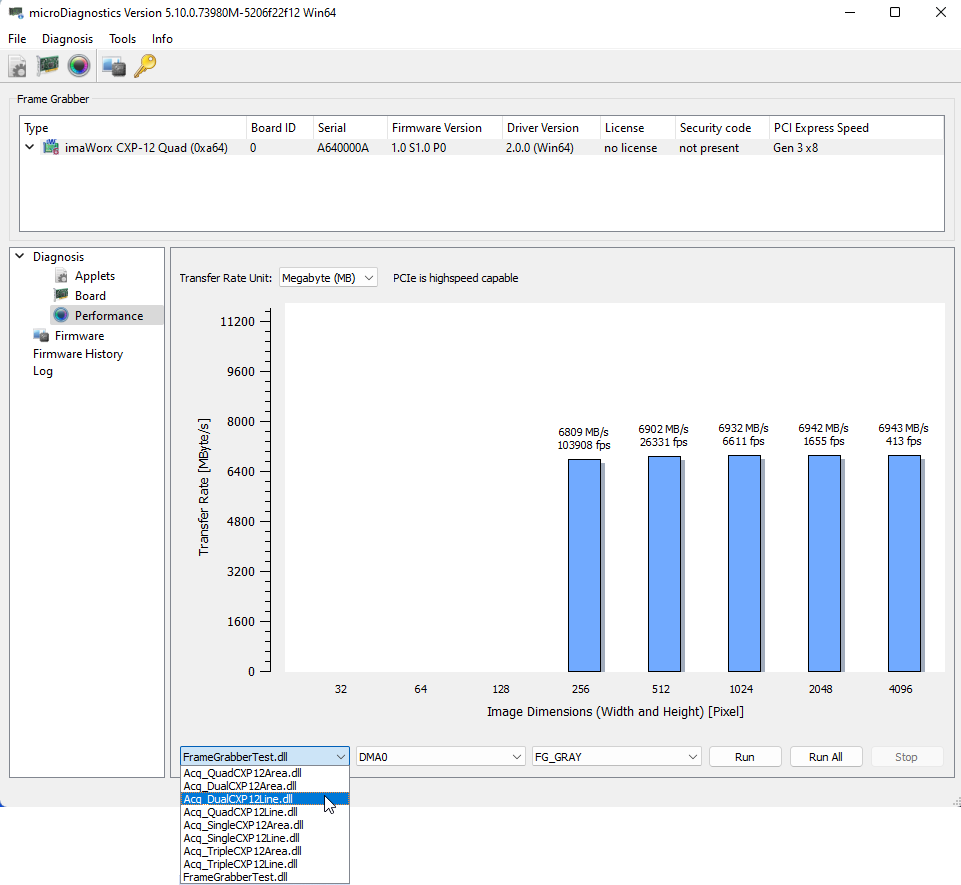
microDiagnosticsでの帯域幅情報#
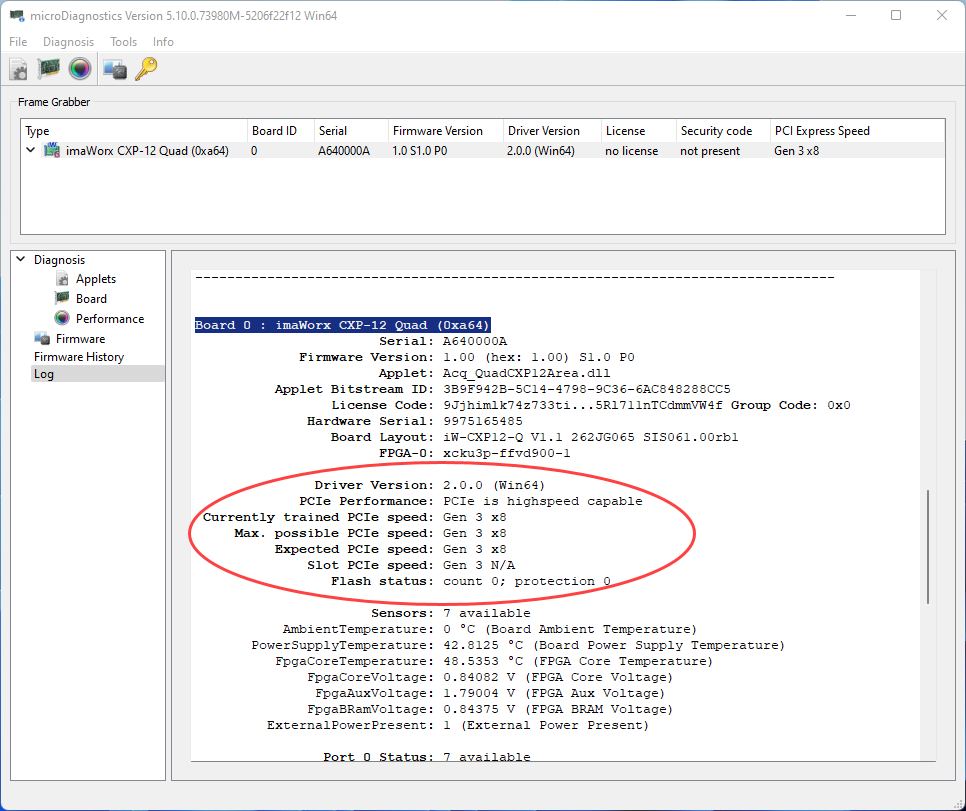
フレームグラバーで可能な数よりも少ないPCIeレーンまたは低い世代のPCIeスロットを使用している場合、データ転送速度が低下します。microDiagnosticsには次のように表示されます:
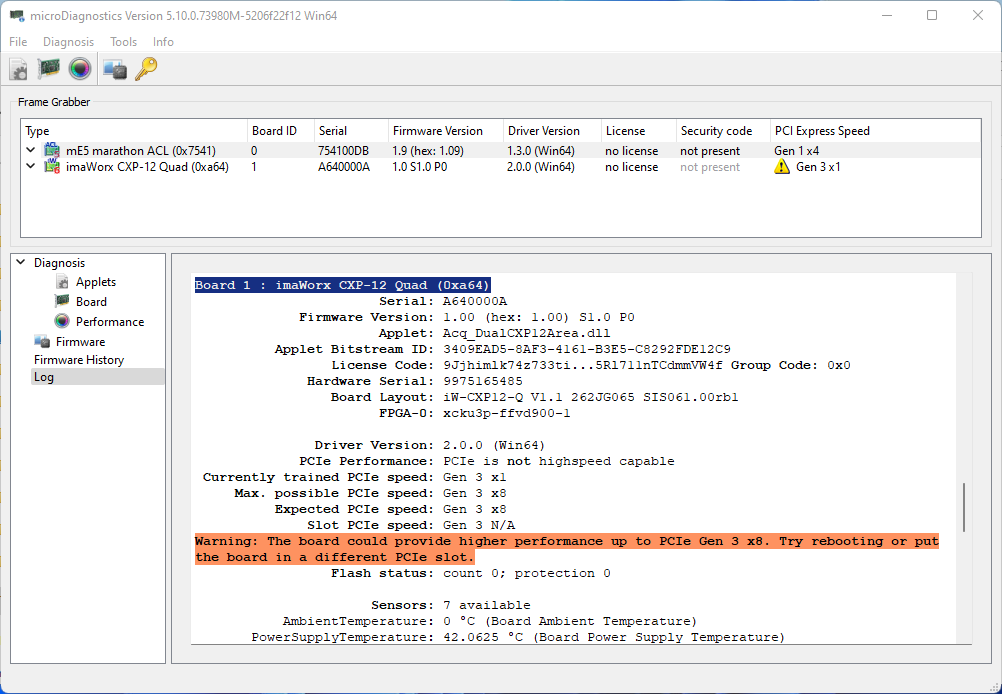
フレームグラバーの実際の帯域幅に関する詳細情報を取得するには:
- microDiagnosticsを開きます。
- 左上のコーナーでボードを選択します。
- メニューからDiagnosis -> Performanceを選択します。
パフォーマンス・テストが開始されます。テストは、現在フレームグラバーでアクティブになっているアップレットに対して実行されます。
パフォーマンス・テストの結果が表示されます。サンプル画像サイズに対する実際の転送速度を確認できます(X軸には画像寸法が表示されます(画像幅=画像高さ):
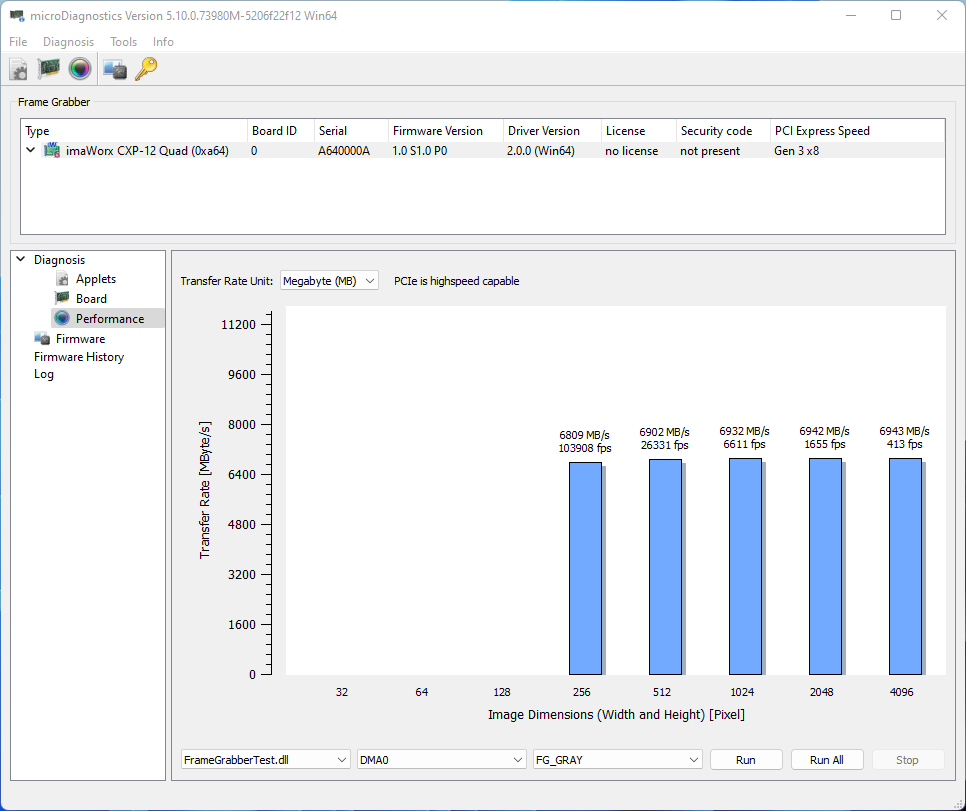
結果は常にアップレットのスループット最大帯域幅になります。
フレームグラバー用に設計されたすべてのアップレットについて、パフォーマンス・テストを実行できます。
情報
アップレットの仕様に関係なくフレームグラバーの最大帯域幅を確認するには、Frame Grabber Test Applet(FrameGrabberTest)を使用してパフォーマンスをテストします。結果から、特定の条件(PCIeスロットが提供するPCIe世代、利用可能なPCIeレーンなど)の下で利用可能なフレームグラバーの全帯域幅を知ることができます。
別のアプリレットでパフォーマンスをテストするには:
- プログラムウィンドウ下部にあるドロップダウンリストから、テストするアプリレットを選択します。
-
Diagnosis->Performanceを選択して、パフォーマンス テストを繰り返します。