カメラの接続#
安全性に関する情報#
警告 – レーザーの安全性に関する指示 
負傷を避けるため、常に次の安全に関する注意事項に従ってください。
光ファイバー接続では、赤外域のレーザー放射が放出されます。レーザー放射は目に見えず、直接目を露出させると目を損傷するおそれがあります。開いたファイバーの端やアクティブな光ポートを絶対に覗き込まないでください。取り付け、メンテナンス、または清掃を行う前に、必ず接続を切り離すか、安全にシャットダウンしてください。ファイバーの端材は慎重に廃棄してください。
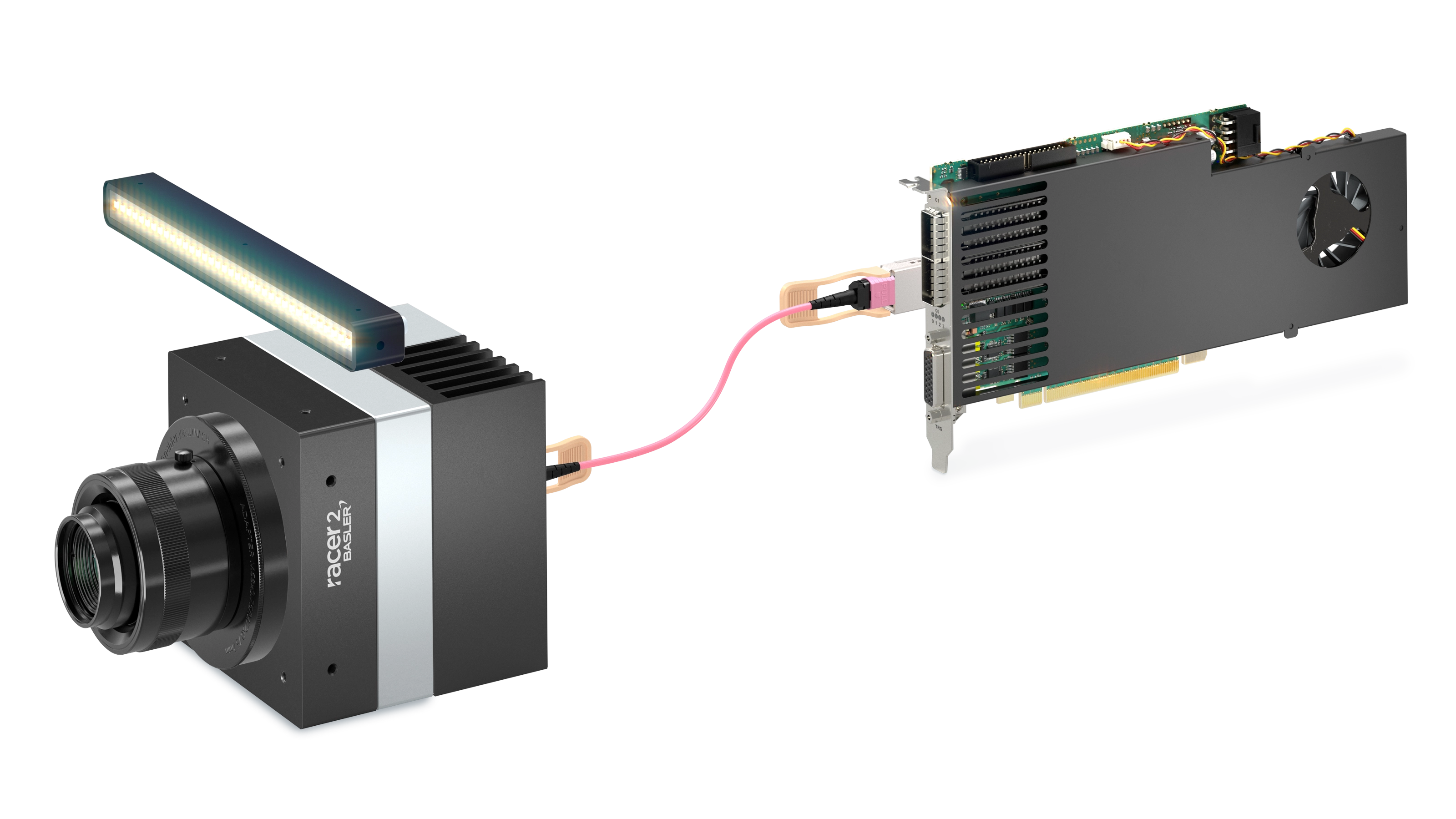
CoaXPress over Fiber (CoF) カメラとフレームグラバーの接続#
CoFカメラをCoF frame grabberに接続するワークフローは次のとおりです:
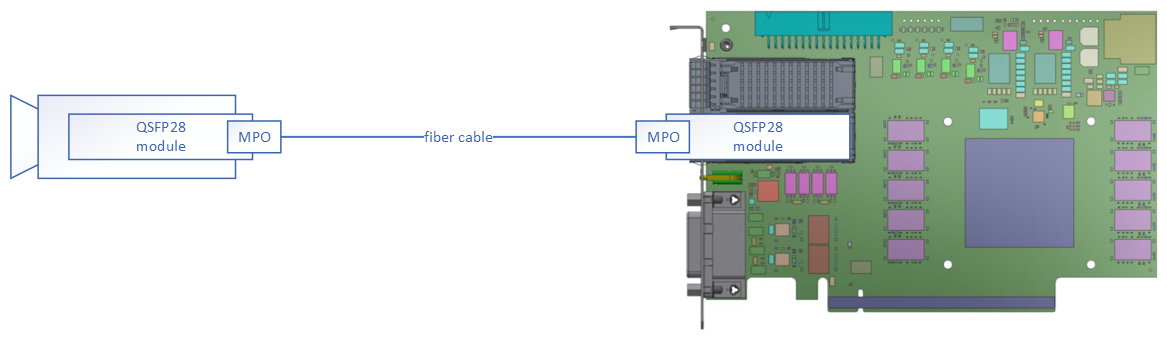
- トランシーバーモジュールが取り付けられた光ファイバーケーブルを使用して、カメラをフレームグラバーに接続します。
- 電源をカメラに接続します。
- エンコーダーをGPIOラインに接続します(例:相Aをライン2に、相Bをライン3に接続します。Encoder Controlも参照してください)。
要件#
カメラをCoFフレームグラバーに接続するには、次のハードウェアが必要です。
- 2つの Basler Moduls QSFP28 100G SR4 MPO 100m
- 1本の Basler Cable Optical, MPO, 8x PC/F
- 1台のCoaXPress-over-Fiberカメラ(例:Basler racer 2 XLカメラの r2T16416-500cm)
光ファイバーケーブルへのQSFP28モジュールの接続#
警告 – レーザーの安全性に関する指示
負傷を避けるため、常に次の安全に関する注意事項に従ってください。
光ファイバー接続では、赤外域のレーザー放射が放出されます。レーザー放射は目に見えず、直接目を露出させると目を損傷するおそれがあります。開いたファイバーの端やアクティブな光ポートを絶対に覗き込まないでください。取り付け、メンテナンス、または清掃を行う前に、必ず接続を切り離すか、安全にシャットダウンしてください。ファイバーの端材は慎重に廃棄してください。
情報
QSFP28ファイバーモジュールの着脱回数には制限があります。一般的な目安は500回です。この回数を超えた場合は、モジュールを交換する必要があります。
情報
MPOコネクターの着脱回数には制限があります。一般的な目安は50回です。この回数を超えた場合は、ケーブルを交換する必要があります。
光ファイバーコネクターは、一般的な産業用電気コネクターとは異なる規格に準拠しています。重要な点の1つは、嵌合のたびに適切なお手入れ(クリーニング)が必要であるということです。ファイバー端面に埃や汚れが付着していると、コネクターが簡単に損傷し、パフォーマンスや寿命に大きな影響を与える可能性があります。
光ファイバーケーブルがトランシーバーモジュールに常時固定されていないケーブルを使用している場合は、次の手順を実行します。
- 適切なツールを使用して、QSFP28モジュールの光ファイバーポートを清掃します。
- 適切なツールを使用して、光ファイバーケーブルを清掃します。
- 光ファイバーケーブルをQSFP28モジュールに挿入します。
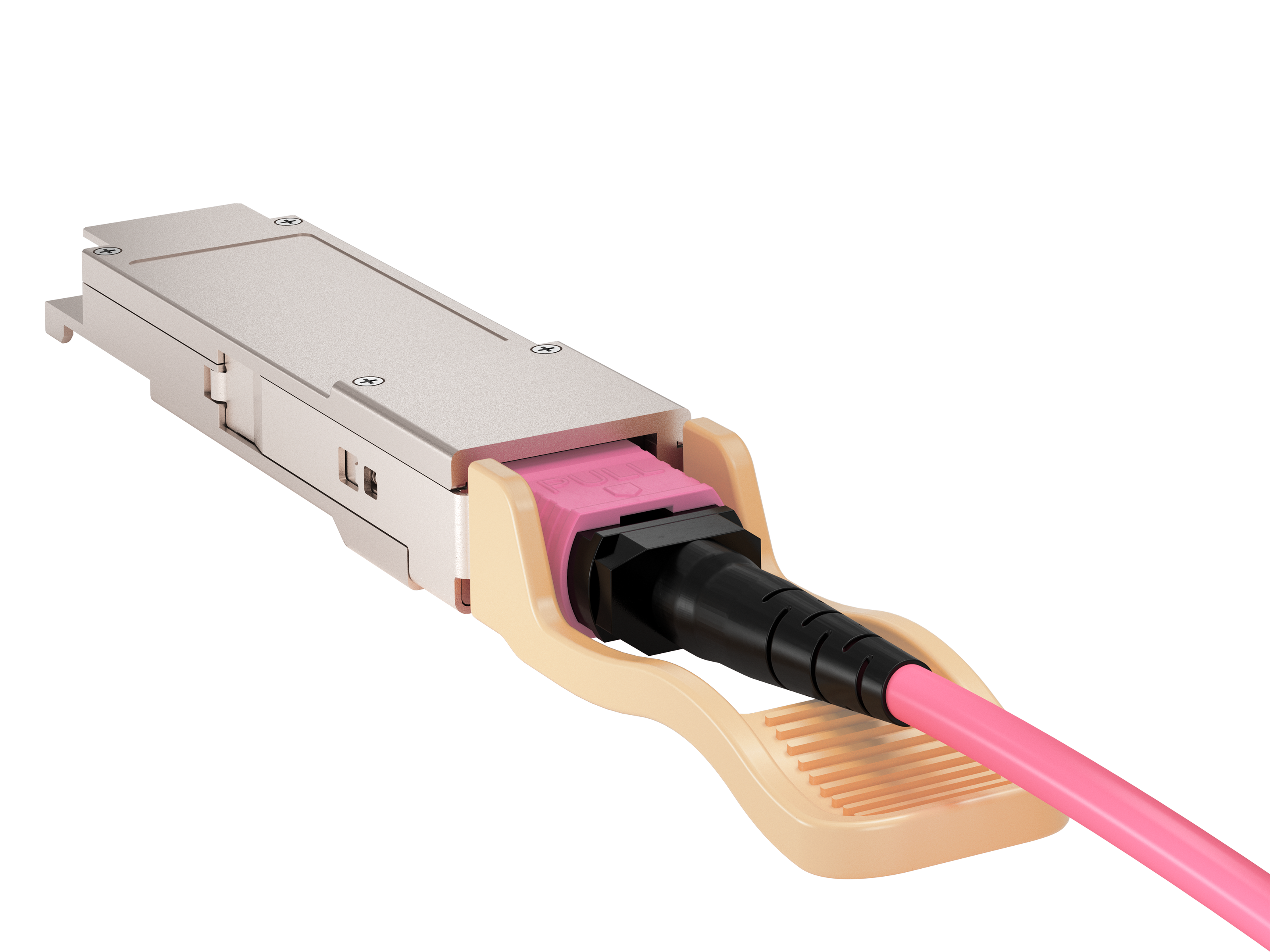
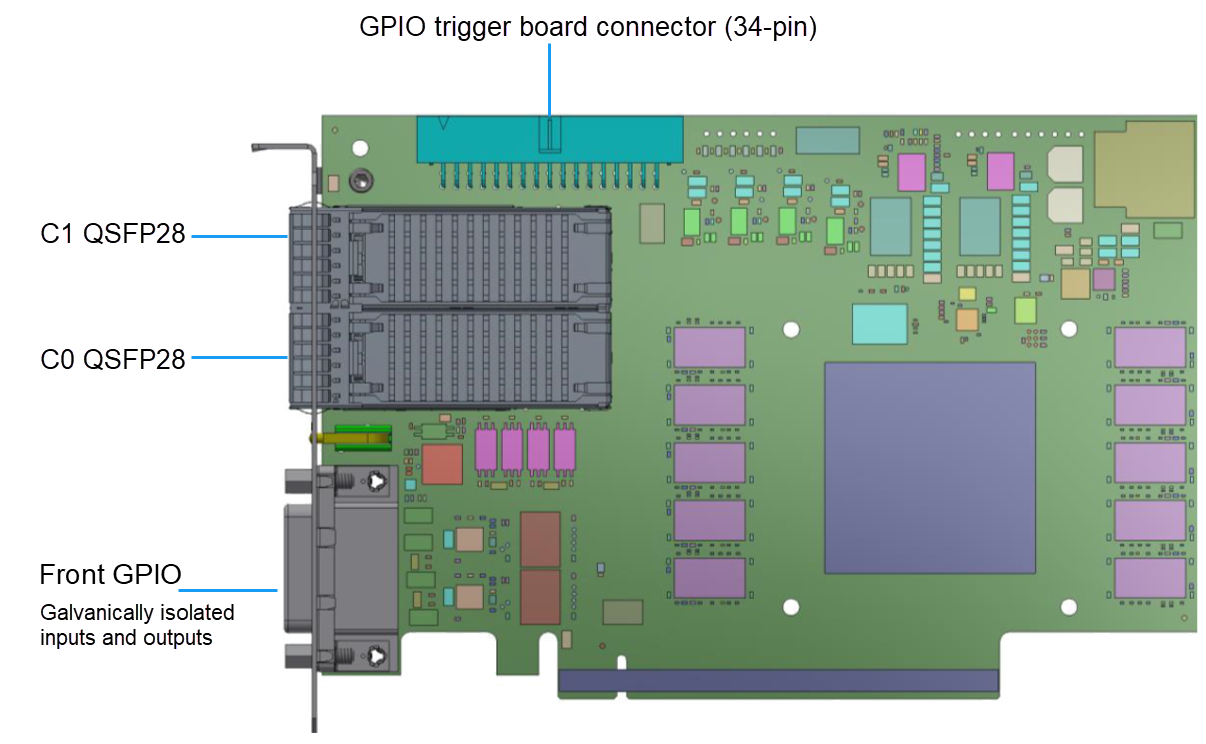
imaFlex 2 Dual 100のコネクタ#
正しいポートへのカメラの接続#
情報
Baslerでは、次のポートの順序を推奨しています。
- CoF LEDシグナリングのすべての機能を使用するには、カメラのQSFP28モジュールをフレームグラバーのC0コネクター(QSFP28モジュールを搭載)に接続します。C0コネクターには4つのLEDがありますが、C1コネクターには1つのLEDしかありません。
- マスタースレーブトポロジの場合は、マスターフレームグラバーのC1ポートをスレーブフレームグラバーのC0ポートに接続します(どちらもそれぞれのQSFP28モジュールを使用)。
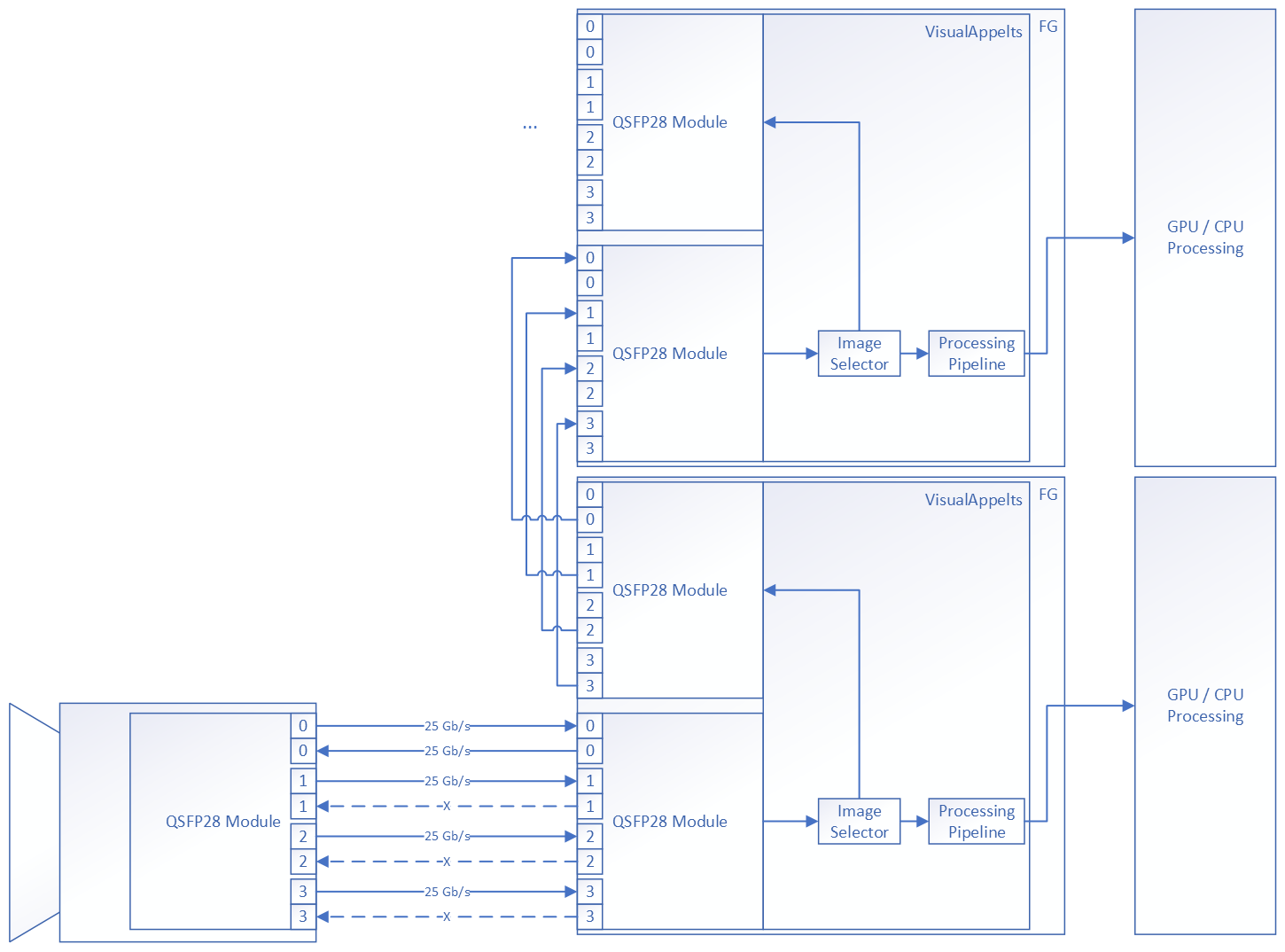
フレームグラバーは一般的に非常に柔軟性が高く、カメラをC1に接続し、データ転送接続をC0に接続することも可能です。強制的な固定順序はなく、ユーザーのニーズに応じてコネクターを選択できます。ただし、FPGAプロセッサーのアプレットは、選択した相互接続と一致している必要があります。imaFlex 2 Dual 100のベースラインスキャンアプレットでは、カメラをC0コネクターに接続する必要があります。
情報
ファイバー接続を機能させるには、カメラとフレームグラバーの両方に電源を供給する必要があります。フレームグラバーは主に8ピン電源プラグから電源供給を受けます。電源供給コネクターは、PCの電源がオフのとき、かつPCが電源から切り離されているときに相互接続する必要があります。
QSFP28およびMPOコネクターはホットプラグ対応です。
CoaXPress カメラとフレームグラバーの接続#
この手順は、すべてのCoaXPressフレームグラバーに適用されます。
カメラをフレームグラバーに接続するには:
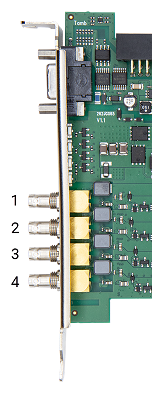
- カメラのケーブルを、CoaXPressフレームグラバーのスロットブラケットにあるCoaXPressコネクタ(ポートCXP 1、CXP 2、CXP 3、CXP 4、CXP 5)に差し込みます。
-
CoaXPressケーブルをカメラの適切なコネクタに差し込みます:
情報
Baslerでは、次のポートの順序を推奨しています。
-
カメラコネクタ 1をフレームグラバーのポートCXP 1に接続し、同様に次のように接続します。
- カメラコネクタ 2をフレームグラバーのポートCXP 2に接続します(使用可能な場合)。
- カメラコネクタ 3をフレームグラバーのポートCXP 3に接続します(使用可能な場合)。
- カメラコネクタ 4をフレームグラバーのポートCXP 4に接続します(使用可能な場合)。
- そして、カメラコネクタ 5をフレームグラバーのポートCXP 5に接続します(使用可能な場合)。
-
カメラコネクタ 2をフレームグラバーのポートCXP 2に接続します(使用可能な場合)。
- カメラコネクタ 3をフレームグラバーのポートCXP 3に接続します(使用可能な場合)。
- カメラコネクタ 4をフレームグラバーのポートCXP 4に接続します(使用可能な場合)。
- カメラコネクタ 5をフレームグラバーのポートCXP 5に接続します(使用可能な場合)。
情報
CoaXPress は常に Power Over 機能をサポートしています。つまり、カメラには CXP ケーブルを介して電力が供給されます。
フレームグラバーを介してカメラに電源を供給する場合、フレームグラバーにはコンピュータの電源ユニットへの追加の接続が必要です。
カメラが接続されると、カメラ上の緑色の点滅するLEDは、カメラに電源が供給されていることを示します。
カメラのLEDが点滅しない場合は、オスの電源コネクタがコンピュータの電源ユニットに接続されているかどうかを確認してください。
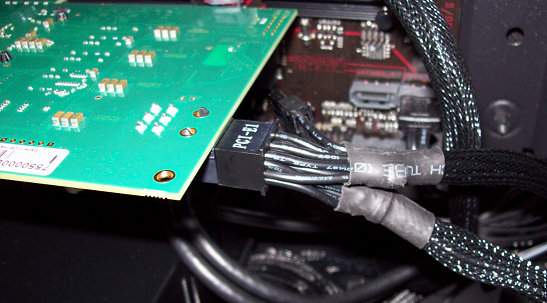
電源コネクタが接続されていない場合:
- コンピューターをシャットダウンします。
- コンピュータの電源を切断します。
- メスの電源コネクタをフレームグラバーに接続します。コンピュータに一致する電源ユニットがない場合は、適切なアダプターを使用してください。
- コンピュータを再接続して起動します。
- フレームグラバーからカメラに電源が供給されない場合、またはカメラでPower Over機能を使用しない場合は、カメラに電源を供給してください。
- 上記の手順を繰り返して、システム内のすべてのカメラを接続します。
カメラの設定を行うには、microDisplay X ツールを開きます。microDisplay X を介したカメラの設定方法については、microDisplay X ユーザーマニュアルを参照してください。
Camera Link カメラとフレームグラバーの接続#
これらの手順は、すべての Camera Link フレームグラバーに適用されます。
カメラをフレームグラバーに接続するには:
- カメラの Camera Link ケーブルを、Camera Link フレームグラバーのスロットブラケットにあるコネクターに接続します。
- Camera Link ケーブルをカメラの該当するコネクターに接続します。
- 該当する場合:カメラが Power Over Camera Link (PoCL) をサポートしていない場合は、必ず PoCL を無効にし、カメラを電源に接続してください。
PoCL サポートの有効化 / 無効化#
アプレットセットバージョン 2.0(またはそれ以降)のアプレット、または VisualApplets 3.0.6(またはそれ以降)で作成された個別のアプレットを実行している場合、PoCL サポートはデフォルトで無効になっています。
PoCL サポートを有効または無効にする方法については、PoCL サポートの有効化を参照してください。