Windows環境でのBasler CLComDriverのインストール#
情報
続行する前に、古いバージョンのCLSerCOMWrapperまたはCLSerCOMWrapper2を必ず削除するか、終了させてください。このCLComDriverバージョンは新しいドライバーを使用しており、以前のバージョンとは互換性がありません。
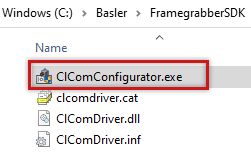
Basler CLComDriverを実行するには、Framegrabber SDKのインストール先のClComフォルダにあるアプリケーションClComConfigurator.exeを実行します。
情報
ClComConfigurator.exeを実行するには、管理者権限が必要です。
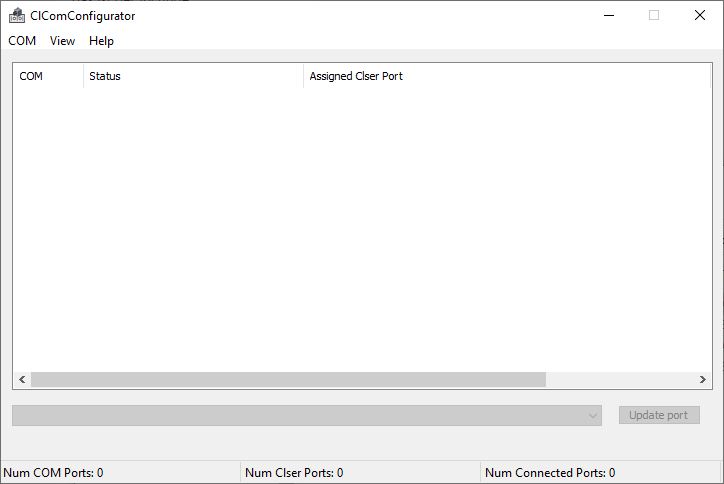
アプリケーションが起動すると、インストールされているドライバーを表示するウィンドウが開きます。初回起動時、リストは空です。
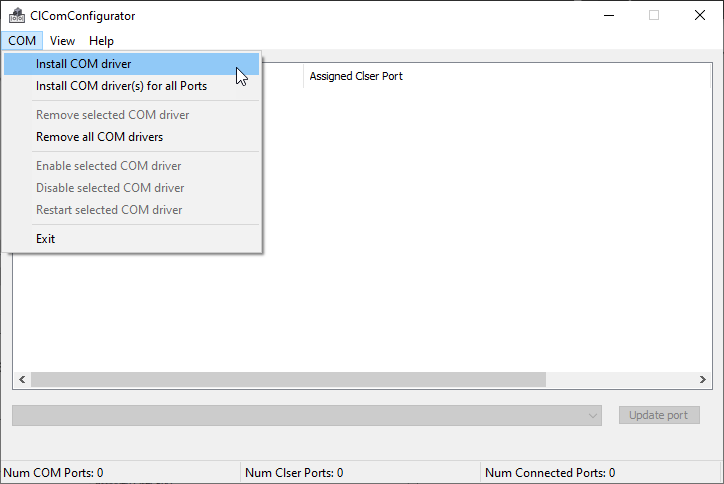
ポートを追加するには、COMメニューからInstall COM driverまたはInstall COM driver(s) for all Portsを選択します。ポートの追加には数秒かかることがあります。
ポート用のドライバーがインストールされると、システムで利用可能な任意のCLSerポートにポートを再割り当てできます。
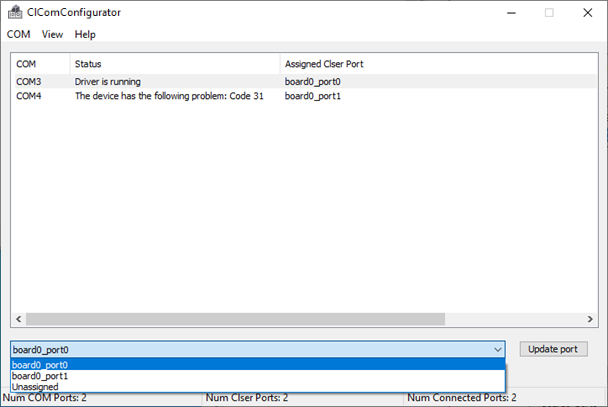
上記のスクリーンショットでは、シングルミディアムまたはフルアプレットが使用されているため、ボード0の2番目のポートは利用できません。両方のポートは、フレームグラバーでデュアルベースアプレットを使用する場合にのみ利用可能です。この動作は仕様です。シングルミディアムまたはフルアプレットのみを使用する場合は、追加のポートを手動で削除できます。
その後、ドライバはデバイス マネージャーのポート (COM & LPT)セクションに表示されます。
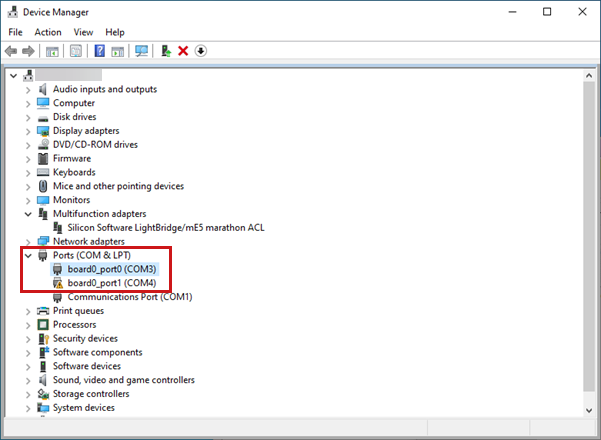
ポート設定を構成するには、デバイス マネージャーでデバイスをダブルクリックします。
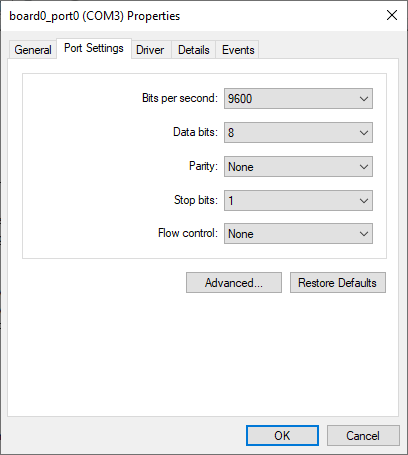
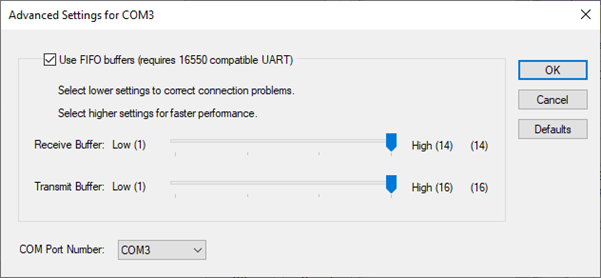
変更できるのは割り当てられたCOMポートのみです。ポート設定を変更するには、Advanced…ボタンをクリックし、Advanced Settingsダイアログでポート設定を変更します。
Known Issues#
CLComDriverには既知の問題がいくつかあります。既知の問題を参照してください。