トラブルシューティング(フレームグラバー)#
imaWorx CXP-12 Quad#
カメラ検出の問題#
Framegrabber APIライブラリの siso_genicam またはツールである microDisplay X を使用したカメラの検出で問題が発生した場合は、特定の環境変数を再設定することで検出動作を微調整できます。
| 変数名 | デフォルト値 | 定義 |
|---|---|---|
| SISO_CXP_COMMAND_ACK_TIMEOUT | 200 ms | コマンド送信後、Framegrabber SDKがカメラからの応答を待機する最大時間。 デフォルト値の200 msは、CXP 1.1規格で要求されている値です。 確認応答(ACK)タイムアウトを報告するログメッセージが頻繁に出力される場合は、この値を増やすことができます。 |
| SISO_CXP_WAIT_AFTER_LINKRESET | 300 ms | 単一チャンネルでリンクのリセットコマンドが送信された後、Framegrabber SDKが待機する時間(ミリ秒)。検出時に、Framegrabber SDKはすべてのチャンネルでリンクのリセットコマンドを送信します。リンクのリセットは順番に実行されます。Framegrabber SDKは、次のリンクのリセットを実行する前に、各リンクのリセット後に SISO_CXP_WAIT_AFTER_LINKRESET ms 待機します。 CXP 1.1規格では200 msが要求されていますが、リンクのリセットコマンドをすべてのチャンネルに同時に送信すべきか、個別に送信すべきかについては明確に規定されていません。Framegrabber SDKでは、SISO_CXP_WAIT_AFTER_LINKRESET、SISO_CXP_WAIT_AFTER_LINKRESET_AT_DISCOVERY、SISO_CXP_WAIT_AFTER_LINKRESET_OF_ALL_PORTSの3つの環境変数を通じてこの動作を設定できます。デフォルト値は、市場にあるほとんどのカメラをサポートするように選択されています。 リンクのロックは成功したものの、検出中のカメラ通信に失敗したというログメッセージが表示される場合は、SISO_CXP_WAIT_AFTER_LINKRESET および/または SISO_CXP_WAIT_AFTER_LINKRESET_AT_DISCOVERY の値を増やすか、SISO_CXP_WAIT_AFTER_LINKRESET を 0 に設定し、SISO_CXP_WAIT_AFTER_LINKRESET_AT_DISCOVERY を 200以上の値に設定してみてください。 |
| SISO_CXP_WAIT_AFTER_LINKRESET_AT_DISCOVERY | 200 ms | すべてのチャンネルがリンクのリセットコマンドを受信した後、Framegrabber SDKが待機する追加の時間。 詳細については、SISO_CXP_WAIT_AFTER_LINKRESETを参照してください。 |
| SISO_CXP_WAIT_AFTER_LINKRESET_OF_ALL_PORTS | 0 ms | ロック可能なすべてのチャンネルでチャンネルリンクのロックが確立された後、Framegrabber SDKが待機する追加の時間。 通常、ユーザーがデフォルト値の 0 を変更する必要はありません。(SISO_CXP_WAIT_AFTER_LINKRESET と SISO_CXP_WAIT_AFTER_LINKRESET_AT_DISCOVERY の両方が 0 に設定されている場合、SISO_CXP_WAIT_AFTER_LINKRESET_OF_ALL_PORTS の値は 200 以上に設定する必要があります。) 詳細については、SISO_CXP_WAIT_AFTER_LINKRESETを参照してください。 |
| SISO_CXP_WAIT_AFTER_CAMERACONFIG_DONE | 750 ms | リンク構成コマンドの送信後に Framegrabber SDK が待機する時間。 CXP 1.1規格では200 msが必要ですが、一部のカメラではリンク構成の変更後に復帰するためにより長い時間が必要となるため、Framegrabber SDK のデフォルト値は 750 ms に設定されています。 構成変更後にカメラとの通信が途切れる場合は、この値を大きくすることができます。 |
| SISO_CXP_RECEIVE_ACK_PACKET_ON_LINKCONFIG | Off | CXP 1.1規格では、カメラはリンク構成の変更を適用した後に、その変更に対する確認応答を返すことが求められます。ただし、ほとんどのカメラは、リンク構成の変更後に確認応答を送信しません。 カメラからの確認応答の待機を強制するには、この値を ON に設定します。 |
| SISO_CXP_SKIP_REGISTER_CHECK_ON_LINKCONFIG | Off | リンク構成の変更後にカメラ通信が正常に機能していることを確認するため、Framegrabber SDK は変更の適用後にレジスタの読み取りを試行します。 この動作を抑制するには、この値を ON に設定します。 |
microEnable 5 フレームグラバー#
アプレットのアクティブ化によるブルースクリーン#
FPGA のライブ再構成(アプレットのアクティブ化時に開始)の間、フレームグラバーは短時間 PCI バスから非表示になります。ただし、PCI バスからのデバイスの消失は、すべてのマザーボードでサポートされているわけではありません。詳細については、クラッシュプロテクション (microDiagnostics) を参照してください。
お使いのコンピュータがFPGAのライブ再設定をサポートしていない場合は、FPGAのライブ設定を無効にすることができます。
情報
以下のチップセットは、一部のマザーボードで再起動なしのFPGAライブコンフィギュレーションをサポートしています。
- Intel X58 Express
- Intel X79 Express
- Intel Z87 (Z99)
Baslerは、前述のチップセットによるFPGAライブコンフィギュレーションを保証していません。
FPGAのライブ再設定はいつでも無効にすることができます。無効にした後は、新しいファームウェアをフラッシュした後に電源サイクル(コールドブート)を行う必要があります。
FPGAのライブ再設定を無効にするには、次を行います。
- システムに次のシステム環境変数を追加します。
SISO_ENABLE_RECONFIGURATION - 次のように設定します。
NO:SISO_ENABLE_RECONFIGURATION=NO
フラッシュのたびに、コンピュータの電源サイクル(コールドブート)を行うよう求められるようになります。

コンピュータの電源サイクルを行うには:
- シャットダウンをクリックして、コンピューターを完全にシャットダウンします(再起動オプションでは十分ではありません)。
- コンピュータが完全にオフになったら、数秒間待ちます。
- ホストコンピュータを再度起動します。
FPGAフォールバック設定#
FPGAは電源を切ると設定が失われます。設定は、コールドスタート時、またはオプションで後から再読み込みされます。フレームグラバーでは、FPGAはBPIフラッシュメモリから設定を読み込みます。
BPIフラッシュメモリは8つのパーティションに分かれています。パーティション1~7のいずれかには、ユーザーが使用したい設定(ブート設定やアクティブ設定など)が含まれています。例外的なケースでもフレームグラバーが確実に動作するように、パーティション0にはフォールバック設定(SAVE Configuration 1)が含まれています。意図した設定(ブート設定やアクティブ設定)をFPGAの設定に使用できない場合、SAVE Configurationが自動的に読み込まれます。
これにより、常にFPGAへのソフトウェアアクセスが維持され、完全に機能する設定(アプレット)でフレームグラバーをいつでも設定できるようになります。
このような状況が発生するのはどのような場合ですか?#
意図した設定を読み込めない最も一般的な原因は、BPIフラッシュメモリの読み込み中にフレームグラバーの電源が切断されることです。電源が切断されると、読み込みプロセスが未完了のままになります。その後、FPGAは設定にBPIフラッシュメモリの(不完全な)コンテンツを使用できなくなります。その代わりに、FPGAはSAVE Configurationを使用します。
コンフィギュレーションスイッチ#
ボード上に直接配置されている設定スイッチを介して、いつでもSAVE Configurationを有効にすることができます。これは、SAVE Configurationが自動的に読み込まれないという非常にまれなケースにおける、究極のフォールバックの代替手段です。
フレームグラバー上の設定スイッチ:
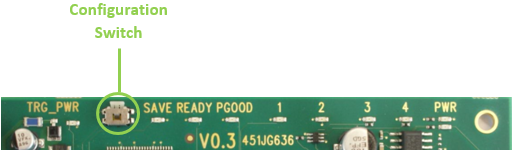
設定スイッチを使用するには:
- 設定スイッチを押します。
- フレームグラバーのデバイスドライバーを再読み込みするか、ホストコンピュータを再起動します(ウォームスタート)。
フレームグラバーの再構成 / 再フラッシュ#
SAVE Configuration が正常にアクティブ化されると(自動またはスイッチ経由)、対応する SAVE LED が赤色に点灯します。これは、フレームグラバーがソフトウェア経由で使用可能になったことを示します。これで、画像acquisitionで使用するアプレットの完全機能バージョンを使用して、フレームグラバーを再構成または再フラッシュできます。フラッシュには、ソフトウェアツール microDiagnostics を使用します(フラッシュを参照)。
新しいアプレットのロード(書き込み)が完了しない#
mE5フレームグラバーへのアプレットのフラッシュ中に問題が発生した場合、つまりフラッシュプロセスが終了しない場合:
- フレームグラバーの電源を入れたままにします。フレームグラバーの電源を切らないでください。
- Basler テクニカルサポートチームにお問い合わせください。
FPGAライブ再設定の無効化#
FPGA のライブ再構成(アプレットのアクティブ化時に開始)の間、フレームグラバーは短時間 PCI バスから非表示になります。ただし、PCI バスからのデバイスの消失は、すべてのマザーボードでサポートされているわけではありません。(クラッシュプロテクションも参照してください。)
お使いのコンピューターが FPGA のライブ再構成をサポートしていない場合は、FPGA のライブ構成を全体的に無効にすることをお勧めします。
注意
サーバーレベルのチップセットを搭載したハイエンドマザーボードは、FPGAのライブコンフィギュレーションをサポートしています。一部のマザーボードにおいて、以下のチップセットが再起動なしでのFPGAライブコンフィギュレーションをサポートしていることが確認されています。
- Intel X58 Express
- Intel X79 Express
- Intel Z87 (Z99)
Basler は、前述のチップセットでの FPGA ライブ構成を保証しません。詳細については、フラッシュを参照してください。
FPGAのライブ再設定はいつでも無効にすることができます。無効にした後、フレームグラバーのフラッシングを行った後は、コンピュータの電源を切って入れ直す(コールドブート)必要があります。
FPGAのライブ再設定を無効にするには、次を行います。
- システムに次のシステム環境変数を追加します。
SISO_ENABLE_RECONFIGURATION - 次のように設定します。
NO:SISO_ENABLE_RECONFIGURATION=NO
フラッシュのたびに、コンピュータの電源サイクル(コールドブート)を行うよう求められるようになります。

コンピュータの電源サイクルを行うには:
- シャットダウンをクリックして、コンピューターを完全にシャットダウンします(再起動オプションでは十分ではありません)。
- コンピュータが完全にオフになったら、数秒間待ちます。
- ホストコンピュータを再度起動します。
書き込み後にフレームグラバーを使用できない#
microEnable 5 フレームグラバーに *.hap ファイルフラッシュした後に、フレームグラバーがWindowsデバイスマネージャーおよび microDisplay X で認識されない場合、フレームグラバーにフラッシュした *.hap ファイルにエラー(タイミング違反など)が含まれています。
この場合、SAVE Configuration は FPGA 構成に自動的には使用されません。
SAVE Configurationを有効にするには、フレームグラバー上に直接配置されているコンフィギュレーションスイッチを使用します。
設定スイッチを使用するには:
- コンフィギュレーションスイッチを押します。
- フレームグラバーのデバイスドライバーを再読み込みするか、ホストコンピュータを再起動します(ウォームスタート)。
SAVE Configuration が正常にアクティブ化されると(自動またはスイッチ経由)、対応する SAVE LED が赤色に点灯します。これは、フレームグラバーがソフトウェア経由で使用可能になったことを示します。これで、画像acquisitionで使用するアプレットの完全機能バージョンを使用して、フレームグラバーを再構成または再フラッシュできます。フラッシュには、ソフトウェアツール microDiagnostics を使用します。
microDiagnostics を開き、フラッシュで説明されているように、使用するアプレット(完全機能バージョン)をフレームグラバーにロードします。