画像の検査#
概要#
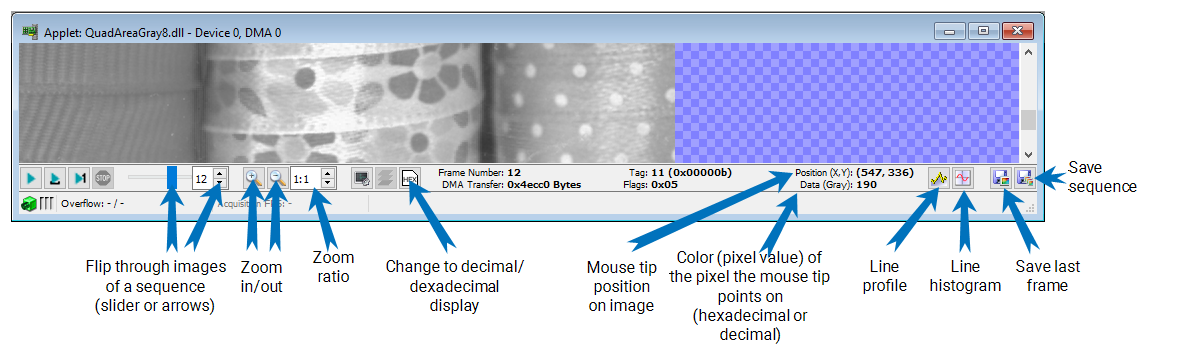
画像確認のヒント
- マウスホイールを使用して、ズームインまたはズームアウトします。
- ドラッグして、DMA出力表示ペイン内で画像を移動します。
- 最後のフレーム / 最後のシーケンスの保存:右下隅にあるボタンを使用して、取り込んだシーケンスまたは最後に取り込んだフレームを保存します。
- ピクセル値の表示:32:1または64:1にズームインし、Display Pixel Valueボタンをクリックします。ピクセル値がピクセルフィールドに直接表示されます。Hexボタンを使用すると、値の表示を十進法と十六進法の間で切り替えることができます。
- iolibrtを使用して画像ファイルを開き、保存することもできます。サポートされている画像フォーマットや、これらの画像フォーマットの保存方法についての詳細は、Working with Image Filesセクションに記載されています。
バッファ情報#
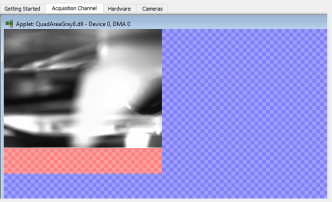
割り当てたバッファスペースを使用していない場合、DMA出力表示ペインの背景にその旨が表示されます。
- 青色の背景には特別な意味はありません。
- 赤色の背景:無効なデータ。バッファは割り当てられていますが、取得した画像のフレームがアプレットパラメータのROI幅と高さによって割り当てられたバッファよりも小さいため、使用されていません。
アプレット(DMA)設定のROI寸法が、カメラによって取得される画像の寸法を超えていないことを確認してください。
ROIが大きい場合、無効なデータが取得され、microDisplay Xでは赤色で表示されます。
Line Profile#
Line Profileツールを使用すると、画像内の特定のラインのピクセル値を確認できます。
ツールを使用するには:
-
Line Profileボタン(DMA出力表示ペインの右下隅)をクリックして、Line Profileダイアログを開きます。
ダイアログが開きます:
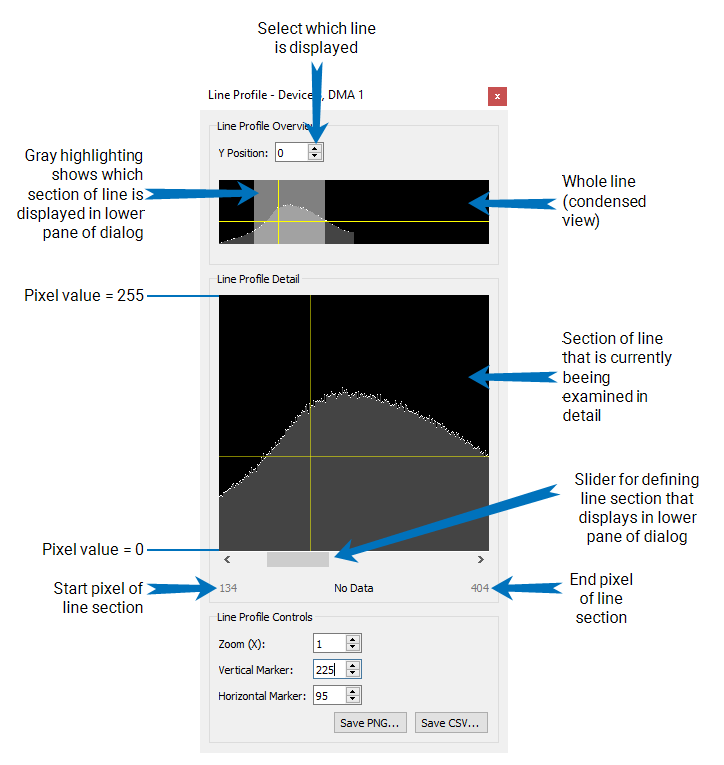
Line Profileには、ラインのピクセル値が表示されます(上部ペインは縮小表示、下部ペインは1:1表示)。
-
Y Positionボックスで検査するラインを選択します。
- スライダーを使用して、詳細を確認するラインの一部を選択します。
-
マウスポインターを使用して、個々のピクセルに関する情報を取得します。下部の表示(水平方向)にマウスを合わせると、ライン内のピクセル位置と、そのピクセルのグレー/カラー値が表示されます。
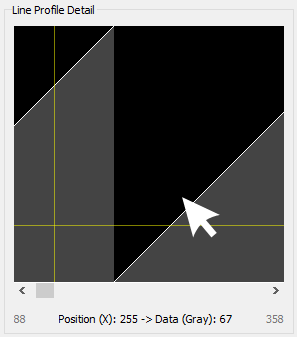
-
ダイアログ下部にある Line Profile コントロールを使用して、ラインの表示を変更します:
- ズームイン:検査しているラインの部分が小さくなります。下側のディスプレイに、より少ない数のラインピクセルの色値が表示されます。上側のディスプレイでは、グレーでハイライトされたラインセクションが小さくなっていることがわかります。メリット:検査する各ピクセルの値がより見やすくなります。
- ズームアウト:検査しているラインの部分が大きくなります。下側のディスプレイに、より多くの数のラインピクセルの色値が表示されます。上側のディスプレイでは、グレーでハイライトされたラインセクションが広くなっていることがわかります。メリット:検査するラインのより広いセクションの値を取得できます。
- 垂直マーカー:垂直マーカーの値を入力すると、ラインの特定のX位置(特定のピクセル)をハイライトできます。これにより、ライン内の特定のピクセルの前後で色/グレー値がどのように変化するかを確認できます。
- 水平マーカー:水平マーカーの値を入力すると、ディスプレイ内の特定の色/グレー値をハイライトできます。特定の値を超える、または下回る画像ピクセルにしたくない場合に、その成果を簡単に確認できます。それに応じてシステム(照明、設定)を調整し、結果が要件を満たしているかどうかをLine Profileで確認できます。
ラインヒストグラム#
Line Histogram ツールは、選択したラインで特定のピクセル値が何回使用されているかを示します。
ツールを使用するには:
-
Line Histogramボタン(DMA出力表示ペインの右下隅)をクリックして、Line Histogramダイアログを開きます。
ダイアログが開きます:
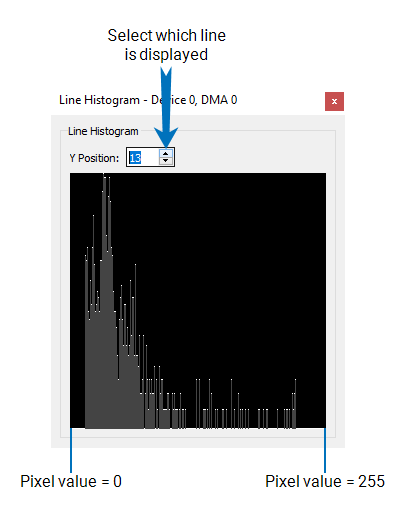
上記のサンプルラインには、純粋な黒(= 0)または純粋な白(= 255)のピクセルはありません。暗いグレーの値がラインの大半を占めていることがわかります。
-
Y Positionボックスで検査するラインを選択します。