アプレットの設定 (microDisplay X)#
- コンピューター上で microDisplay X を起動します。
-
左上隅のリストから、使用するフレームグラバーを選択します。
ツールチップには、フレームグラバーに関する詳細情報が表示されます。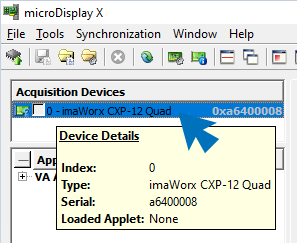
フレームグラバーを選択すると、下部のペインにアプレットのリストが表示されます。
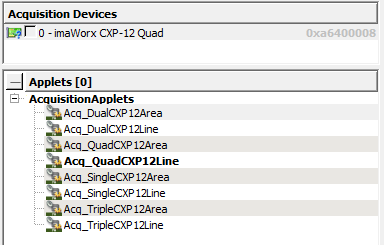
情報
アプレットが表示されない場合は、フレームグラバーのユーザーマニュアルに記載されている手順に従って、お使いのフレームグラバーモデル用のアプレットセットをホストコンピュータにインストールしてください。インストール後、microDisplay Xで File -> Rescan Applets を選択します。
-
アプレットリストからアプレットを選択します。
ツールチップには、各アプレットに関する詳細情報が表示されます。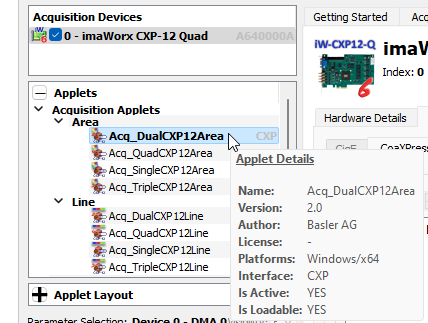
選択するアプレットは、接続されているカメラ(フレームグラバーあたりの接続カメラ数、エリアスキャンまたはラインスキャンなど)に対応している必要があります。
太字で表示されているアプレット名は、現在フレームグラバーでアクティブになっているアプレットです。
黒字で表示されているアプレットは、選択したフレームグラバーで現在利用可能なアプレットです。
アップレットが利用可能になるのはどのような場合ですか?
- On imaWorx および imaFlex フレームグラバーでは、Appletはコンピューターのファイルシステム(Framegrabber SDKのインストールディレクトリ、サブディレクトリのDLLまたはHardware Applets)で利用可能になり次第、使用できるようになります。Appletが存在しない場合は、使用するAppletが含まれているAppletインストーラーを実行するか、VisualAppletsで作成したAppletが必要な場合は、Appletファイル(*.hap)をFramegrabber SDKインストールのHardware Appletsフォルダーにコピーします(例:
...\Basler\FramegrabberSDK5.x.x\Hardware Applets\*.hapを使用します。 - marathonフレームグラバーでは、Appletはフレームグラバーにフラッシュされるとすぐに使用できるようになります。使用するAppletがまだフレームグラバーにフラッシュされていない場合は、Appletの管理(microDiagnostics)の手順に従ってフラッシュしてください。
- On imaWorx および imaFlex フレームグラバーでは、Appletはコンピューターのファイルシステム(Framegrabber SDKのインストールディレクトリ、サブディレクトリのDLLまたはHardware Applets)で利用可能になり次第、使用できるようになります。Appletが存在しない場合は、使用するAppletが含まれているAppletインストーラーを実行するか、VisualAppletsで作成したAppletが必要な場合は、Appletファイル(*.hap)をFramegrabber SDKインストールのHardware Appletsフォルダーにコピーします(例:
-
アプレット名をダブルクリックしてアプレットをロードします。
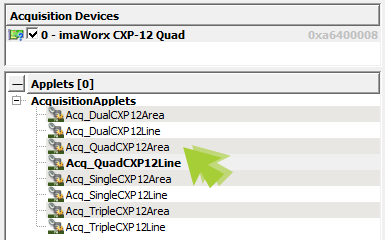
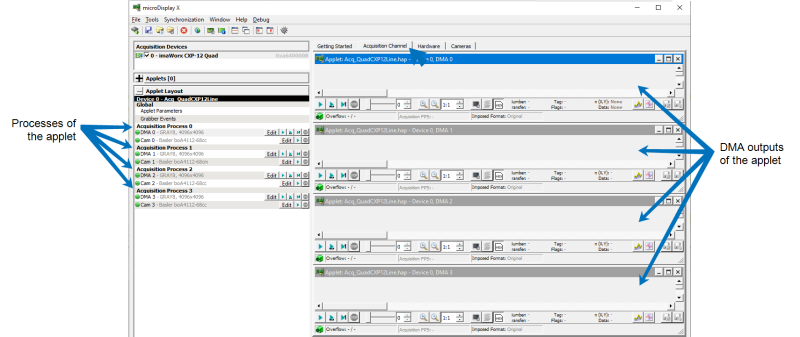
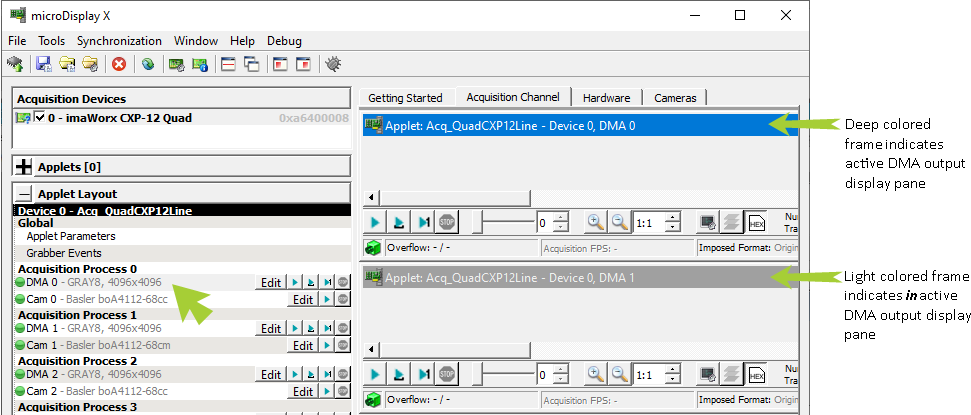
アプレットが読み込まれます。アプレットの取り込みプロセス (対応するカメラおよびDMAポートを含む) が左側のペインに表示され、DMA出力がビューペイン (Acquisition Channelタブ) に表示されます。
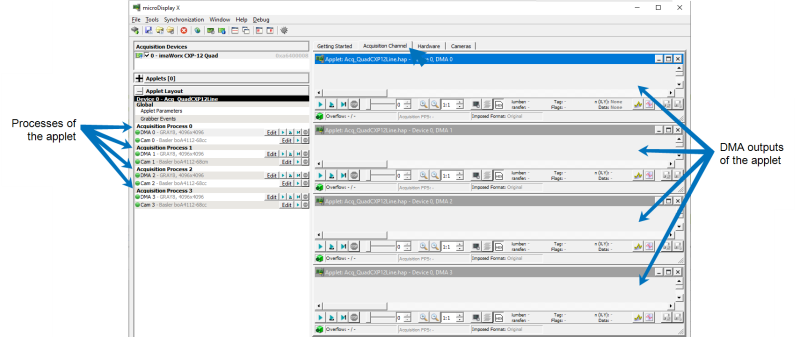
アプレットで定義されているプロセスごとに、カメラの IN ポート(Cam 0、Cam 1、…)と DMA の OUT ポート(DMA 0、DMA 1、…)を持つ対応する取り込みプロセスが表示されます。
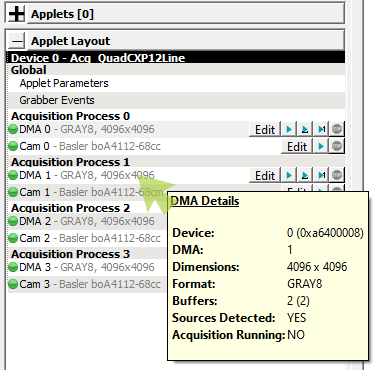
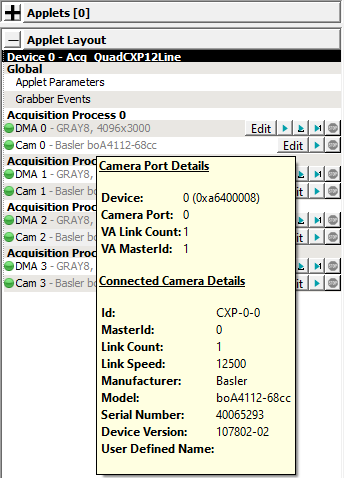
DMA ラインのツールチップ(左側のパネル)には、最も重要なアプレットの機能と設定に関する情報が表示されます。
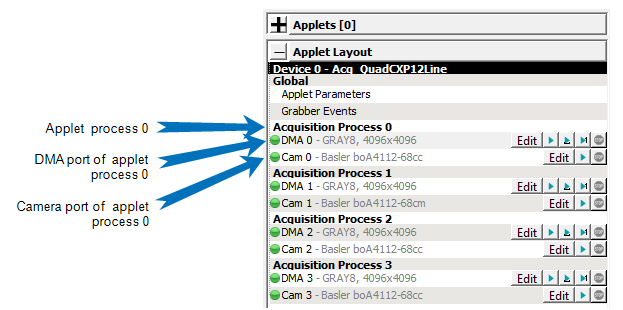
指定したアプレットプロセスに別のカメラを接続するには、[Cam] ラインの Edit ボタンをクリックし、接続するカメラを選択します。その後、そのカメラがプロセスの [Cam] ラインに表示され、以前接続されていたプロセスの [Cam] ラインからは消去されます。
-
カメラが接続され、検出されていることを確認してください。検出されたカメラ(画像ソース)は緑色でマークされます。
-
カメラが検出されない場合は、www.windowscentral.comの説明に従って Windows の高速スタートアップオプションを無効にしてください。
情報
お手元にカメラがない場合は、カメラの代わりに Camera Simulator を画像ソースとして使用できます。手順は以下の通りです。
- DMA ラインをクリックして、プロセス(取り込みチャンネル)の入力ソースを設定します。
- 下の Parameter Selection ペインで、Parameter Camera Simulator のオプションを開きます。Image Source に移動し、値のリストから Generator を選択します。
- プロセスの [Cam] ラインに緑色の円が表示され、取り込みチャンネルの入力に画像ジェネレーターが接続されているという情報が表示されます。
-
DMA ラインをクリックして、プロセスのアプレットを設定します。
-
下部のペインでアプレットパラメータを設定します。
パラメータ/値をダブルクリックまたは右クリックすると、利用可能な値のリストまたは入力フィールドが表示されます。
-
取り込みチャンネルごとに割り当てるタイムアウトとバッファ数を定義します。プロセスの DMA ラインをアクティブな状態に維持し、Edit ボタンをクリックします。開いたダイアログでパラメータを設定できます。
- Timeout: 取り込みタイムアウト。ここで定義した時間内に画像が受信されない場合、取り込みが中止されます。
- Buffers: 取り込みチャンネルごとに割り当てるバッファの数。
-
アクティブなすべての DMA チャネルに対して、手順 7 ~ 9 を繰り返します。
- 必要に応じて、カメラの設定トピックの説明に従ってカメラの設定を調整します。
取り込み画像の端にあるランダムなデータ (DMA出力表示ペインで赤色で表示される) を回避するため、フレームの幅と高さに関するアプレットの設定が、フレームの幅と高さに関するカメラの設定と一致していることを確認してください。 -
画像を複数枚取得します。
-
開始するプロセスのDMAラインをクリックします。対応するDMA出力表示ペイン (Acquisition Channel タブ) がアクティブになります。
-
Grab ボタンをクリックして取り込みを開始します。
システムが正しくインストールされていれば、取り込まれた画像が対応するDMA出力表示ペインに表示されます。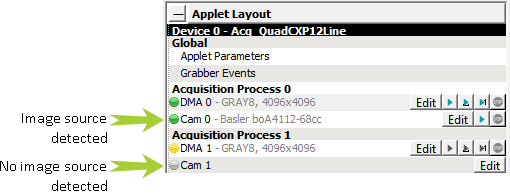
-
アキースジションを停止するには、Stopボタンを使用します。
-
-
取得した画像を確認します。画像はDMA出力表示ペインに表示されます。
- 必要に応じて、取得した画像が要件を満たすようにアプレットパラメータの設定を調整します。
-
アプレット設定を再利用する場合は、アプレット設定を MCF ファイルに保存します。
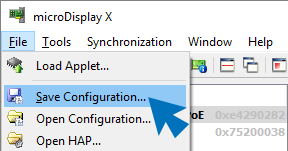
MCFファイルには、アプレットのすべてのプロセス(アクイジションチャネル)の設定を含む、1台のフレームグラバー用のアプレット設定が含まれています。詳細については、アプレット設定の保存を参照してください。