Cognex VisionPro Adapter#
Cognex VisionPro Adapterは廃止されました
バージョン4
Cognex VisionPro Adapterは、Basler製フレームグラバーおよびFramegrabber SDKソフトウェアをCognexのVisionProソフトウェアパッケージに統合するためのサポートツールです。Basler Framegrabber APIを、VisionProへの直接統合に必要な対応インターフェースにマッピングします。Cognex VisionPro Adapterバージョン4は、Baslerが提供するすべてのフレームグラバーをサポートしています。
Cognex VisionPro Adapterを使用すると、Cognex VisionPro環境を使用しながら、Basler製フレームグラバーの設定と制御をご自身のソフトウェアに実装できます。
さらに、このアダプターを使用すると、カメラがGenICam規格をサポートしている限り、フレームグラバーに接続されたカメラの設定を実装できます。
このアダプターを使用することで、以下の操作が可能になります。
- さまざまな画像処理機能をフレームグラバーにロードする
- フレームグラバーの設定パラメータにアクセスして変更する
- フレームグラバーの設定に従って画像を取得する
- 1つのシステムで複数のBasler製フレームグラバーを使用する
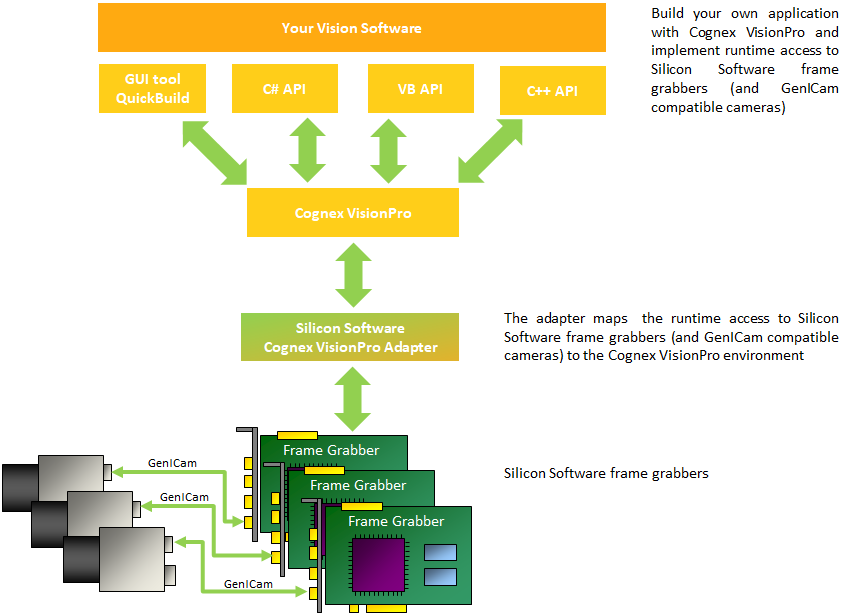
サポートされているフレームグラバー#
フレームグラバーモデル#
Cognex VisionPro Adapterは、Baslerが提供するすべてのフレームグラバーをサポートしています。
これにはmicroEnable VおよびimaWorxフレームグラバーが含まれます。
フレームグラバーの機能 (Applets)#
Basler製フレームグラバーの機能は、アプレットと呼ばれる特定の見出しのハードウェアプログラムで定義されます。フレームグラバーの各モデルに対して、幅広いアプレット(つまり、多様な機能の幅広い範囲)が用意されています。
各アプレットは、特定のインターフェース、特定のカメラグループ、あるいは特定の応用分野向けに最適化されています。グラバーで使用するアプレットを選択することで、Basler製フレームグラバーの機能を定義します。
Baslerによって、フレームグラバーの各モデル用にアプレットセットが提供されています。さらに、グラフィカルプログラミング環境VisualAppletsを使用して、カスタマイズされた画像処理アプレットを構築することもできます。
Cognex VisionPro Adapterは、Basler製フレームグラバーのあらゆる機能をサポートしています。たとえば、アダプターはBaslerが提供するアプレットを実行するフレームグラバーだけでなく、VisualAppletsで構築されたアプレットを実行するフレームグラバーもサポートしています。
サポートされている出力フォーマット#
Cognex VisionPro Adapterは、以下のフレームグラバー出力フォーマットをサポートしています。
| Cognex Name | Basler Name | Format |
|---|---|---|
| ck_pt_mono | FG_GRAY | Gray 8bit |
| ck_pt_mono16 | FG_GRAY16 | Gray 16bit |
| ck_pt_RGBplanar | FG_COL24 | Color 24bit |
| ck_pt_RGB48 (not supported by Cognex) | FG_COL48 | Color 48bit |
RGB Planar出力フォーマットへの変換#
Cognex VisionProはRGB平面フォーマットをサポートしていますが、RGBパックドフォーマットはサポートしていません。一方、Basler製フレームグラバーはRGBパックドフォーマットをサポートしていますが、平面フォーマットはサポートしていません。そのため、Cognex VisionPro Adapterは、(Basler製フレームグラバーから出力される)RGBパックドフォーマットを、(Cognex VisionProでサポートされている)RGB平面フォーマットに変換します。変換はピクセル単位で行われます。データは、カラーチャネル(R、G、B)ごとに分離されてフレームバッファにバッファリングされます。
フレームグラバー上のRGB24のデータストレージフォーマット:
R(Px1)G(Px1)B(Px1)R(Px2)G(Px2)B(Px3) ... R(Pxn*m)G(Pxn)B(Pxn)
(Pxn:画像位置nでのピクセル値。)
フレームバッファプラナーにおけるデータストレージ形式:
R(Px1)R(Px2)R(Px3) ... R(Pxn*m)
G(Px1)G(Px2)G(Px3) ... G(Pxn*m)
B(Px1)B(Px2)B(Px3) ... B(Pxn*m)
n = 画像幅、m = 画像高さ
フォーマットは、フレームグラバーパラメータ FG_FORMAT に従って VisionPro に渡されます。
複数のビデオストリーム#
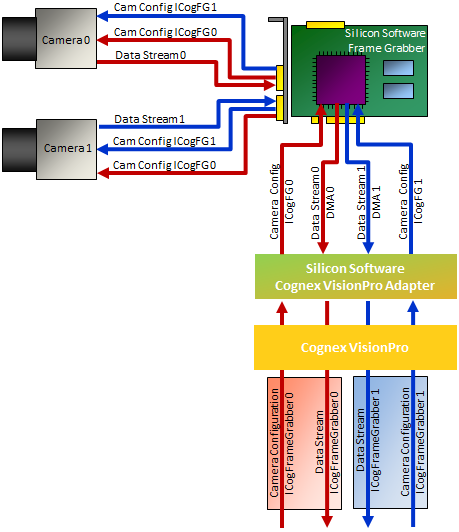
Basler フレームグラバーは複数のビデオストリームを出力できます。ただし、Cognex VisionPro では、各フレームグラバー(ICogFrameGrabber)に関連付けられるビデオストリームは 1 つのみです。
そのため、本アダプターは、Basler フレームグラバーの各ビデオストリーム(DMA)出力を 1 つの Cognex フレームグラバーインスタンス(ICogFrameGrabber)にマッピングします。
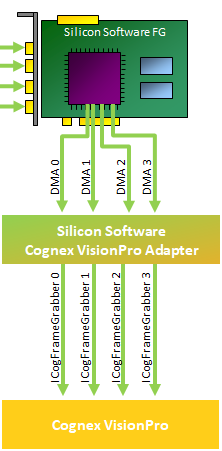
フレームグラバーによって作成される DMA チャネルの数は、フレームグラバー上で実行されているアプレットによって異なります。
要件#
Cognex VisionPro Adapter を使用するには、システムが以下の要件を満たしている必要があります:
ハードウェア#
- 正しくインストールされた Basler フレームグラバー(1 台以上)
- Cognex VisionPro 用ハードウェアドングル(Cognex より入手可能)
ソフトウェア#
- オペレーティングシステム: Windows 7、Windows 8.1、または Windows 10
- Cognex VisionPro のインストール(インストーラーは Cognex より入手可能)
- Cognex Acquisition Integration Kit のインストール(インストーラーは Cognex より入手可能)
- Framegrabber SDK のインストール
- Cognex VisionPro Adapter のインストール
情報
Basler は、Cognex VisionPro Adapter バージョン 4 と Cognex VisionPro ソフトウェアバージョン 9 の併用を推奨しています。これは、本アダプターが Cognex VisionPro 9.0 向けに最適化およびテストされているためです。これ以降のバージョンの VisionPro には、Cognex VisionPro Adapter と干渉する可能性のある内部 GenTL Consumer が含まれています。
インストール#
Cognex VisionPro Adapter を使用するには、以下のインストールが必須です
- Framegrabber SDK、および
- Cognex VisionPro Adapter 本体
インストールには 2 つの方法があります。どちらの方法も選択可能です
- Framegrabber SDK と Cognex VisionPro Adapter を 1 ステップで同時にインストールする(両方に Framegrabber SDK インストーラーを使用)、または
- Framegrabber SDKとアダプターを個別のインストーラー経由でインストールします。
これは、Framegrabber SDKがすでにシステムにインストールされており、Cognex VisionPro Adapterのインストールを追加する場合に特に便利です。
また、インストーラーを使用せずに手動でアダプターをインストールすることもできます。
以下のセクションでは、すべてのインストール方法について説明します:
Framegrabber SDKとアダプターを同時にインストールする#
Framegrabber SDK と Cognex VisionPro Adapter を 1 ステップで同時にインストールするには:
- 当社ウェブサイトのダウンロードセクションからFramegrabber SDKインストーラーをダウンロードします。必ず対応するインストーラーを選択してください。
- ファイル名をダブルクリックして、Framegrabber SDK インストーラーを起動します。
-
Framegrabber SDKインストーラーのSelect Componentsダイアログで、Cognex VisionPro Adapterが選択されていることを確認してください。
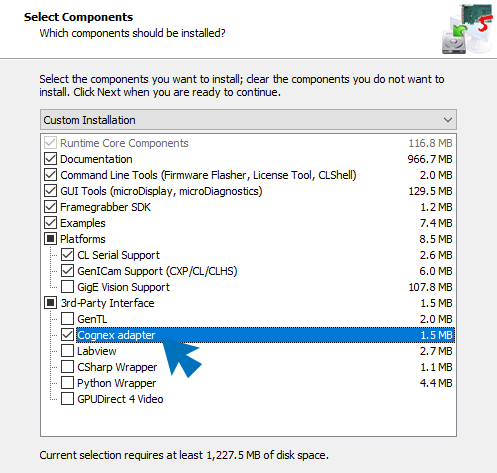
-
Framegrabber SDKのインストールを完了します。
Cognex VisionPro Adapterは、Basler Framegrabber SDKソフトウェアとともにインストールされます。
アダプターを個別にインストールする#
システムにBasler Framegrabber SDKがすでにインストールされている場合は、別のインストーラを実行してCognex VisionPro Adapterをインストールできます。
- BaslerウェブサイトからFramegrabber SDKインストーラーをダウンロードします。必ず対応するインストーラーを選択してください。
- インストーラファイルをダブルクリックし、
SetupCognexAdapter_xxx.exeインストールウィザードの指示に従います。
これは通常のインストール手順です。ただし、アダプターが期待通りに動作しないなどの特定の状況では、代わりにアダプターを手動でインストールすることもできます。
アダプターを手動でインストールする#
Baslerフレームグラバーサポート用のアダプタを手動で統合するには、次の手順を実行します。
- ファイルを
SiSoCognexAdapter.dllサブディレクトリ \bin Basler Framegrabber SDKインストールの - レジストリエディタを開きます。
- レジストリエディタで、
[HKEY_LOCAL_MACHINE\SOFTWARE\Cognex\AIK\AdapterSiso].
これらのフォルダーが見つからない場合は、必要に応じて作成してください。
レジストリキー [HKEY_LOCAL_MACHINE\SOFTWARE\Cognex\AIK] に対して実際のユーザーが書き込みアクセス権を持っていることが重要です。そうでない場合、Baslerのアダプター DLLをロードするために管理者権限でVisionProを起動する必要があります。 -
次のエントリを
AdapterSiso:PoolSize=dword:04000000 PoolSizeQuantum=dword:000000002 ServerNameBase=Cognex.AIKserver.AdapterSiSo UseExe=dword:00000001 LibName=<SISOINSTALLDIR>\bin\SiSoCognexAdapter.dllwhere \<SISOINSTALLDIR> is your installation directory of the Basler Framegrabber SDK, e.g.:
C:\Program Files\Basler\FramegrabberSDK5.x.x\bin\SiSoCognexAdapter.dll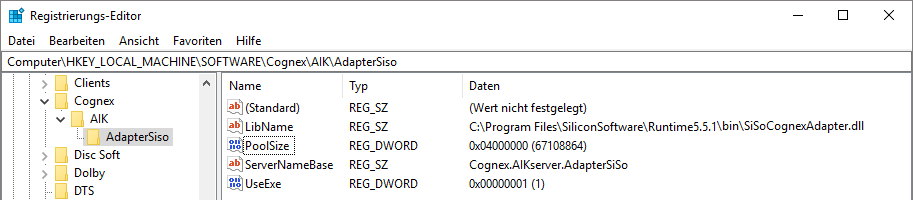
Appletの選択#
に追加します。Baslerは、フレームグラバーモデルごとにアクピレーションアプレットセットを提供しています。すべてのフレームグラバーは初期化されるためにアプレットをロードする必要があり、アプレットが異なれば機能のセットも異なります。
アプレットをロード可能にするには、ハードウェアとソフトウェアの両方で利用できる必要があり、その方法はフレームグラバーファミリによって大幅に異なります。
アプレットをロード可能にする方法の詳細については、microDiagnosticsドキュメントを参照してください。
含まれているロード可能なアプレットの1つは、別のアプレットをアクティブなアプレットとして定義しない限り、デフォルトでアクティブなアプレットになります。
特定のフレームグラバーモデルのアプレットセットから任意のアプレットを選択するか、VisualAppletsによって設計されたアプレットを選択できます。
Cognex VisionPro Adapterのバージョン4では、アプレットは次の規則に従って選択されます。
- まず、アダプタは、環境変数 SISO_COGNEX_APPLET_x が存在するかどうかを確認します(ここで「_x」は、アプレットまたはアプレット設定ファイルを指すボードのインデックスを表します。例:「_0」)。
- この環境変数が見つからない場合、アダプターはGenTL終了後に "%Appdata%\Basler" に保存されたフレームグラバーのGenTL Producer内の最後の設定を検索します。
- フレームグラバーのこの最後の設定ファイルも存在しない場合、アダプターはフレームグラバーの現在アクティブなアプレットを検索します。
- アダプターが環境変数、最後のGenTL Producer設定のいずれも見つからず、アクティブなアプレットもない場合、最初に見つかったロード可能なアプレットがロードされます。
環境変数を使用してアプレットを選択するには、次のようにします。
- 対応するシステム環境設定を変更します。
SISO_COGNEX_APPLET_<x> = <AppletFilename>はボードのインデックスを表します(例: 1枚目のボードの場合は「0」)。 は、使用するアプレットのパスとファイル名です(例:)。 C:\Program Files\Basler\FramegrabberSDK\dll\iW-CXP12-Q\Acq_SingleCXP12x4Area.dll.
Baslerフレームグラバーの列挙に関する詳細については、Basler Framegrabber SDKのドキュメントを参照してください。
- 必要に応じてプールサイズを大きくします。
- レジストリエディタを開きます。
- レジストリエディタで、
[HKEY_LOCAL_MACHINE\SOFTWARE\Cognex\AIK\AdapterSiso]. - キー「PoolSize」の値を変更します。
- Cognex VisionProを終了します。
- Windowsタスクマネージャー経由でAIK Serverをシャットダウンします。
- Cognex VisionProを再起動します。
情報
環境変数を変更するたびに、Windowsタスクマネージャーを使用してAIK serverをシャットダウンする必要があります。VisionProを閉じてもAIK serverのシャットダウンにはつながらないため、VisionProを閉じるだけでは不十分です。
VisionProソフトウェアを再起動し(したがってAIK serverを再起動し)てはじめて、システム変数の変更が有効になります。
選択したアプレットは、システムにインストールされている各フレームグラバーに対して個別に設定できます。
事前定義された設定ファイルを使用してフレームグラバーを初期化する方法については、MCFファイルを使用したフレームグラバーの初期化を参照してください。
情報
Dualアプレット(2台の接続カメラをサポート)またはQuadアプレット(4台の接続カメラをサポート)を使用する場合:
物理的なフレームグラバーが1台しかインストールされていない場合でも、VisionProの[Image Acquisition Device / Frame Grabber]には、使用可能なカメラごとに1つずつ、論理的に2つまたは4つの異なるデバイスがリストされます。詳細については、複数のビデオストリームを参照してください。
インストールのテスト#
アダプターのインストールが成功したかどうかをテストできます。テストにはVisionProのツールであるQuickBuildを使用します。
アダプターのインストールをテストするには:
- アプレットの選択で説明されているように、アプレットが選択されていることを確認してください。
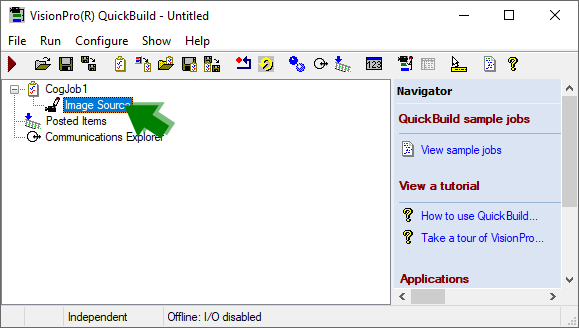
- VisionPro (R) QuickBuildを起動します。
-
Image Sourceをダブルクリックします:
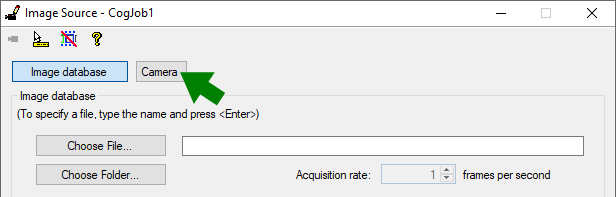
-
Cameraを選択します:
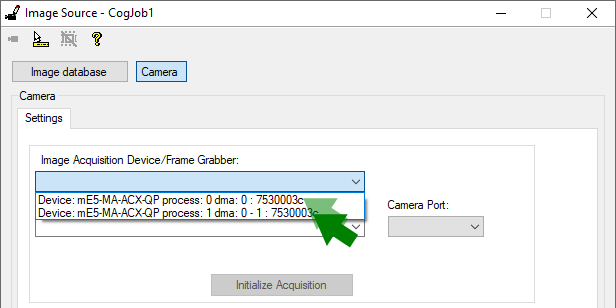
アダプターのインストールが成功した場合、Baslerフレームグラバーは、モデル名、ポート接続番号、シリアル番号とともに、コンボボックスのImage Acquisition Device / Frame Grabberにリストされます。
使用可能なパラメーター#
このセクションでは、特定のタスクで使用できるパラメータについて説明します。
ライブラリ情報#
次のパラメータを使用すると、使用されているライブラリに関する情報を取得できます。
| パラメーター名 | CogAdapterInterfaceID |
| 説明 | この機能は、アダプターのビルド時に使用されたインターフェイスファイルのIDを返します。 |
| タイプ | String |
| アクセス | 読み取り |
| パラメーター名 | CogAdapterVersion |
| 説明 | アダプターDLLのバージョン。 |
| タイプ | String |
| アクセス | 読み取り |
フレームグラバーの設定#
フレームグラバーの機能は、フレームグラバーで使用するために選択したアプレットによって定義されます。アプレットは、特定のカメラインターフェース、特定のトポロジー、または特定の応用分野に合わせて調整されたハードウェアプログラムです。
フレームグラバーの設定を開始するときは、実際にはフレームグラバーにロードされているアプレットの設定を開始することになります。したがって、フレームグラバーの設定に使用できるパラメータは、使用するアプレットによって異なります。
アプレット固有のパラメータとその設定に関するすべての情報については、対応するアプレットのマニュアルを参照してください。
次のパラメータを使用して、アプレットパラメータを設定できます。
| パラメーター名 | FgFeatureKey |
| 説明 | このパラメータには、FgStringValue、FgIntValue、またはFgFloatValueのいずれかを介して設定または読み取りを行うアプレットパラメータの名前が保持されます。 |
| タイプ | String |
| アクセス | 読み取り/書き込み |
| パラメーター名 | FgStringValue |
| 説明 | このパラメータを介して、String型のアプレットパラメータの読み取り/書き込みを行うことができます。 パラメータFgFeatureKeyが目的のアプレットパラメータを指していることを確認してください。 |
| タイプ | String |
| アクセス | 読み取り/書き込み |
| パラメーター名 | FgIntValue |
| 説明 | このパラメータを介して、Integer型のアプレットパラメータの読み取り/書き込みを行うことができます。 パラメータFgFeatureKeyが目的のアプレットパラメータを指していることを確認してください。 |
| タイプ | 整数。符号付き/符号なしおよびバイト数はアプレットパラメータによって異なります。 |
| アクセス | 読み取り/書き込み |
| パラメーター名 | FgFloatValue |
| 説明 | このパラメータを介して、Double 型のアプレットパラメータの読み取り/書き込みを行うことができます。 パラメータ FgFeatureKey が対象のアプレットパラメータを指していることを確認してください。 |
| タイプ | 64ビット Float |
| アクセス | 読み取り/書き込み |
情報
または、*.mcfファイルを使用して特定のアプレット設定を保存および取得することもできます。詳細については、MCFファイルを使用したフレームグラバーの初期化を参照してください。
カメラの設定#
カメラの設定は、カメラを選択し、そのカメラへの接続を確立することから始まります。これを行うには、カメラコネクタインターフェースを使用します。特定のカメラを選択して接続したら、実際のカメラ設定を開始できます。
選択したカメラが使用するCognexフレームグラバーオブジェクトのデータストリームに影響を与えない場合でも、物理フレームグラバー上の任意のカメラを設定するためにCognexフレームグラバーオブジェクト(DMAチャネル)を使用できます。
Cognexフレームグラバーオブジェクトは、1つのデータストリームに対してはローカルアクセスを持ちますが、物理フレームグラバーに接続されているすべてのカメラに対してはグローバルアクセスを持ちます。
したがって、選択したカメラがこのCognexフレームグラバーオブジェクトにデータを送信するかどうかに関係なく、任意のCognexフレームグラバーオブジェクトを介してカメラを設定できます。
カメラコネクタインターフェイス#
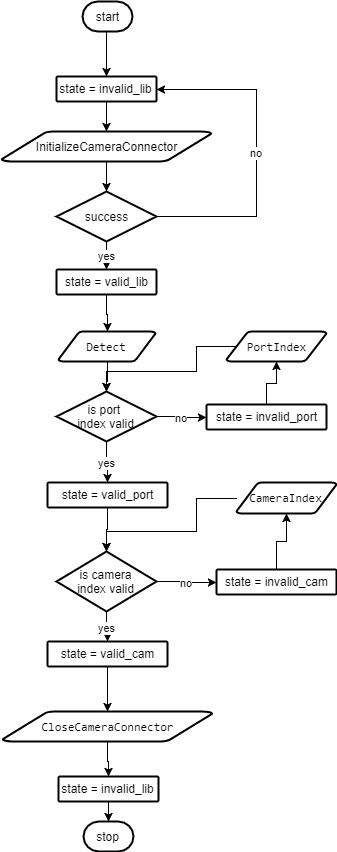
カメラコネクタインターフェースを使用すると、GenICam標準(CLおよびCXP)をサポートするカメラを検出し、設定できます。このインターフェースを介してコマンドを送信すると、下の図に示すように、インターフェースの状態が変化します。
次のコマンドとパラメータを使用できます。
| パラメーター名 | InitializeCameraConnector |
| 説明 | GenICam 互換カメラを使用する場合は、まずこの関数を呼び出すことから始めてください。 |
| タイプ | コマンド |
| アクセス | Execute |
| 可用性 | 常時 |
| パラメーター名 | CloseCameraConnector |
| 説明 | 処理が完了し、カメラ関数を使用する必要がなくなったときにこの関数を呼び出します。 |
| タイプ | コマンド |
| アクセス | Execute |
| 可用性 | 以下の状態の場合: valid_lib、valid_port、invalid_port、valid_cam、invalid_cam |
| パラメーター名 | Detect |
| 説明 | この関数は、利用可能なポートと接続されているカメラを検出します。 |
| タイプ | コマンド |
| アクセス | Execute |
| 可用性 | 以下の状態の場合: valid_lib、valid_port、invalid_port、valid_cam、invalid_cam |
| パラメーター名 | StartAquisition |
| 説明 | カメラでの画像acquisitionを開始するには、排他的にこの関数を使用してください。この目的のために GenICam 機能の AcquisitionStart を使用しないでください。 |
| タイプ | コマンド |
| アクセス | Execute |
| 可用性 | valid_cam 状態の場合 |
| パラメーター名 | StopAquisition |
| 説明 | カメラでの画像acquisitionを停止するには、排他的にこの関数を使用してください。この目的のために GenICam 機能の AcquisitionStop を使用しないでください。 |
| タイプ | コマンド |
| アクセス | Execute |
| 可用性 | valid_cam 状態の場合 |
| パラメーター名 | CameraCount |
| 説明 | このパラメータには、アクティブな PortIndex で検出されたカメラの数が保持されます。 |
| タイプ | size_ta |
| アクセス | 読み取り |
| 可用性 | 以下の状態の場合: valid_port、valid_cam、invalid_cam |
| パラメーター名 | CameraIndex |
| 説明 | アクティブな PortIndex から操作するカメラを選択するには、このパラメータを使用します。 |
| タイプ | size_ta |
| アクセス | 読み取り/書き込み |
| 可用性 | 以下の状態の場合: valid_port、valid_cam、invalid_cam |
| パラメーター名 | CameraName |
| 説明 | このパラメータには、現在選択されているカメラの名前が格納されます。 |
| タイプ | String |
| アクセス | 読み取り |
| 可用性 | valid_cam 状態の場合 |
| パラメーター名 | PortIndex |
| 説明 | 操作するポートを選択するには、このパラメータを使用します。 |
| タイプ | size_ta |
| アクセス | 読み取り/書き込み |
| 可用性 | 以下の状態の場合: valid_port, invalid_port, valid_cam, invalid_cam |
| パラメーター名 | PortCount |
| 説明 | このパラメータには、利用可能なポートの数が格納されます。 |
| タイプ | size_ta |
| アクセス | 読み取り |
| 可用性 | 以下の状態の場合: valid_port, invalid_port, valid_cam, invalid_cam |
カメラの設定#
(前のセクションで説明したように選択および接続した)カメラを設定するために、次のコマンドを使用できます。
情報
特定のターゲットパラメータ名の詳細については、使用するカメラのカメラマニュアルを参照してください。
次のパラメータを使用して、カメラパラメータを設定できます。
| パラメーター名 | CameraFeatureKey |
| 説明 | CameraStringValue、CameraIntValue、CameraFloatValue、CameraBooleanValue、CameraEnumerationValue、または CameraCommand(下記参照)を使用して設定するカメラパラメータの名前を指定するには、このパラメータを使用します。 |
| タイプ | String |
| アクセス | 読み取り/書き込み |
| パラメーター名 | CameraStringValue |
| 説明 | このパラメータを使用すると、String 型のカメラパラメータの読み取り/書き込みを行うことができます。 CameraFeatureKey パラメータが対象のパラメータを指していることを確認してください。 |
| タイプ | String |
| アクセス | 読み取り/書き込み |
| パラメーター名 | CameraIntValue |
| 説明 | このパラメータを使用すると、Int 型のカメラパラメータの読み取り/書き込みを行うことができます。 CameraFeatureKey パラメータが対象のパラメータを指していることを確認してください。 |
| タイプ | Int |
| アクセス | 読み取り/書き込み |
| パラメーター名 | CameraFloatValue |
| 説明 | このパラメータを使用すると、Float 型のカメラパラメータの読み取り/書き込みを行うことができます。 CameraFeatureKey パラメータが対象のパラメータを指していることを確認してください。 |
| タイプ | Float |
| アクセス | 読み取り/書き込み |
| パラメーター名 | CameraBooleanValue |
| 説明 | このパラメータを使用すると、Boolean 型のカメラパラメータの読み取り/書き込みを行うことができます。 CameraFeatureKey パラメータが対象のパラメータを指していることを確認してください。 |
| タイプ | String |
| アクセス | 読み取り/書き込み |
| パラメーター名 | CameraEnumerationValue |
| 説明 | このパラメータを使用すると、Enumeration 型のカメラパラメータの読み取り/書き込みを行うことができます。 CameraFeatureKey パラメータが対象のパラメータを指していることを確認してください。 |
| タイプ | String |
| アクセス | 読み取り/書き込み |
| パラメーター名 | CameraCommand |
| 説明 | CameraFeatureKey パラメータで指定したコマンドを実行するには、このパラメータを使用します。 |
| タイプ | コマンド |
| アクセス | 読み取り/書き込み |
画像取得#
次のパラメータを使用して、実際の画像acquisitionを設定できます。
| パラメーター名 | BufferCount |
| 説明 | BufferCountを使用すると、アダプター内部の画像取り込みに使用されるバッファーの数を定義できます。 このパラメータを変更すると、バッファーの削除または割り当てが行われることに注意してください。 |
| タイプ | size_ta |
| アクセス | 読み取り/書き込み |
| パラメーター名 | FrameCountSinceLastStart |
| 説明 | Counter: 画像取り込みの最後の開始後にアダプターが受信した画像の数をカウントします。 |
| タイプ | size_ta |
| アクセス | 読み取り |
| パラメーター名 | TimestampFrequency |
| 説明 | 各画像にタイムスタンプが割り当てられます。このパラメータはTimerの解像度を示します。 |
| タイプ | Uint64_t |
| アクセス | 読み取り |
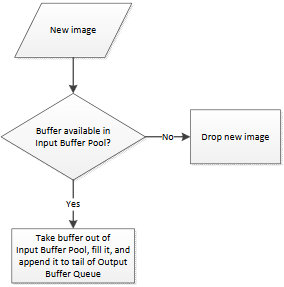
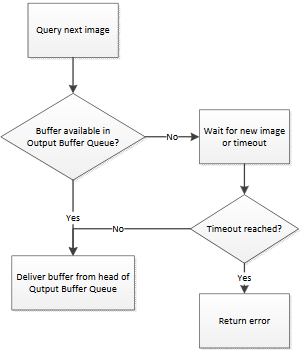
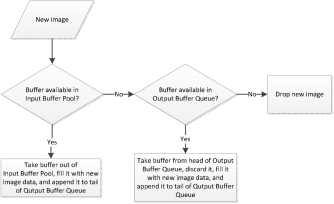
| パラメーター名 | AcquisitionStrategy |
| 説明 | AcquisitionStrategyパラメータを使用すると、ストリームバッファーの処理モードを定義できます。 |
| タイプ | Enumeration |
| 値 | 次のバッファー処理モードが利用可能です:
|
| アクセス | 読み取り/書き込み |
| 可用性 | 取り込みがアクティブではない間 |
| パラメーター名 | 変換 |
| 説明 | Cognex VisionProは、RGB packed画像を受け入れません。このパラメータを使用して、RGB packed形式の画像がCognex互換の平面形式(planar format)に変換されるかどうかを定義します。 パラメータを次の値に設定した場合 NoTransformation、画像は破棄されます。パラメータを次の値に設定した場合 RGB8PackedToPlanar、RGB 8 packed画像がRGB planarに変換されます。変換はCPUで行われるため、パラメータを次の値に設定すると: RGB8PackedToPlanar により、システム全体のパフォーマンスが低下する可能性があります。注意: 現在、アダプターはRgb8Packed画像の平面形式への変換のみをサポートしています(たとえば、RGB16Packedの変換などはサポートしていません)。 |
| タイプ | Enumeration |
| 値 | NoTransformationRGB8PackedToPlanar |
| アクセス | 読み取り/書き込み |
| 可用性 | 取り込みがアクティブではない間 |
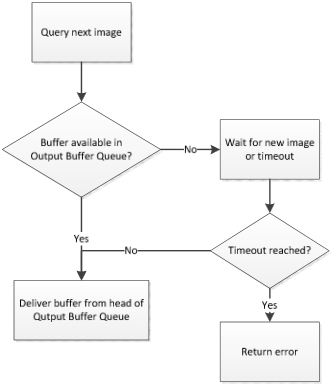
OldestFirstバッファ処理モード#
Acquisition Engine#
Buffer Delivery#
OldestFirstOverwriteバッファ処理モード#
Acquisition Engine#
Buffer Delivery#
MCFファイルを使用したフレームグラバーの初期化#
microEnable環境設定ファイル(*.mcf)には、フレームグラバのパラメータ設定データが含まれています。
*.mcfファイルには、フレームグラバの初期化時に使用するアプレットの名前と、このアプレットのパラメータ設定が含まれています。
*.mcfファイルの作成方法については、microDisplay X documentationを参照してください。
VisionProで構築したソフトウェアで、*.mcfファイルを使用してフレームグラバを初期化できます。フレームグラバはすぐに事前設定され、実行可能な状態になります。
*.mcfファイルを使用してフレームグラバを初期化するには、次のシステム環境変数を変更します:
SISO_COGNEX_APPLET_[x] = [ConfigurationFilename]
[x]はボードのインデックスを表します(例: 1枚目のボードの場合は「0」)。[ConfigurationFilename]は、使用する*.mcfファイルのパスとファイル名です(例:C:\Program Files\SiliconSoftware\MyMCFs\my configuration.mcf)。
トリガー#
トリガーパラメータ#
VisionProには、次のトリガーパラメータが用意されています:
- 手動トリガー
- ハードウェア自動
- ハードウェア半自動
- フリーラン
パラメータ値は、各パラメータ個別に変更できます。
フレームグラバ設定ファイル(microEnable環境設定ファイル *.mcf)を使用してVisionProソフトウェア内でフレームグラバを初期化する場合、VisionProのトリガーオプションは使用されません。このファイルから取得された設定は、常にVisionProのトリガー設定を上書きします。
VisionProのトリガー設定は、フレームグラバの初期化に*.mcfファイルを使用しない場合にのみ使用できます。
VisionProのTrigger Modeは、次のようにアプレットのトリガーモデルにマップされます:
Acquisition Applets Camera Link – エリアスキャンとラインスキャン#
| Cognex Name | Parameter Basler | Cognex VisionPro Adapterのデフォルト値 | Basler Name |
|---|---|---|---|
| 手動トリガー | FG_TRIGGERMODE FG_EXSYNCON FG_CCSEL0 | ASYNC_SOFTWARE_TRIGGER 1 CCEXSYNC | ソフトウェアトリガー (ソフトウェアがフレームグラッバーを介して画像取得をトリガー) |
| ハードウェアオート (setHardwareAutoTriggerMode) | FG_TRIGGERMODE FG_EXSYNCON FG_CCSEL0 | ASYNC_SOFTWARE_TRIGGER 1 CCEXSYNC | 外部トリガー |
| ハードウェア半自動 | FG_TRIGGERMODE FG_EXSYNCON FG_CCSEL0 | ASYNC_SOFTWARE_TRIGGER 1 CCEXSYNC | Cognex VisionPro Adapterではハードウェアオートとハードウェアセミオートが同じであるため、Basler名はありません |
| フリーラン | FG_TRIGGERMODE | FREE_RUN | フリーラン |
拡張 Acquisition Applets Camera Link – 面信号カメラ#
| Cognex Name | Parameter Basler | Cognex VisionPro Adapterのデフォルト値 | Basler Name |
|---|---|---|---|
| 手動トリガー | FG_AREATRIGGERMODE FG_TRIGGERCC_SELECT0 FG_TRIGGERSTATE | ATM_SOFTWARE CC_PULSEGEN0 TS_ACTIVE | ソフトウェアトリガー (ソフトウェアがフレームグラッバーを介して画像取得をトリガー) |
| ハードウェアオート (setHardwareAutoTriggerMode) | FG_AREATRIGGERMODE FG_TRIGGERCC_SELECT0 FG_TRIGGERSTATE | ATM_SOFTWARE CC_PULSEGEN0 TS_ACTIVE | 外部トリガー |
| ハードウェア半自動 | FG_AREATRIGGERMODE FG_TRIGGERCC_SELECT0 FG_TRIGGERSTATE | ATM_SOFTWARE CC_PULSEGEN0 TS_ACTIVE | Cognex VisionPro Adapterではハードウェアオートとハードウェアセミオートが同じであるため、Basler名はありません |
| フリーラン | FG_TRIGGERSTATE | TS_SYNC_STOP | フリーラン |
拡張 Acquisition Applets Camera Link – ラインスキャンカメラ (またはその他)#
Camera Linkフレームグラッバーの拡張 Acquisition Applets ラインスキャンの場合、トリガーオプションはフレームグラッバー設定ファイルを通してのみ利用ことができます。
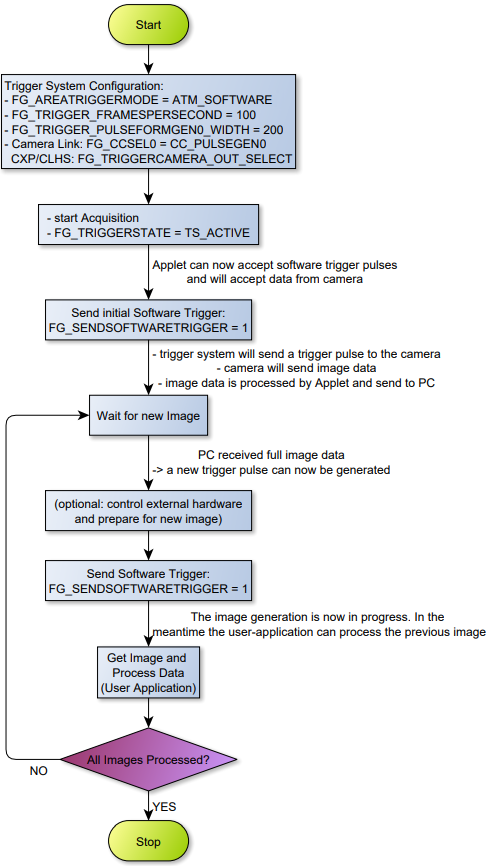
例:ソフトウェアトリガーの設定と使用#
Cognex VisionPro Adapterを使用してCognex VisionProでソフトウェアトリガーパルスを取得するには:
-
次のフローチャートに示すようにパラメータを設定します:
情報
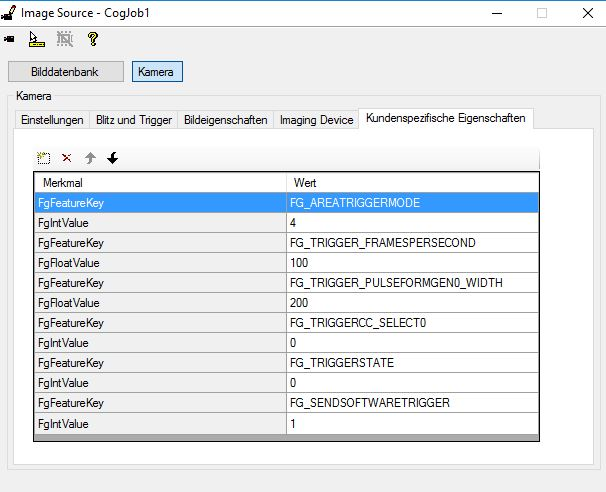
Camera Linkパラメータ「FG_CCSEL0」は、Cognex VisionPro Adapterでは「FG_TRIGGWECC_SELCET0」と呼ばれます。
次のスクリーンショットは、パラメータの設定方法を示しています:
-
ソフトウェアトリガーパルスを送信して取り込みを開始します:
- 黄色のRun QuickBuild Applicationボタンを継続的にクリックします。
- ペインの 画像処理デバイス tabキーを押し、enterキーを押す
FgIntValueで 機能 入力フィールドに入力してクリックする 読み取り。値 1 が表示されます。 - Writeをクリックして、ソフトウェアトリガーパルスを送信します。