VisualAppletsのインストール#
ソフトウェア要件#
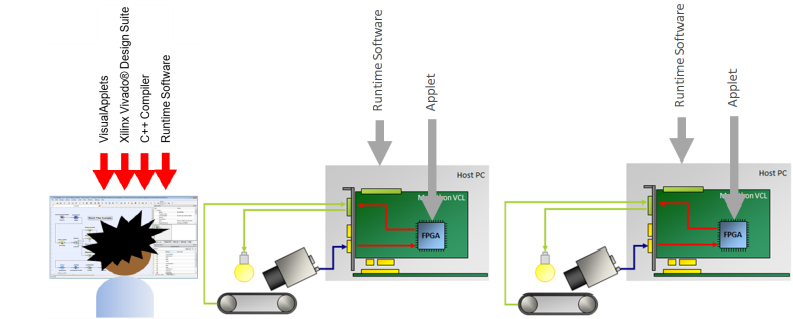
アプレットの開発に使用するPCには、以下のソフトウェアをインストールする必要があります。
実際のVisualAppletsプログラム(*.exeインストーラーファイルとして提供されます)
- VisualApplets IDEライセンス(USBドングル)
- Xilinx Design Suite(ISEまたはVivado。アプレットのビルドに必要)
- C++コンパイラ(SDKサンプルをコンパイルするために必要)
- Framegrabber SDKソフトウェア
VisualAppletsのシステム要件#
システム要件はVisualAppletsのバージョンによって異なる場合があるため、システム要件についてはリリースノートを参照してください。
VisualAppletsのステップバイステップインストール#
VisualAppletsをインストールするには、以下の手順を実行する必要があります(以下のセクションで説明されています)。
- VisualAppletsソフトウェアのインストール
- 必要なXilinxツールのインストール
- ビルド時にXilinxツールにアクセスできるようにVisualAppletsを設定する
注意:VisualAppletsソフトウェアをインストールするには:
-
VisualAppletsのDVDに付属しているインストーラーを実行するか、プログラムアイコンをダブルクリックしてVisualAppletsのインストールファイル「VAsetup3.x.exe」を実行します。
[Select Setup Install Mode]ダイアログが開きます。
![[Select Setup Install Mode]ダイアログ](images/screen-va-installer-select-install-mode.png "[Select Setup Install Mode]ダイアログ")
- PCの管理者権限がない場合は、以下を選択してください [Install for me only]その結果、以下のオプションは表示されず [All users] で 追加タスクの選択 ダイアログ(ステップ8を参照)が表示されず、VisualAppletsを以下の場所にインストールできません
C:\Program Files. - 管理者権限がある場合は、[Install for all users (recommended)]を選択できます。
- PCの管理者権限がない場合は、以下を選択してください [Install for me only]その結果、以下のオプションは表示されず [All users] で 追加タスクの選択 ダイアログ(ステップ8を参照)が表示されず、VisualAppletsを以下の場所にインストールできません
-
[Select Setup Language]ダイアログが開きます。
![[Select Setup Language]ダイアログ](images/va-installer-select-language.png "[Select Setup Language]ダイアログ")
セットアップウィザードで使用する言語を選択し、[OK]で確定します。
-
[Legal Disclaimer - Disclaimer for using OpenSSL]ダイアログが開きます。
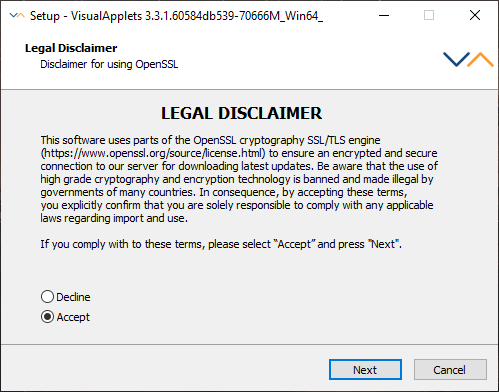
このダイアログでは、OpenSSLなどの暗号化ソフトウェアを使用してBaslerのバージョン管理ツールを有効にするための法的利用規約に同意する必要があります。このツールは、BaslerサーバーへのSSL/TLSで保護された接続を確立します。暗号化ソフトウェアの輸出や使用が法律で禁止されている国もありますので、これらの規約に同意する際は現行法に違反していないことを確認してください。不明な点がある場合は、Declineをクリックしてください。
-
Acceptを選択し、Nextをクリックすると、アップデート機能を使用できるようになります。これにより、マウスをクリックして新しいVisualAppletsバージョンを確認したり(GUI: メニューのHelp > Check for Updates)、プログラム起動時に新しいVisualAppletsバージョンを自動的に確認するようにVisualAppletsを設定したりすることができます(GUI: メニューのSettings > System Settings > Common > Updates)。その後、BaslerサーバーへのSSL/TLSで保護された接続を開くために使用される2つのOpenSSLライブラリがダウンロードされます。
情報
更新機能を使用するには、以下の要件を満たしていることを確認してください。
- インターネット接続環境があること
- 適切なファイアウォールの例外設定がされていること
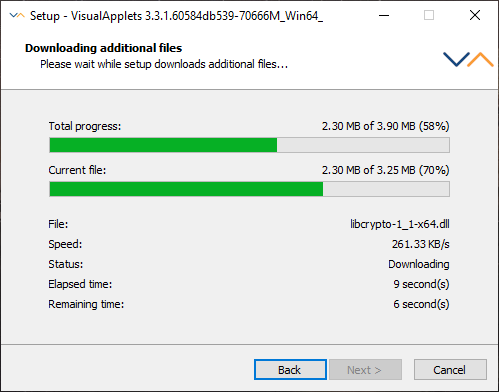
OpenSSLの使用に同意すると、インストーラーはインストールしようとしているバージョンよりも新しいバージョンが利用可能かどうかを直ちに確認します。
- すでに最新バージョンをインストールしている場合は、対応するメッセージが表示されます。次へ進むには Next をクリックしてください。
- より新しいバージョンのVisualAppletsが利用可能な場合、以下のいずれかを選択できます。
- いずれかのリンクをクリックして、この新しいバージョンのインストールに切り替えるか、
- (Skipをクリックして)起動したインストーラーのバージョンのインストールを続行します。
- より新しいバージョンのVisualAppletsが利用可能な場合、以下のいずれかを選択できます。
新しいバージョンをインストールすることを選択した場合、対応するインストーラーが自動的にダウンロードされ、起動します。
- Declineを選択し、Nextをクリックした場合、Baslerのバージョン管理ツールは有効になりません。
-
-
VisualAppletsエンドユーザー使用許諾契約(EULA)が記載されたLicense Agreementダイアログが開きます。
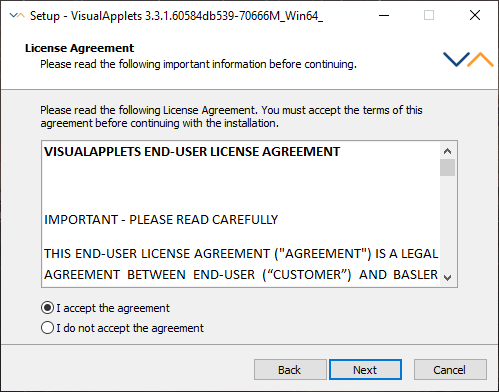
セットアップを続行するには、I accept the agreementを選択し、Nextをクリックする必要があります。
-
Select Destination Locationダイアログが開きます。
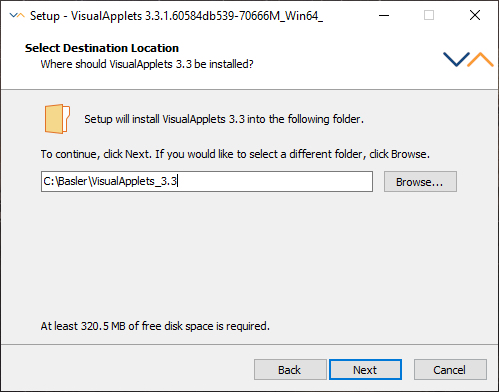
VisualAppletsをインストールするディレクトリを選択します。
Nextをクリックします。
-
Select Componentsダイアログが開きます。事前定義されたインストールプロファイルに従ってインストールコンポーネントを選択します。
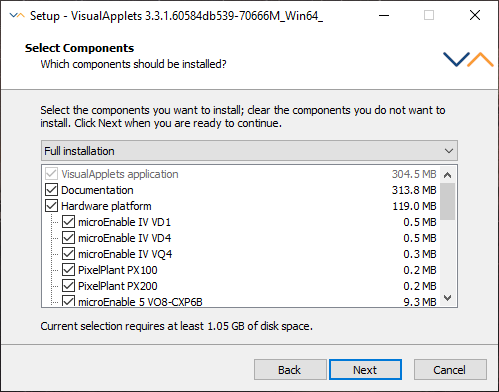
- Full installationプロファイルを使用するだけで問題ありません。
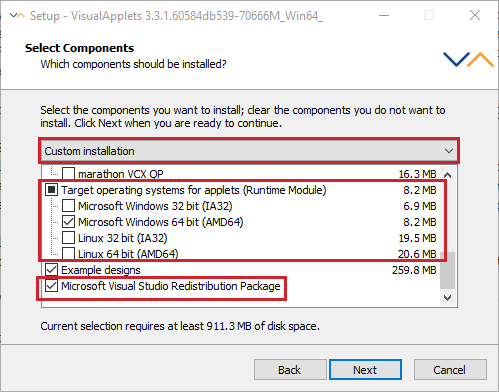
- インストールのデータ量を削減したい場合は、以下の操作を行います。
- Custom installationプロファイルを選択します。
- Hardware platformで、アプレットの作成を予定していないすべてのプラットフォームのサポートのチェックを外します。
- Target operating systems for appletsで、アプレットを作成する画像処理システムのホストPCで使用されることが決してないことが分かっているオペレーティングシステム(Windows 32bit、Windows 64bit、Linux 32bit、またはLinux 64bit)のチェックをすべて外します。
情報
LightBridge 2はThunderbolt認証製品です。この認証はWindowsオペレーティングシステムのみを対象としています。それにもかかわらず、kernel.orgの最新カーネルではThunderboltのサポートが提供されているため、Lightbridge 2はLinux環境でも動作する可能性があります。ただし、現時点ではLinuxのサポートは提供されていないため、これらは自己責任で行うものとします。
情報
Microsoft Visual Studio再頒布可能パッケージのインストールは必須です。Microsoft Visual Studio再頒布可能パッケージの自動アップデートを受信するには、Windowsの設定(Windows > Settings > Update & Security > Windows Update > Advanced options)で、Receive update for other Microsoft products when you update Windowsオプションを有効にします。
-
Select Start Menu Folderダイアログが開きます。Start Menuフォルダー内のグループ名を定義します。
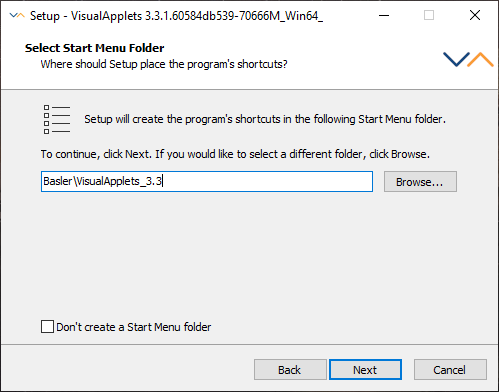
Nextをクリックします。
-
Select Additional Tasksダイアログが開きます。その他のインストールオプションを選択します。
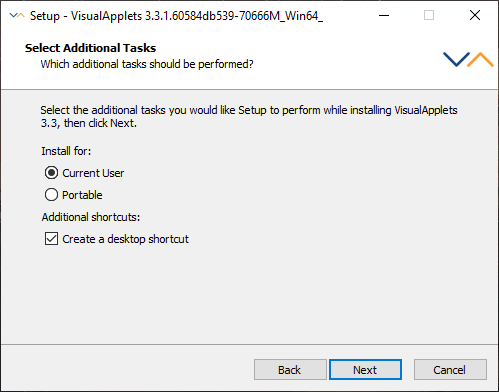
オプション:
- All users/Current user:Windowsのシステムユーザーアカウントを考慮し、VisualApplets.iniファイルが対応するWindowsフォルダの All Users または Current User に書き込まれます。All users オプションは、セットアップダイアログの Select Setup Install Mode で Install for all users (recommended) オプションを選択した場合にのみ使用できます(ステップ1を参照)。
- Portable:すべてのプログラムおよび設定データがVisualAppletsのインストールフォルダに書き込まれます。
- デスクトップにVisualAppletsのアイコンを作成する場合は、Create a desktop shortcut チェックボックスをオンにします。
-
Next をクリックして確認します。完全なインストールプロファイルが次のように一覧表示されます。
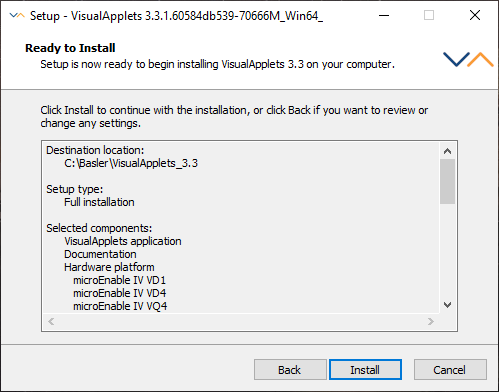
- リストを編集する場合は、Back ボタンを使用して、対応するダイアログウィンドウで設定を変更します。
- インストールを開始するには、Install ボタンをクリックします。プログレスバーに現在のインストールのステータスが表示されます。
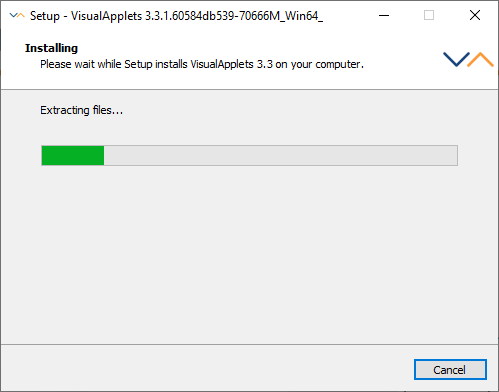
次の画面が表示されたら、インストールは完了です。
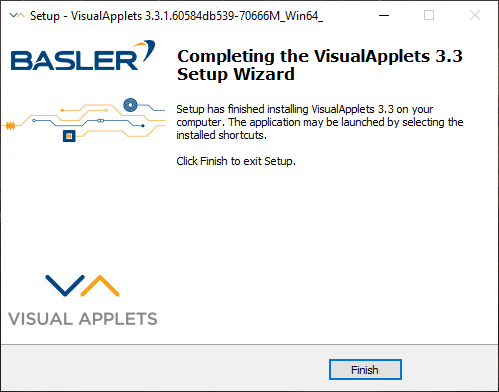
-
Finish をクリックします。
Xilinxツールチェーンのインストール#
VisualAppletsで作成したデザインをビルドする(つまり、デバイス用のハードウェアアプレットを作成する)前に、Xilinx ISEまたはXilinx Vivadoツールチェーンをインストールする必要があります。
必要なツールとツールバージョン(および対応するライセンスが無料かどうか)は、開発対象のターゲットフレームグラバーによって異なります。
さらに、ほとんどの場合、30日間の評価版ライセンスを利用できます。
以下の表には、すべてのBaslerターゲットハードウェアと、必要なXilinx ISEおよび/またはVivadoライセンスが記載されています。
Vivado Design Suite 2026.1以降、AMDは複数のライセンス階層(Basic、Core、PRO、Enterprise、Gold)を提供しています。imaFlex CXP-12 Quad、imaFlex CXP-12 Penta、およびimaFlex 2 Dual 100には、Vivado Design Suiteの少なくともCore階層が必要です。PRO、Enterprise、Goldなどの上位階層もサポートされています。無償のBasic階層では不十分です。利用可能なライセンス階層の概要については、AMD Vivado Licensing Optionsを参照してください。
mE5 marathonフレームグラバー用のデザインをビルドする場合は、Xilinx Vivadoの使用を強くお勧めします。Xilinx Vivadoを使用すると、ビルドプロセスが大幅に高速化され、より複雑なデザインをFPGAに実装できるようになります。
情報
ディレクトリ名にスペースが含まれないディレクトリ構造にXilinxツールチェーンをインストールするようにしてください。例えば、直下にインストールします。 C:\Xilinx。 行いません Xilinxのインストール先: C:\Program Files\Xilinx.
どのフレームグラバープラットフォームに対してどの Xilinx ツールチェーンとバージョンを使用するか?#
| Baslerフレームグラバーモデル | WebPack / Vivado Design Suite(無料ライセンス) | ISE Design Suite Logic Edition (製品版ab) | Vivado Design Suite (購入版a) |
|---|---|---|---|
| mE5 marathon VCX-QP | ISEバージョン14.7、 Vivadoバージョン2016.1~2020.1、またはバージョン2021.2~2023.2cdef | バージョン 14.7 | バージョン2016.1~2020.1、またはバージョン2021.2~2023.2cdef |
| mE5 marathon VCL | ISEバージョン14.7、 Vivadoバージョン2016.1~2020.1、またはバージョン2021.2~2023.2cdef | バージョン 14.7 | バージョン2016.1~2020.1、またはバージョン2021.2~2023.2cdef |
| mE5 marathon VCLx | バージョン2016.1~2020.1、またはバージョン2021.2~2023.2cdef | ||
| imaFlex CXP-12 Quad | ISEはサポートされていません。 Vivadoバージョン2023.2~2024.2def | 2023.2から2024.2までのバージョン、または2026.1以降(2026.1以降:Core tierまたはそれ以上)defg | |
| imaFlex CXP-12 Penta | ISEはサポートされていません。 Vivadoバージョン2023.2~2024.2def | 2023.2から2024.2までのバージョン、または2026.1以降(2026.1以降:Core tierまたはそれ以上)defg | |
| imaFlex 2 Dual 100 | ISEはサポートされていません 無償版のVivado Design Suiteライセンスはサポートされていません | バージョン2025.2以降(2026.1以降:Core tierまたはそれ以上)g |
-
Xilinx ISEはWindows 11を公式にはサポートしていません。プラットフォームをXilinx ISEでビルドする必要がある場合は、Windows 10オペレーティングシステムにVisualAppletsをインストールしてください。公式にはサポートされていませんが、Windows 11でISEをインストールするためのいくつかのハック方法がこの フォーラムのディスカッション に記載されています。 ↩
-
microEnable 5 marathon VCLおよびmicroEnable 5 marathon VCLxプラットフォームのアプレットは、Vivadoバージョン2020.2~2021.1ではビルドできません。Xilinx セクションのチケットID 217879のエントリである Known Issues VisualApplets Release 3.7.0 を参照してください。 ↩↩↩↩↩
-
Vivadoバージョン2024.1を使用すると、VisualAppletsバージョン3.4.0以前がフリーズする場合があります。これはVisualAppletsバージョン3.4.1で修正されています。ただし、このVisualAppletsバージョンはVivado 2023.2で最も動作確認が取れているため、Baslerではより新しいバージョンのVivadoの使用はお勧めしません。Known Issues VisualApplets 3.4.0 および Changes and Fixes VisualApplets 3.4.1 も参照してください。 ↩↩↩↩↩↩↩↩↩
-
Vivadoバージョン2024.2を使用すると、VisualAppletsバージョン3.5.0以前がクラッシュする場合があります。これはVisualAppletsバージョン3.5.1で修正されています。ただし、このVisualAppletsバージョンはVivado 2023.2で最も動作確認が取れているため、Baslerではより新しいバージョンのVivadoの使用はお勧めしません。Known Issues VisualApplets 3.5.0 および Changes and Fixes VisualApplets 3.5.1 も参照してください。 ↩↩↩↩↩↩↩↩↩
-
VisualAppletsでは、Vivado 2025.1および2025.2を使用してCXP-12プラットフォームのデザインをビルドすることは禁止されています。これらのバージョンでビルドされたデザインは動作しないためです。Changes and Fixed Issues in VisualApplets 3.8.0 も参照してください。 ↩↩↩↩↩↩↩↩↩
-
Vivado Design Suite 2026.1以降、AMDは複数のライセンス階層を提供しています。imaFlex CXP-12 Quad、imaFlex CXP-12 Penta、およびimaFlex 2 Dual 100には、Vivado Design Suiteの少なくともCore階層が必要です。PRO、Enterprise、Goldなどの上位階層もサポートされています。無償のBasic階層では不十分です。AMD Vivado Licensing Optionsを参照してください。 ↩↩↩
Xilinxツールチェーンのダウンロード#
インストールするパッケージを選択し、Xilinxのウェブサイトからダウンロードしてください。
Xilinxツールチェーンのライセンス取得#
30日間評価版ライセンス#
30日間の評価版ライセンスは、Xilinx Licensing Solution Centerから取得できます。
WebPack (Vivado 2025.2およびそれ以前)#
WebPackは、Vivado 2025.2およびそれ以前向けの無料ライセンスです。ほとんどのフレームグラバー用のAppletは、WebPackライセンスを使用して構築できます(Which Xilinx Toolchain and Version for Which Frame Grabber Platform?を参照してください)。
購入済みライセンス#
購入済み製品のライセンスは、Xilinx Licensing Solution Centerに記載されている手順に従って取得できます。
Vivado Design Suite 2026.1以降、AMDはいくつかの有料ライセンスティア(Core、Pro、Enterprise、Gold)を提供しています。imaFlex CXP-12 Quad、imaFlex CXP-12 Penta、およびimaFlex 2 Dual 100では、Vivado Design Suiteの少なくともCoreティアが必要です。より上位のティアもサポートされています。利用可能なライセンスティアの概要については、AMD Vivado Licensing Optionsを参照してください。
情報
Xilinx ISE Design Suite は、Xilinx Vivado Design Suite の前身です。ISE は Vivado と共に Xilinx から提供されているため、Vivado Design Suite のライセンスを購入すると、ISE のライセンスも自動的に付与されます。
ライセンスの生成と登録#
Xilinxツールチェーンを使用するには、Xilinx Licensing Solution Centerでライセンスを生成して登録する必要があります。Xilinxでは、ライセンスキーの生成とライセンスのインストールの手順を提供しています:
- Vivado Design Suite User Guide: Release Notes, Installation, and Licensing
- ISE Design Suite 14: Release Notes, Installation, and Licensing
ビルドツールとしてXilinxツールチェーンを使用するためのVisualAppletsでのビルド設定の構成#
Xilinxツールチェーンを使用して最初のAppletを構築する前に、ツールが意図どおりに呼び出されるようにVisualAppletsのBuild Settingsを設定する必要があります。ビルド設定を行う手順については、VisualApplets User's Guideを参照してください。
Framegrabber SDKのインストール#
VisualApplets を実行するには、ホスト PC に Framegrabber SDK をインストールする必要があります。
VisualApplets を使用するための Framegrabber SDK の最小バージョン: imaFlex プラットフォームの場合はバージョン 5.11.1、その他のすべてのプラットフォームの場合はバージョン 5.9。
情報
最新バージョンのインストールを開始する前に、PC にインストールされているすべての Framegrabber SDK をアンインストールすることを Basler は推奨します。
Basler Framegrabber SDKのインストール手順については、Installing the Framegrabber SDKを参照してください。
ライセンスのインストール#
VisualAppletsライセンスのインストール手順については、VisualApplets Licensingを参照してください。