VisualAppletsスクリプティングコンソール#
VisualAppletsでScripting Consoleを開くには:
-
WindowメニューからDock Windows、次にScripting Consoleを選択します。
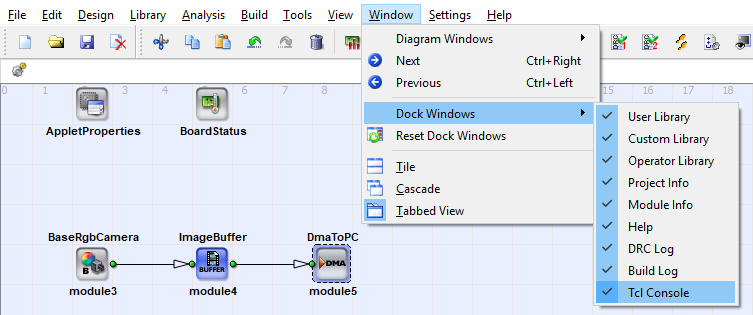
VisualAppletsプログラムウィンドウの下部にScripting Consoleがすぐに開きます:
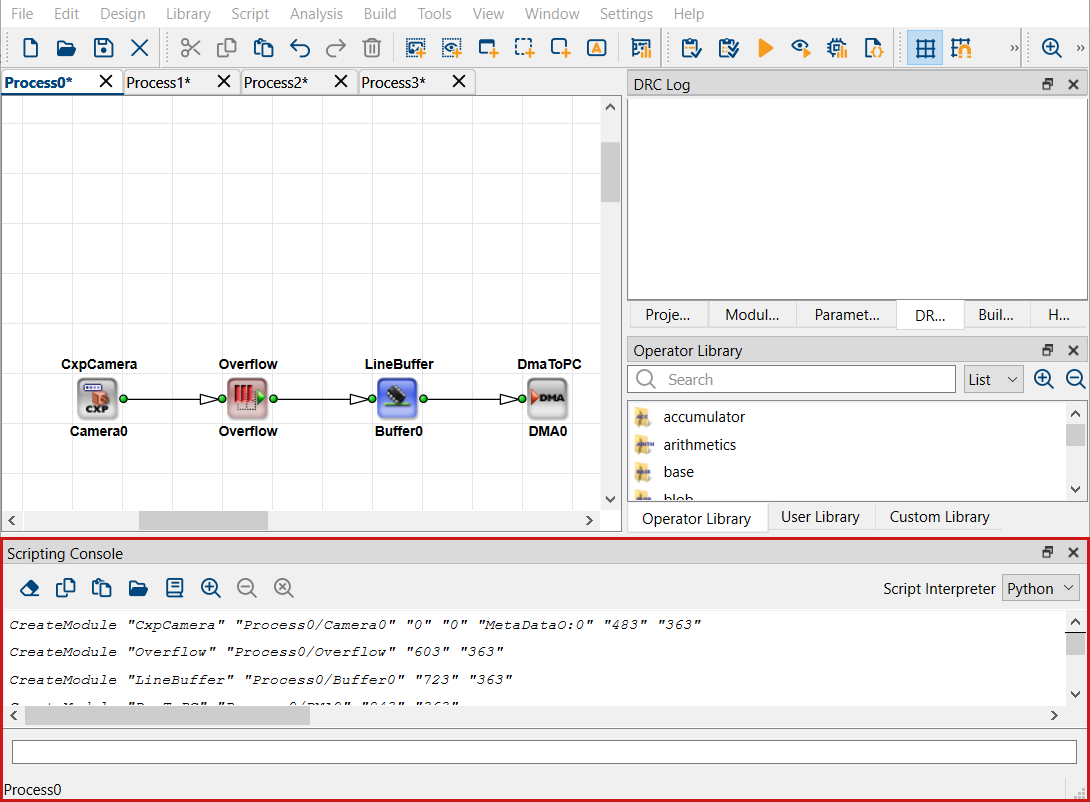
スクリプトコンソールの使用#
Scripting Consoleでは、Script Interpreterドロップダウンリストでスクリプト言語としてPythonまたはTclのどちらを使用するかを切り替えることができます:
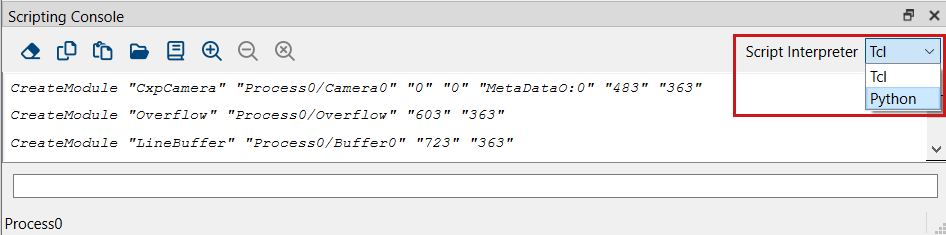
ScriptInterpreterドロップダウンリストは、TclおよびPythonに限定されています。VisualAppletsがロードするPythonインストールを選択するには、Python Version Settingsダイアログを使用します。Managing Python Versionsを参照してください。
Scripting Consoleには次のフィールドがあります:
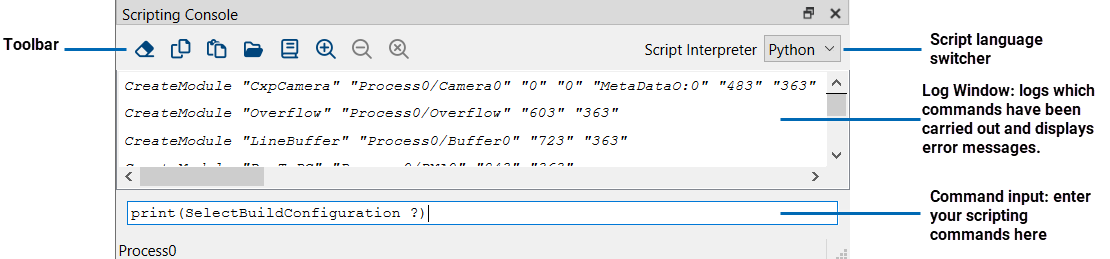
- 入力フィールドにコマンドを入力し、Returnキーを押します。
-
上のスクロール可能なログウィンドウには、入力したすべてのコマンドが、コマンドが実行できたかどうかの情報や、できなかった場合はそれに応じたエラーメッセージとともに表示されます。Scripting Consoleには、デザイン作成のために(GUIオプション、キーストローク、またはTcl/Pythonで)入力したすべてのコマンドが一覧表示されます。
入力したコマンドには、先頭に「>」が付いています。エラーは赤色でハイライト表示されます。
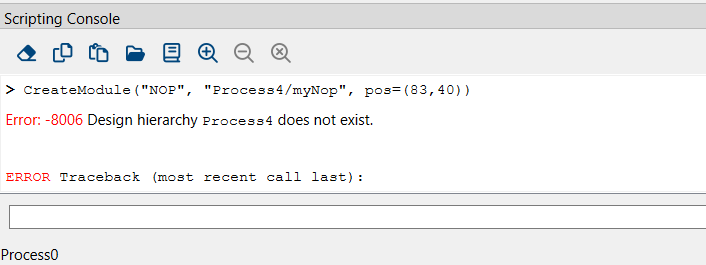
-
Scripting Consoleを使用して、コマンドとその構文に関する情報を取得します。VisualAppletsのGUIオプション(クリック、ドラッグ&ドロップ、キーストロークなど)を使用して(スクリプトで定義したい)アクションを実行し、Scripting Consoleのログウィンドウで、そのアクションがTclまたはPythonでどのように定義されているかを確認します。コピー&ペーストを使用して、コマンドをスクリプトにコピーできます。
- Scripting Consoleを使用して、スクリプトに入力するコマンドをテストします。コマンド入力フィールドにコマンドを入力し、希望するアクションがVisualAppletsによって実行されるかどうかを確認するだけです。コピー&ペーストを使用して、成功したコマンドをスクリプトにコピーできます。
情報
Scripting Consoleには、デザイン作成のために実行したコマンドが表示されます。Tcl/Pythonで入力したコマンドだけでなく、VisualAppletsのGUIオプションを使用して実行したコマンドも表示されます。VAデザインでスクリプトの使用を開始する際、正しいコマンドや対応するコマンド構文に関する情報を簡単に入手できるため、非常に便利です。
VisualApplets固有のすべてのTclおよびPythonコマンドのリストについては、Tcl Command ReferenceおよびPython Command Referenceのトピックを参照してください。
Pythonバージョンの管理#
Script InterpreterドロップダウンリストでPythonを選択すると、VisualAppletsがPythonスクリプト環境を読み込みます。Python Version Settingsダイアログでは、VisualAppletsで使用できるローカルのPythonインストールを管理し、読み込むバージョンを選択できます。
VisualAppletsは現在、64ビットアーキテクチャのPython 3.10〜3.14をサポートしています。VisualAppletsにバンドルされているインストールは通常、VisualAppletsPythonとして表示されます。そのインストール名の変更や削除はできません。
Pythonバージョン設定ダイアログを開く#
Python Version Settingsダイアログを開くには:
- Scripting Consoleを開きます。
-
Script Interpreterドロップダウンリストの横にあるPython Version Settingsボタンをクリックします。
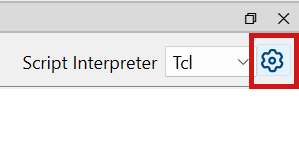
Python Version Settingsダイアログが開きます:
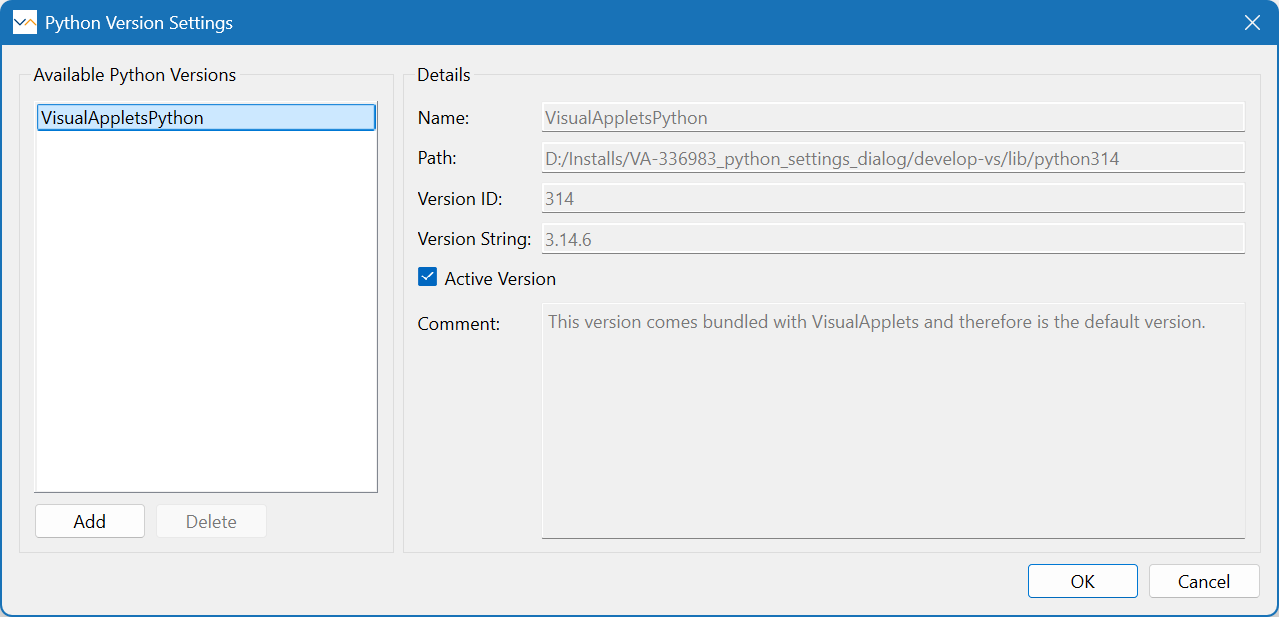
Available Python Versionsリストには、登録されているインストールが表示されます。インストールを追加する際、Pathを指定します。Pathは後から変更できません。Version IDおよびVersion Stringは、そのパスにあるpython.exeファイルから読み取られ、読み取り専用です。
別のVisualAppletsインスタンスでPython Version Settingsダイアログが開いている場合、そのインスタンスが閉じるまでこのダイアログを開くことはできません。
アクティブなPythonバージョンの選択#
Pythonスクリプティング環境の読み込み時にVisualAppletsが使用するPythonバージョンを選択するには:
- Python Version Settingsダイアログを開きます。
- Available Python Versionsで、インストールを選択します。
- Active Versionチェックボックスをオンにします。
- OKをクリックします。
変更は、OKをクリックしたときにのみ保存されます。Cancelをクリックした場合、既存の設定は変更されません。
情報
同じVisualAppletsインスタンスでPythonの実行中にアクティブなPythonバージョンを変更した場合、VisualAppletsは続行するかどうかを確認します。続行すると、VisualAppletsはPython環境を再起動し、現在のPython状態を破棄します。
別のVisualAppletsインスタンスによってPythonバージョン設定が変更された場合、このインスタンスはその変更を検知します。新しい設定は、次にPythonが読み込まれるときに有効になります。
Pythonインストールの追加#
追加のローカルPythonインストールを登録するには:
- Python Version Settingsダイアログを開きます。
-
Addをクリックします。
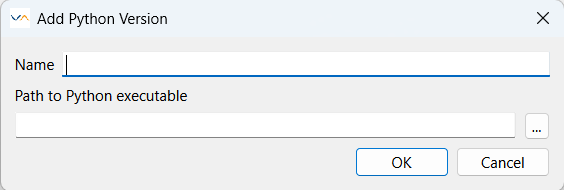
Add Python Versionダイアログが開きます:
-
Nameに、インストールの名前を入力します。
- Path to Python executableに、python.exeへのパスまたはPythonのインストールディレクトリを入力します。または、…をクリックしてpython.exeを選択します。
- OKをクリックします。
- Python Version SettingsダイアログのOKをクリックして、新しいエントリを保存します。
インストールを追加すると、VisualAppletsはインタープリターの種類、バージョン、アーキテクチャ、および必要なランタイムライブラリを確認します。サポートされているPythonインストールのみを追加できます。
スクリプトコンソールからのスクリプトの起動#
Scripting Consoleからスクリプトを開始するには、3つの方法があります。
情報
スクリプトをインポートする前に、Script Interpreterドロップダウンリストボックスで正しいスクリプト言語が選択されていることを確認してください。
ツールバーからのスクリプトの起動#
ツールバーボタンのOpen Scriptを使用してスクリプトを開始できます:
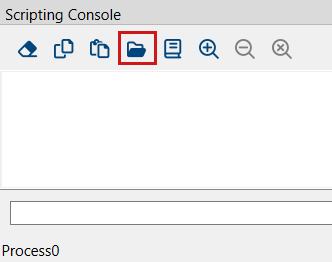
スクリプトが保存されているディレクトリに移動して選択します。
情報
スクリプトをインポートする前に、Script Interpreterドロップダウンリストボックスで正しいスクリプト言語が選択されていることを確認してください。
スクリプトを手動で起動する#
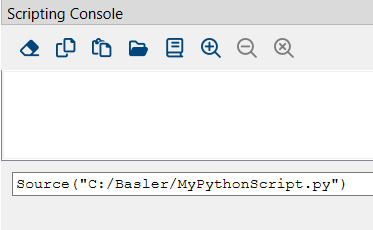
また、手動で次の Source コマンドを入力することもできます。
Tcl構文:
- コマンド
Sourceをコマンド入力フィールドに入力します。 - スペースを空けて、コマンドの直後にスクリプトファイルへのパスとスクリプトファイル名を入力します
Source。パスまたはファイル名にスペースが含まれている場合は、パスとファイル名を二重引用符で囲んでください。 - VisualAppletsでスクリプトの実行を開始するには、Returnキーを押します。
Python構文:
- コマンド
Sourceをコマンド入力フィールドに入力します。 -
括弧と引用符を開き、括弧と引用符の直後にスクリプトファイルへのパスとスクリプトファイル名を入力します。パスまたはファイル名にスペースが含まれている場合は、パスとファイル名を二重引用符で囲んでください。引用符と括弧を閉じます。
例:
Source("C:/Basler/MyPythonScript.py") -
VisualAppletsでスクリプトの実行を開始するには、Returnキーを押します。
スクリプトコードをコンソールにコピーする#
また、TclまたはPythonのコードをクリップボードからコマンド入力フィールドに簡単にコピーすることもできます。
- スクリプト内で実行するコードを選択して、クリップボードにコピーします。
- クリップボードからコマンド入力フィールドにコードを貼り付けます。
- VisualAppletsでコードの実行を開始するには、Returnキーを押します。
クイックコマンド構文情報#
コマンドの構文に関する情報を素早く取得するには:
- コマンド入力欄にコマンドの名前を入力し、続けて以下のように入力します。
- Tclの場合:
<CommandName>の後にスペースと疑問符を入力します - Pythonの場合:
help(<CommandName>)
- Tclの場合:
- Enterキーを押します。
パラメータの構文がScripting Consoleウィンドウに表示されます。
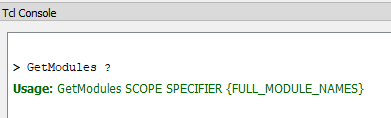
Tclの例:
入力 GetModules ? コマンドの構文情報を取得するには、 GetModules.
Scripting Consoleウィンドウに必要な情報が表示されます。
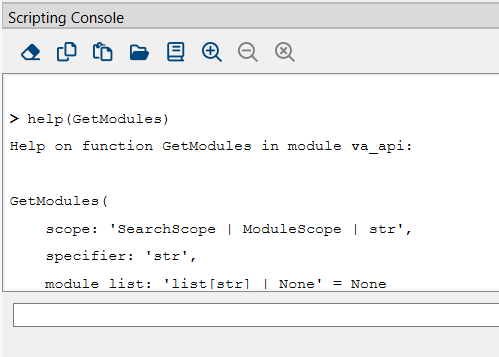
Pythonの例:
入力 help(GetModules) コマンドの構文情報を取得するには、 GetModules.
Scripting Consoleウィンドウに必要な情報が表示されます。
各パラメータと許可されている値の詳細については、TCL Command ReferenceおよびPython Command Referenceのトピックを参照してください。