VisualApplets ライセンス#
- コンピューターにソフトウェアをインストールする
- 購入したVisualAppletsライセンスが格納されたドングルを使用します。
VisualAppletsライセンスには、CmStick Basic Dongle(Wibu Systems AG)を使用する必要があります。
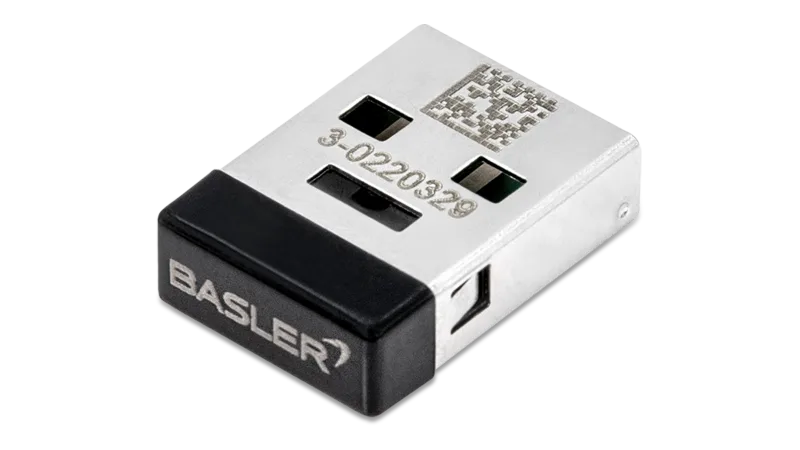
VisualApplets ライセンスと一緒に注文した CmStick ドングル、またはすでに所有しており他のライセンスにも使用している CmStick ドングルのいずれかを使用できます。すでに使用している CmStick ドングルを使用する場合、または VisualApplets 2 から VisualApplets 3 へ移行する場合は、適切なライセンスファイルを CmStick ドングルに追加する必要があります(ライセンスの追加または更新を参照)。VisualApplets には常に 1 つのライセンスファイルを使用します。
情報
VisualApplets IDE Software Licenseが格納されたドングルにアクセスできない場合、VisualAppletsのインストールはデモモードでのみ動作します。つまり、デザインをハードウェアアプレットとして保存またはビルドすることはできません。
CmStick Basic ドングルは Basler ウェブサイトから注文できます。
利用可能なライセンス#
VisualApplets IDE ソフトウェアライセンス#
VisualAppletsを使用するには、VisualApplets IDE Software Licenseが必要です。
VisualApplets ライセンスの詳細については、Basler サポートにお問い合わせください。
使用モード#
ソフトウェアのライセンス認証には2つの方法があります:
- スタンドアロンライセンス(ローカルドングル)、スタンドアロンライセンスの使用を参照
- フローティングライセンス(ネットワークドングル)、フローティングライセンスの使用を参照
スタンドアロンライセンスの使用#
要件:
- ドングル:VisualAppletsライセンスが格納されたCmStick(Wibu Systems AG)が用意されていることを確認してください。
- インストール:PCにVisualAppletsがインストールされていること。
VisualAppletsをローカルライセンスで使用する場合:
- VisualAppletsのライセンスが格納されているCmStickドングルを、PCの空きUSBスロットに挿入します。
- PCを再起動する必要はありません。VisualAppletsを(再)起動するだけです。追加の設定をしなくても、すぐにVisualAppletsでの作業を開始できます。
新しい(拡張された)ライセンス(追加のライセンスなどを含む)でドングルを更新する方法については、ライセンスの追加または更新を参照してください。
フローティングライセンスの使用#
要件:
- ドングル:VisualAppletsライセンスが格納されたCmStick(Wibu Systems AG)が用意されていることを確認してください。
- ライセンスファイル: VisualApplets ライセンスが *.txt 形式でも利用可能であることを確認してください。
- インストール:VisualAppletsは、使用する予定のPCにインストールされます。
VisualAppletsをフローティングライセンスで使用する場合:
- VisualAppletsのフローティングライセンスが格納されているCmStickドングルを、ネットワークサーバーの空きUSBスロットに挿入します。
- このネットワークサーバーに CmStick User Runtime ソフトウェアをインストールします。このソフトウェアは www.wibu.com からダウンロードできます。
- ライセンスファイル *.txt を、ローカルの VisualApplets インストール環境からアクセスできる場所に保存します(ネットワークサーバー、または各ローカルマシンのファイルシステムのいずれかに保存します)。
-
各ローカルマシンで、以下の環境変数を設定します:
VA_LICENSE_SERVER:ここにネットワークサーバーの名前を指定します。VA_LICENSE_FILE: ライセンスファイルのパスと名前をここで指定します *.txt.
これで、環境変数を設定し、ネットワークサーバーおよびライセンスファイル *.txt にアクセスできるすべてのローカルマシンでフローティングライセンスを使用できるようになります。
フローティングライセンスに含まれるユーザー数を増やしたい場合、またはローカル(ノードロック)ライセンスからフローティングライセンスにアップグレードしたい場合は、Basler サポートにお問い合わせください。
新しい(拡張された)ライセンス(追加のライセンスなどを含む)でドングルを更新する方法については、ライセンスの追加または更新を参照してください。
ライセンスの追加または更新#
VisualApplets 2からVisualApplets 3に移行して使用する場合は、ドングルハードウェア上のVisualAppletsライセンスをアップデートする必要があります。
ライセンスをアップデートするには、次の手順を実行します:
- Baslerにライセンスファイルを要求します。要求メッセージにはドングル番号を伝えてください。
- 個別のライセンスファイルをファイルシステムに保存します。
- VisualAppletsドングルをPCの空きUSBスロットに挿入します。
-
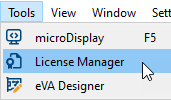
VisualApplets 3 を(デモモードで)開き、Tools メニューからメニュー項目 License Manager を選択します。
-
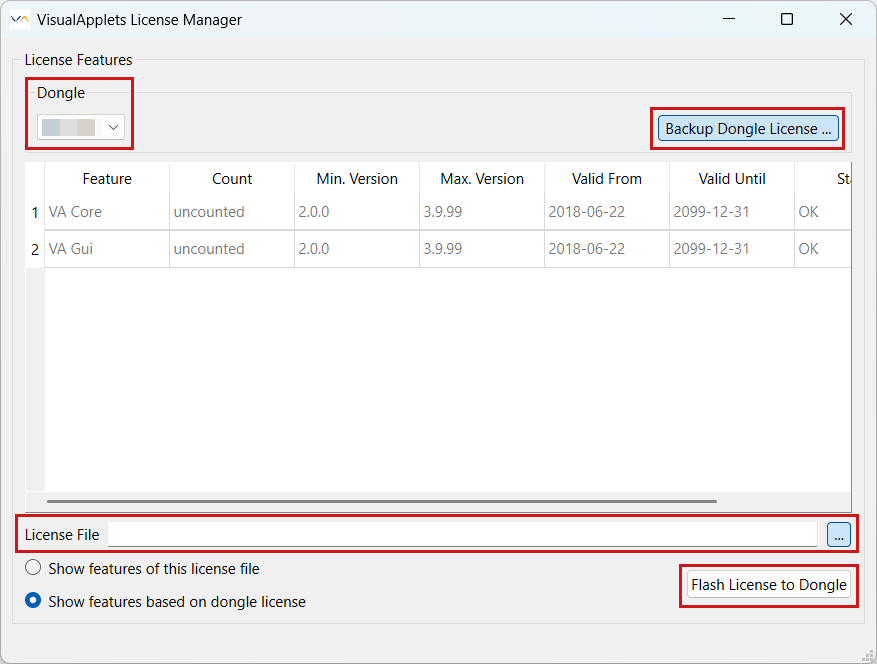
[License Manager]ウィンドウが開きます:
-
オプション:すでにライセンスを所有しており、ドングル上で現在有効なライセンスのバックアップファイルを保存したい場合は、Backup Dongle Licenseボタンをクリックします。
-
新しいドングルを追加するには、VisualAppletsライセンスに使用されるドングルの番号を選択します(ドングルの番号は、ドングルハードウェア本体に直接記載されています)。
-
ドングルの追加の代わりに、ファイルシステムから新しいライセンスファイルを追加することもできます。

-
Show features of this license fileオプションを使用します。これにより、新しいライセンスに含まれるコンポーネントが表示されます。2つのラジオボタンを切り替えて、新しいライセンスと現在ドングル上で有効なライセンスを比較できます。
- 新しいライセンスファイルの内容に問題がなければ、Flash License to Dongleボタンをクリックします。