その他のタスク (microDisplay X)#
ユーザー環境設定の指定#
- microDisplay X の GUI 表示(アプレットの表示、およびパラメータ値の 10進/16進/2進 表示)
- 取り込みパラメータ(バッファ数、取り込みタイムアウト、最大 DMA バッファサイズ)
- カメラ検出およびカメラ制御の動作
microDisplay X で作業するための環境設定を行うには、次のようにします。
- microDisplay Xで、ToolsメニューからSettingsを選択します。
-
開いたダイアログで、変更したい設定を調整します。
- アプレットの表示: クリック GUI、および アプレットレイアウト / 表示モードでは、プログラムウィンドウのアプレットレイアウトペインにおけるアプレットの表示方法を決定します。アプレットのリソース(ポート)をプロセスごとにリスト表示するか(プロセスモード)、リソースタイプごとにリスト表示するか(リソースモード)を選択します。
- プロセスモードでは、1つのプロセス(1つの取り込みチャンネル)に属するリソース(ポート)が、アプレットレイアウトペインにAcquisition Processというエンティティとして一覧表示されます。
- リソースモードでは、DMAsの下にすべてのアクティブなDMAポート(microDisplay Xにロードされているアプレットのポート)が一覧表示されます。Camera Portsの下には、関連するフレームグラバーに接続されているすべてのカメラが一覧表示されます。
- デフォルトの整数表示モード:プログラムウィンドウでのパラメータ値とピクセル値の表示には、十進法、十六進法、二進法を利用できます。
-
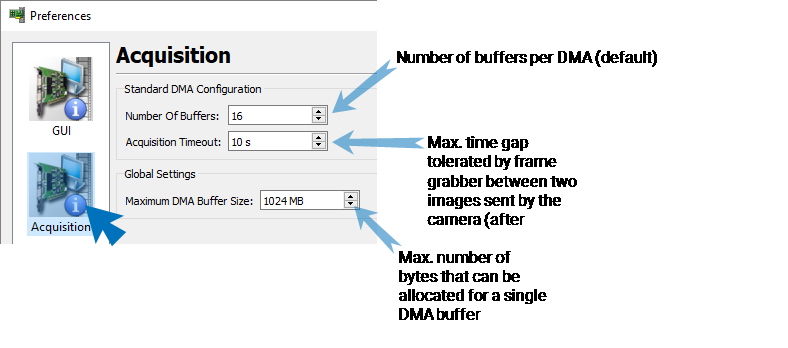
取り込みパラメータ:取り込みパラメータを設定するには、Acquisitionをクリックして環境設定を指定します。
-
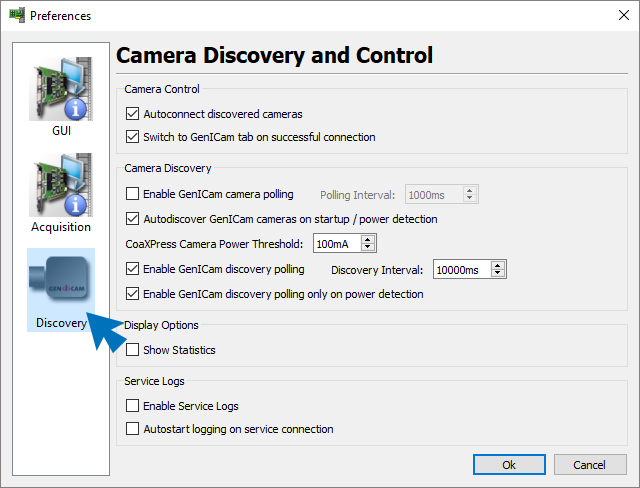
検出設定:検出パラメータを設定するには、Discoveryをクリックして環境設定を指定します。
- アプレットの表示: クリック GUI、および アプレットレイアウト / 表示モードでは、プログラムウィンドウのアプレットレイアウトペインにおけるアプレットの表示方法を決定します。アプレットのリソース(ポート)をプロセスごとにリスト表示するか(プロセスモード)、リソースタイプごとにリスト表示するか(リソースモード)を選択します。
Applet 設定の保存#
アプレットの設定(microDisplay X または Framegrabber APIを使用)が完了したら、設定を保存できます。
アプレット設定を保存しておくと、次回アプレットをロードする際(フレームグラバー上、microDisplay X、および/またはソフトウェア内)に、すべてのパラメータがすでに設定された状態で読み込むことができます。
情報
アプレット設定の保存時と使用時で、同じバージョンの Framegrabber SDK を使用していることを確認してください。たとえば、Framegrabber SDK バージョン 5.9.0 を使用してアプレットの設定と保存を行った場合、その設定はバージョン 5.9.0 の環境でのみロードしてください。
以下のセクションでは、MCF ファイルの操作に必要なすべての情報を提供します。
MCFファイルおよびMFSファイル#
MCFファイル#
アプレット設定を保存すると、設定データがファイルに保存されます。設定ファイルの拡張子は *.mcf です。(MCF = microEnable Configuration File)
MCF ファイルはテキスト形式で保存されるため、microDisplay Xや API経由だけでなく、このファイルから直接個々のパラメータの設定を変更することもできます。
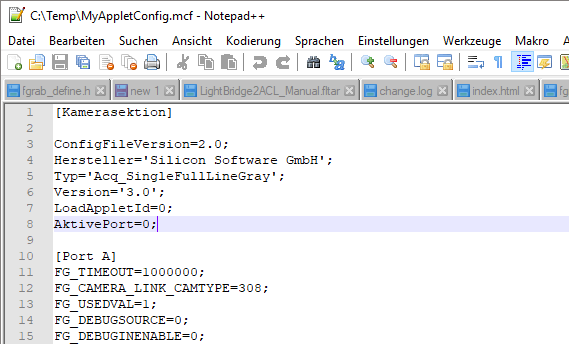
MCF ファイルには以下が含まれます。
- 属するアプレットの名前。
- 作成したすべてのパラメータ設定(フィールド値は例外)。
- 必要に応じて、MFSファイルへのリンク(アプレットの設定中に定義したフィールド値が含まれています)。
別個のXMLファイルでのカメラ設定
MCFファイルにはカメラ設定は含まれていません。カメラ設定は別個の *.xml ファイルに保存できます。MCFファイルに含まれるのはアプレット設定のみです。
MFSファイル#
アプレットの設定には、LUT などのフィールドパラメータが含まれる場合があります。これらのフィールドパラメータは MCF ファイルに直接保存されるのではなく、拡張子 *.mfs の別のファイルに保存されます。(MFS = microEnable Field Storage)
MFSファイルを直接処理する必要は一切ありません。
- アプレット設定にフィールドパラメータが含まれている場合、アプレット設定の保存時にMCFファイルと共にMFSファイルが自動的に作成されます。
- アプレット設定を読み込む際は、MCFファイルを読み込むだけで十分です。MFSファイルの内容(フィールドパラメータ)はMCFファイルと一緒に自動的に読み込まれるためです。
情報
フレームグラバーのモデルごとに、一連のアプレットが無料で提供されています。これらは Acquisition Applets と呼ばれます。すべての Acquisition Applets のファイル拡張子は *.dll です。Acquisition Applets はアプレットセット(フレームグラバーモデルごとに1セット)として提供されます。アプレットセットは、Framegrabber SDK と一緒にインストールするか、個別のアプリセットインストーラー(Basler ウェブサイトのダウンロードセクションで入手可能)を使用してインストールできます。インストール後、Acquisition Applets は Framegrabber SDK インストールディレクトリのサブディレクトリ Dll 内に配置されます。(例:C:\Program Files\Basler\FramegrabberSDK5.x.x\Dll)Acquisition Applets は、プログラマブルおよび非プログラマブルフレームグラバー(つまり、A Series および V Series Frame Grabbers)上で動作します。
すべての Acquisition Applets にはフィールドパラメータが含まれています。そのため、Acquisition Applets の設定を保存するたびに、*.mcf ファイルと *.mfs ファイルの2つのファイルが作成されます。ただし、*.mfs ファイルの保存・読み込み時に常に自動的に作成・読み込みが行われるため、*.mfs ファイルを個別に処理する必要はありません。
次の配列(フィールドパラメータ)は、すべてまたは一部の Acquisition Applets の一部です。
- LUT
- KneeLUT
- PoCXPStatePort_x(marathon CXPボードのみ)
- PoCXPCurrentPort_x(marathon CXPボードのみ)
- PoCXPVoltagePort_x(marathon CXPボードのみ)
情報
すべてのフィールドデータを別個のファイルに保存することで、アプレット設定ファイル(MCF)がすっきりと保たれ、下位互換性が確保されます。
microDisplay Xでの保存と読み込み#
microDisplay Xでのファイルへのアプレット設定の保存#
microDisplay Xでは、現在ロードされているアプレットの設定をファイルに保存できます。
-
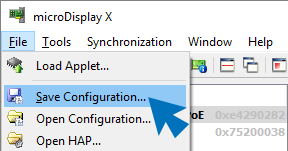
Fileメニューから、Save Configurationを選択します。
-
アプレット設定ファイル(*.mcf)を保存するディレクトリを選択します。
- *.mcf ファイルに名前を付けます。
- [Save]をクリックします。
*.mcf ファイルが作成され、手順2で指定したディレクトリに保存されます。アプレット設定にフィールド値が含まれている場合、アプレットのすべてのフィールドパラメータ値を含む追加の *.mfs ファイルが作成されます。アプレットにフィールドパラメータが含まれている場合、MFSファイルは自動的に作成されます。
microDisplay Xでのファイルからのアプレット設定の読み込み#
-
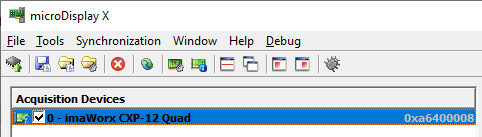
microDisplay Xで、設定したアプレットを使用するフレームグラバーを選択します。
-
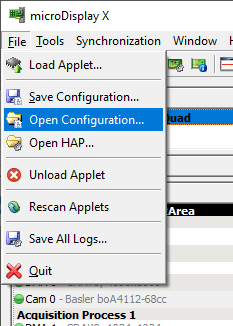
Fileメニューから、Open Configurationを選択します。
-
表示されたダイアログで、アプレット構成が含まれているディレクトリに移動します。
- 使用する *.mcf ファイルを選択し、Openをクリックします。
設定されたアプレットがmicroDisplay Xにロードされ、フレームグラバー上でアクティブ化されます。アプレット設定にフィールドパラメータが含まれている場合、対応する *.mfs ファイルからフィールド値が自動的にロードされます。*.mfs ファイルを個別にロードする必要はありません。
Framegrabber APIを介した保存と読み込み#
Framegrabber APIを介したファイルへのアプレット設定の保存#
アプレット構成ファイルを保存するために、Framegrabber API(ライブラリ fglib5.lib、ヘッダーファイル basler_fg.h:
int Fg_saveConfig (Fg_Struct *Fg, const char *Filename)
Parameters:
Fg:システム内のフレームグラバー(ボードインデックス)。アクティブな構成(アクティブなアプレットとそのパラメータ設定)を保存するフレームグラバーをここで指定します。Filename:構成ファイルのパスとファイル名をここで指定します。ファイル拡張子は常に *.mcf です。
アプレット構成にフィールド値が含まれている場合、アプレット構成のすべてのフィールドパラメータ値を含む追加の *.mfs ファイルが作成されます。アプレットにフィールドパラメータが含まれている場合、MFS ファイルは自動的に作成されます。
Framegrabber APIを介したファイルからのアプレット設定の読み込み#
ファイルからアプレット構成を読み込むために、さまざまな関数が用意されています(ライブラリ fglib5.lib、ヘッダーファイル basler_fg.h:
フレームグラバーの初期化#
*.mcf ファイルを使用してボードを直接初期化できます。MCF ファイルにはアプレット名が含まれているため、MCF ファイルで指定されたアプレットでフレームグラバーが初期化され、*.mcf ファイルに保存されているアプレット構成(パラメータ設定)がすでにフレームグラバーに設定されています。
アプレット構成にフィールドパラメータが含まれており、*.mcf ファイルと同じディレクトリに対応する *.mfs ファイルが保存されている場合、この関数を呼び出すとフィールドパラメータが自動的に読み込まれます。
Fg_Struct* Fg_InitConfig (const char * Config_Name, unsigned int BoardIndex)
Parameters:
Config_Name:構成ファイルのパスとファイル名をここで指定します。ファイル拡張子は常に *.mcf です。BoardIndex:*.mcf ファイルで初期化するフレームグラバーを(ボードインデックスを介して)ここで指定します。Fg_InitConfigの呼び出し後、*.mcf ファイルで指定されたアプレットと、同じファイルで指定されたアプレット構成でフレームグラバーが初期化されます。
アプレット設定のロード#
アプレットでフレームグラバーをすでに初期化した後で、アプレットの構成を読み込むこともできます。
この機能を使用するための前提条件:
- フレームグラバーはすでに関数
FG_InitまたはマスターとしてFG_InitEx. - を介して初期化されています。*.mcf ファイルに保存されているアプレット構成は、フレームグラバーの初期化先のアプレットに適用されます(不明な点がある場合は、*.mcf ファイルを確認してください。アプレット名は *.mcf ファイルの最初の数行に記載されています)。
アプレット構成にフィールドパラメータが含まれており、*.mcf ファイルと同じディレクトリに対応する *.mfs ファイルが保存されている場合、この関数を呼び出すとフィールドパラメータが自動的に読み込まれます。
フレームグラバーの初期化後にアプレット構成を読み込むための関数:
int Fg_loadConfig (Fg_Struct *Fg, const char *Filename)
Parameters:
Fg:*.mcf ファイルに含まれるアプレット構成でパラメータ設定を行うフレームグラバーを(ボードインデックスを介して)ここで指定します。Filename:構成ファイルのパスとファイル名をここで指定します。ファイル拡張子は常に *.mcf です。
情報
関数を使用してフレームグラバーを使用した後は、フレームグラバーのリソースを解放することを忘れないでください。
int Fg_FreeGrabber (Fg_Struct *Fg)
この関数は、以前に次を介してこのフレームグラバー用に割り当てられたフレームバッファも解放します。 Fg_AllocMem().