アプレットの管理 (microDiagnostics)#
フレームグラバーの設定#
アップレットが利用可能になるのはどのような場合ですか?
- On imaWorx および imaFlex フレームグラバーでは、Appletはコンピューターのファイルシステム(Framegrabber SDKのインストールディレクトリ、サブディレクトリのDLLまたはHardware Applets)で利用可能になり次第、使用できるようになります。Appletが存在しない場合は、使用するAppletが含まれているAppletインストーラーを実行するか、VisualAppletsで作成したAppletが必要な場合は、Appletファイル(*.hap)をFramegrabber SDKインストールのHardware Appletsフォルダーにコピーします(例:
...\Basler\FramegrabberSDK5.x.x\Hardware Applets\*.hapを使用します。 - marathon フレームグラバーでは、アプレットはフレームグラバーに書き込まれるとすぐに使用可能になります。使用するアプレットがまだフレームグラバーに書き込まれていない場合は、marathon フレームグラバーへのアプレットの書き込みの手順に従って書き込んでください。
利用可能なアプレット#
フレームグラバーにフラッシュされているアプレットを確認するには:
- microDiagnosticsを起動します(例:
<Framegrabber SDK installation directory>/bin/microDiagnostics.exeを使用します。 - microDiagnosticsで、アプレットをインストールするフレームグラバーデバイスを選択します。
-
ツールバーの Manage Firmware/Applet(s) をクリックします。
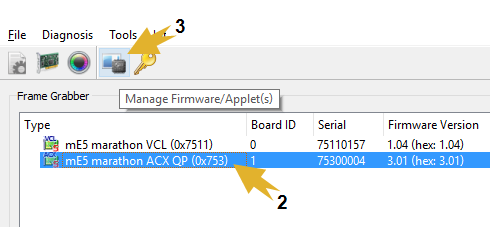
-
プログラムウィンドウの下部に、現在フレームグラバーにフラッシュされているアプレットの一覧が表示されます:
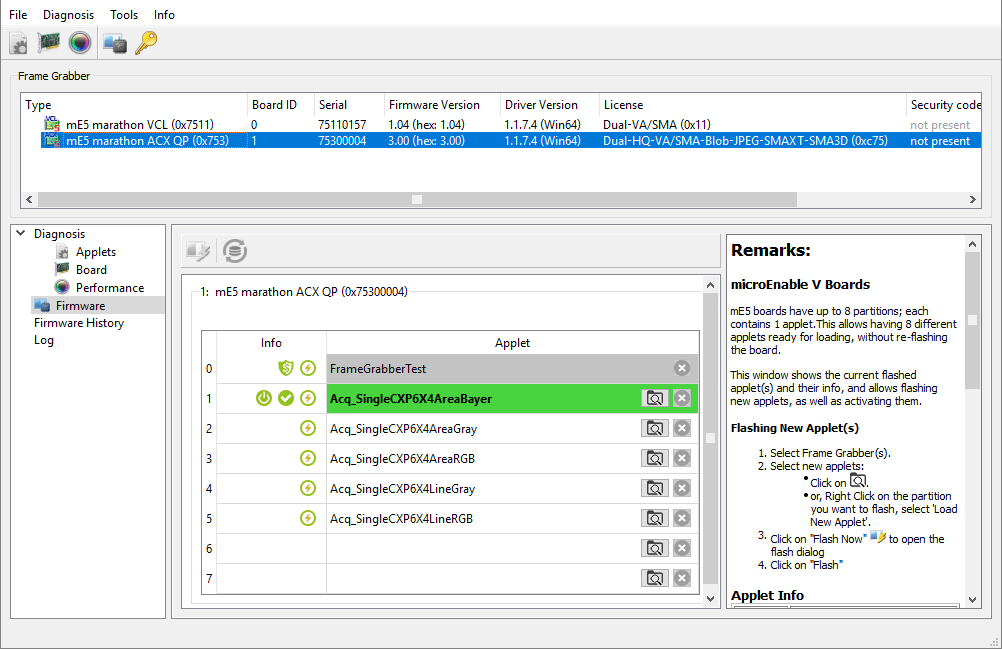
情報
FPGA の設定に使用するアプレットがパーティション 1~7 で利用できない場合は、このアプレットをフレームグラバーに書き込む必要があります。marathon フレームグラバーへのアプレットの書き込みを参照してください。
アプレットには次のようなマークが付けられます:
| アイコン | 意味 |
|---|---|
 | これは現在アクティブなアプレット、つまり現在フレームグラバーが設定されているアプレットです。 |
 | システム起動時に、このアプレットでフレームグラバーが設定されます(ブートパーティション)。 |
 | このアプレットはファイルシステム内で利用可能です(同じバージョン)。ファイルシステム内により新しいバージョンはありません。 |
 | このアプレットはファイルシステム内で利用できません(またはフレームグラバーに書き込まれているものとは異なるバージョンです)。 |
 | これはフォールバックオプションである SAVE Configuration です。アクティブな設定に問題が発生した場合(フラッシング中など)、フレームグラバーはこの設定を使用します。SAVE Configuration は常にパーティション 0 に保存されます。 |
アクティブアプレットの変更#
アクティブなアプレット以外の アプレットでフレームグラバー上のFPGAを構成する場合は、次のように操作します:
- FPGA構成に使用するアプレットがリストされている行を右クリックします。
- コンテキストメニューから Activate Now を選択します。
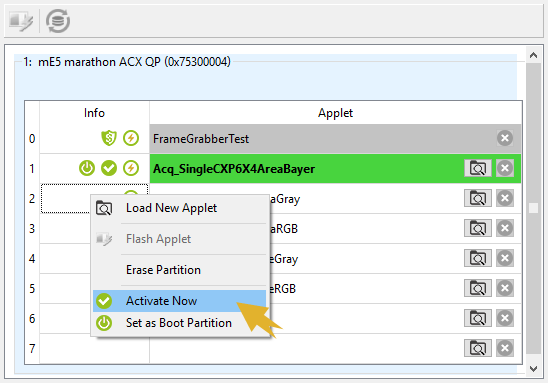
情報
FPGA 設定中に問題が発生した場合は、Crash Protection を参照してください。
お使いのコンピューターがFPGAのライブ再構成をサポートしている場合(以下のチップセットリストを参照)、次のいずれかのメッセージ(AまたはB)が表示されます:
メッセージ A: "Please restart all applications using the board"#
Framegrabber SDKのすべてのアプリケーション(microDisplay/microDisplay X、microDiagnostics、GenICam Explorer)を閉じます。
Framegrabber SDKプログラムを再度開くと、アクティブとして定義したアプレットにアクセスできるようになります。microDisplay XまたはFramegrabber APIを使用してアプレットの構成を続行できます。
情報
サーバーレベルのチップセットを搭載したハイエンドマザーボードは、この動作をサポートしています。一部のマザーボードでは、以下のチップセットが再起動なしのFPGAライブコンフィギュレーションをサポートしていることが確認されています。
- Intel X58 Express
- Intel X79 Express
- Intel Z87 (Z99)
上記のチップセットでの動作Aは保証されません。
メッセージ B: "You should reboot your computer for the changes to be completed"#
新しいアプレットをアクティブとして選択すると、PCIの速度が低下します。このアプレットを使用する際にフルPCI帯域幅を取得するには、コンピューターを再起動する必要があります。
再起動後、PCIインターフェースでフル帯域幅を利用できるようになります。Framegrabber SDKプログラムからアプレットにアクセスできるようになります。microDisplay XまたはAPIを使用して、このアプレットの設定を続行できます。
情報
サーバーレベルのチップセットを搭載したハイエンドマザーボードは、この動作をサポートしています。一部のマザーボードでは、以下のチップセットが再起動なしのFPGAライブコンフィギュレーションをサポートしていることが確認されています。
- Intel X58 Express
- Intel X79 Express
- Intel Z87 (Z99)
前述のチップセットでの動作Bは保証されません。
情報
Generic Service (gs)を使用してカメラ接続を管理している場合、フレームグラバー上のパーティションのアクティブ化(つまり、新しいアプレットによるFPGAの再設定)を行うと、以下のシステム動作が発生します。
サービスを使用するホストコンピューター内のすべてのフレームグラバーについて、Generic Service(gs)が再起動されます。ホストにインストールされているボードの数によっては、これに時間がかかる場合があります。ホストコンピューターに接続されているすべてのフレームグラバーのカメラ接続がリセットされます。カメラを再検出する必要があります。
Generic Service (gs)の再起動中、すべてのGUIアプリケーション(microDisplay/microDisplay X、microDiagnostics、GenICam Explorer)が「応答なし」と表示されます。
ブートパーティションの設定#
microEnable 5 marathonフレームグラバーでは、ブートパーティションに、システム起動時にフレームグラバーの設定に使用されるアプレットが含まれています。どのパーティションをブートパーティションとして使用するかを選択するには、次の手順を実行します。
- microDiagnosticsを開きます。
- Manage Firmware/Applet(s) ボタンをクリックするか、Tools メニューから Manage Applets メニュー項目を選択します。
- FPGA構成に使用するアプレットがリストされている行を右クリックします。
- コンテキストメニューから、Boot Partition として設定を選択します。
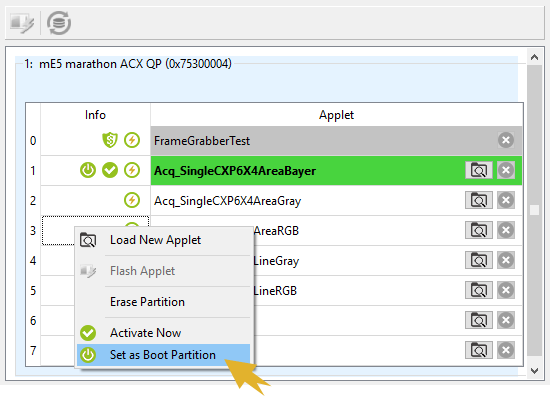
imaWorx CXP-12 Quad へのアプレットのロード#
imaWorx CXP-12 Quad では、付属するすべてのアップレットがすでに imaWorx CXP-12 Quad フレームグラバー上に存在しますが、アクティブ化されているのは 1 つだけです。imaWorx CXP-12 Quad で別のアップレットをアクティブ化する場合は、Activate the Applet の手順に従ってください。
marathon フレームグラバーへのアプレットの書き込み#
情報
インストーラーの形式ではなく、外部ソースから単一のHAPファイルとして個別のアプレットを取得した場合は、アプレットがZIPアーカイブとして受信されていることを確認してください。
アップレットファイル(HAP)は、ZIP アーカイブで安全に保護された状態で、VisualApplets 開発者のマシンから転送する必要があります。そうしないと、途中で破損する可能性があります。破損した HAP ファイルを使用してフレームグラバーをフラッシュすると、フレームグラバーは SAVE Configuration で FPGA を設定します。SAVE Configuration の使用は、オンボードの SAVE LED が赤色に点灯することで示されます。この場合は、使用する予定の HAP ファイルの破損していないバージョンを入手し、フレームグラバーを再フラッシュしてください。
前提条件#
アプレットファイル(HAPまたはDLL)をフレームグラバーにフラッシュする前に、このファイルをコンピューターのファイルシステムにコピーする必要があります。
Framegrabber SDKの一部として提供されるAcquisition Applets(DLLファイル)は、おそらくFramegrabber SDKと一緒にインストールされています。個別のアプレット(HAPファイル)をフラッシュする場合は、次の中にコピーしてください: <Framegrabber SDK installation directory>/Hardware Applets.
フラッシング#
フレームグラバーにアプレットをフラッシュするには:
- microDisplay Xが開いている場合は閉じ、システム上でmicroDisplay Xのインスタンスが実行されていないことを確認してください。
- microDiagnosticsを起動します(例:インストールディレクトリから直接起動します)。
<Framegrabber SDK installation directory>/bin/microDiagnostics.exe) -
microDiagnosticsで、アプレットをインストールするフレームグラバーデバイスを選択します。
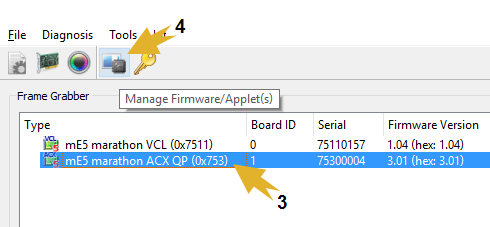
-
Manage Firmware/Applet(s) ボタンをクリックします。
プログラムウィンドウの下部に、現在ボードにフラッシュされているファームウェアが表示されます:
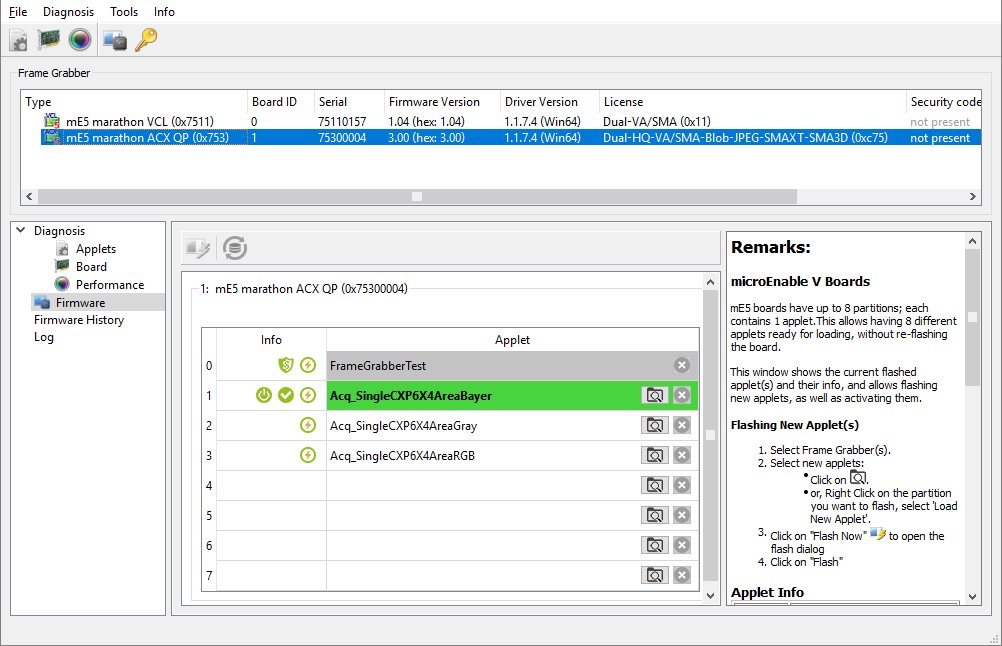
フレームグラバーは、アップレット用に最大 8 つのパーティションを提供します(使用しているフレームグラバーモデルによって異なります)。各パーティションには 1 つのアップレットが含まれています。パーティション 0 には SAVE Configuration が保存されます。パーティション(1 ~ 7)には、そこに保存するアップレットを定義できます。
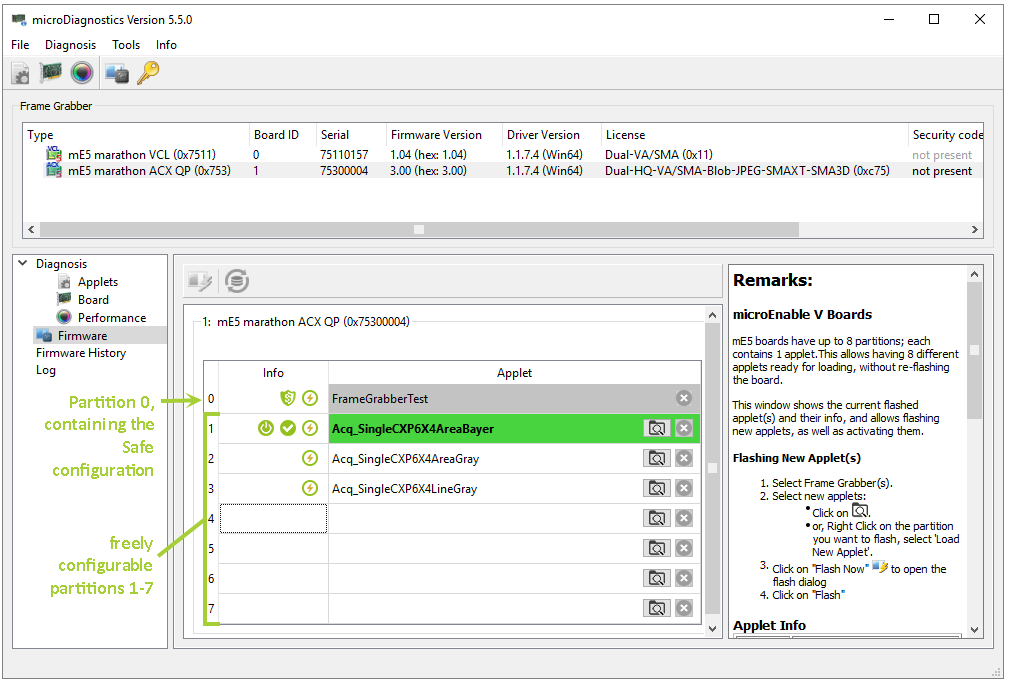
パーティション 1 ~ 7 にフラッシュしたアップレットのいずれかを、フレームグラバー(FPGA)の設定に使用できます。これらのアップレットを切り替える際に、再フラッシュは必要ありません。(切り替え方法については、Changing the Active Applet を参照してください)
アプレットには次のようなマークが付けられます:
アイコン 意味 これは現在アクティブなアプレット、つまり現在フレームグラバーが設定されているアプレットです。 システム起動時に、このアプレットでフレームグラバーが設定されます(ブートパーティション)。 このアプレットはファイルシステム内で利用可能です(同じバージョン)。ファイルシステム内により新しいバージョンはありません。 このアプレットはファイルシステム内で利用できません(またはフレームグラバーに書き込まれているものとは異なるバージョンです)。 これはフォールバックオプションである SAVE Configuration です。アクティブな設定に問題が発生した場合(フラッシング中など)、フレームグラバーはこの設定を使用します。SAVE Configuration は常にパーティション 0 に保存されます。 パーティションにアプレットをフラッシュする場合、または別のパーティションに別のアプレットを再フラッシュする場合は、次の手順に従います。
-
Load new applet ボタンをクリックします。
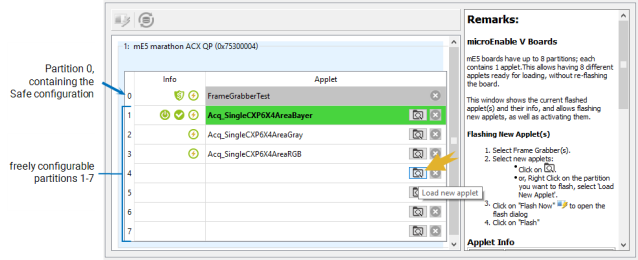
ファイル選択ダイアログが表示されます。
-
目的のアップレット(DLL または HAP ファイル)を選択し、Open をクリックします。
選択したファイルがパーティションに表示されます。選択したファイルが黄色でハイライト表示されます。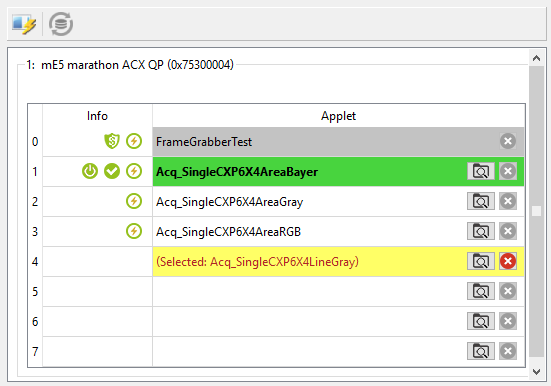
-
続行して、フラッシュするすべてのパーティションのアプレットを選択します。
- フラッシュするシステム内のすべてのフレームグラバーについて、ステップ3~7を繰り返します。
- Flash Now ボタンをクリックします。
Flash Dialog ダイアログが開きます。 - 指定して選択したボードおよびファームウェアのバージョンが、フラッシュを予定しているものであることを確認します。
- Flash をクリックします。
フラッシングプロセスが開始されます。1 つのアップレットが(ボードごとに)順番にインストールされます。 - すべてのアプレットのインストールが完了するまで待ちます。対応するメッセージが表示されます。
情報
Generic Service(gs)を使用してカメラ接続を管理している場合、フレームグラバーのアクティブなパーティションをフラッシュすると、次のシステム動作が発生します:
- ホストコンピューター内でこのサービスを使用するすべてのフレームグラバーについて、Generic Service (gs)が再起動されます。ホストにインストールされているボードの数によっては、これに時間がかかる場合があります。
- ホストコンピュータに接続されているすべてのフレームグラバーのカメラ接続がリセットされます。カメラを再検出する必要があります。
- Generic Service (gs)の再起動中、すべてのGUIアプリケーション(microDisplay X、microDiagnostics、GenICam Explorer)が「応答なし」と表示されます。
非アクティブパーティションへの書き込み後#
現在アクティブなアップレットを含まないパーティションのみをフラッシュした場合は、次のメッセージが表示されます: Flashing Done。
この場合、フラッシングは完了しており、フレームグラバー上の configuring the FPGA などの他の作業に進むことができます。
アクティブパーティションへの書き込み後#
アクティブアプレットが含まれていたパーティションをフラッシュし、コンピュータがFPGAのライブ再設定をサポートしている場合(以下のチップセットリストを参照)、フラッシュ後に次のいずれかのメッセージ(A、B、またはC)が表示されます。
メッセージ A: "Please restart all applications using the board."#
アプレットのフラッシュが正常に完了しました。
Basler Framegrabber SDKのすべてのアプリケーション(microDisplay/microDisplay X、microDiagnostics、GenICam Explorer)を終了します。
Framegrabber SDKプログラムを再起動すると、FPGAのアクティブなパーティションにフラッシュしたアプレットにアクセスできるようになります。microDisplay XまたはFramegrabber APIを使用してアプレットの設定を続行できます。
情報
サーバーレベルのチップセットを搭載したハイエンドマザーボードは、この動作をサポートしています。一部のマザーボードでは、以下のチップセットが再起動なしのFPGAライブコンフィギュレーションをサポートしていることが確認されています。
- Intel X58 Express
- Intel X79 Express
- Intel Z87 (Z99)
上記のチップセットでの動作Aは保証されません。
メッセージ B: "You should reboot your computer for the changes to be completed."#
アプレットのフラッシュは正常に完了しましたが、FPGAのアクティブパーティション上の新しいアプレットの影響により、フラッシュ後のPCI速度が低下します。このアプレットを使用する際にフルPCI帯域幅を取得するには、コンピュータを再起動する必要があります:
フルPCI帯域幅を取得するには、コンピュータを再起動します。
再起動後、PCIインターフェースでフル帯域幅を利用できるようになります。Framegrabber SDKプログラムにより、FPGAのアクティブなパーティションにフラッシュしたアプレットへのアクセスが提供されます。microDisplay XまたはFramegrabber APIを使用してこのアプレットの設定を続行できます。
情報
サーバーレベルのチップセットを搭載したハイエンドマザーボードは、この動作をサポートしています。一部のマザーボードでは、以下のチップセットが再起動なしのFPGAライブコンフィギュレーションをサポートしていることが確認されています。
- Intel X58 Express
- Intel X79 Express
- Intel Z87 (Z99)
前述のチップセットでの動作Bは保証されません。
メッセージ C: 「変更を有効にするには、コンピュータを再起動する必要があります。」#
アプレットのフラッシュ(フレームグラバーのアクティブパーティションにフラッシュされたものを含む)が正常に完了しました。アクティブパーティション上のアプレットを設定するには、コンピュータを再起動する必要があります。
再起動後、Framegrabber SDKプログラムにより、アクティブなパーティション上のアプレットへのアクセスが提供されます。microDisplay XまたはFramegrabber APIを使用してこのアプレットの設定を続行できます。
情報
FPGA設定後に再起動が必要であることが判明しているチップセットは次のとおりです:
- Intel C220
- Intel H87