WindowsでのBasler CLComDriverのインストール#
情報
続行する前に、古いバージョンの CLSerCOMWrapper または CLSerCOMWrapper2 を必ず削除または終了してください。このバージョンの CLComDriver は新しいドライバーを使用しており、以前のバージョンとは互換性がありません。
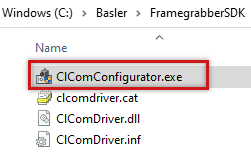
Basler CLComDriverを実行するには、Framegrabber SDKのインストール先にあるClComフォルダー内のアプリケーションClComConfigurator.exeを実行します。
情報
ClComConfigurator.exeを実行するには、管理者権限が必要です。
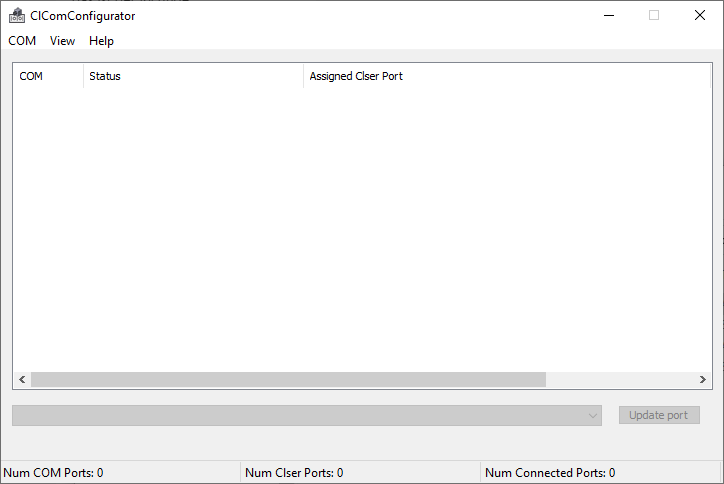
アプリケーションが起動すると、インストールされているドライバーを表示するウインドウが開きます。初回起動時、リストは空です。
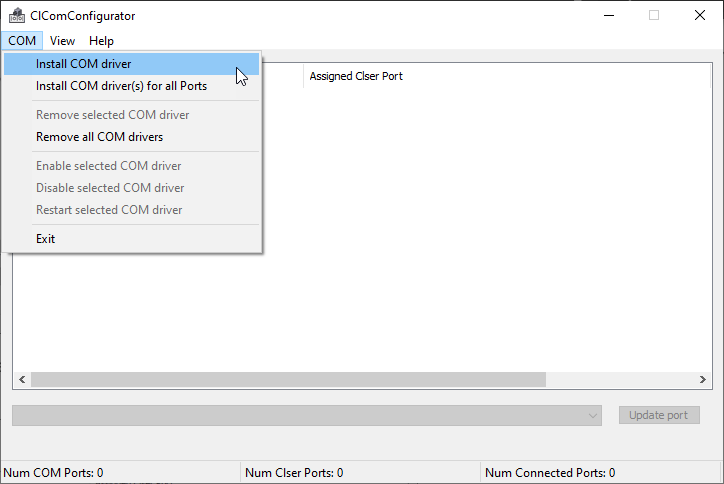
ポートを追加するには、COMメニューからInstall COM driverまたはInstall COM driver(s) for all Portsを選択します。ポートの追加には数秒かかる場合があります。
ポート用のドライバーがインストールされたら、システムで使用可能な任意の CLSer ポートにそのポートを再割り当てできます。
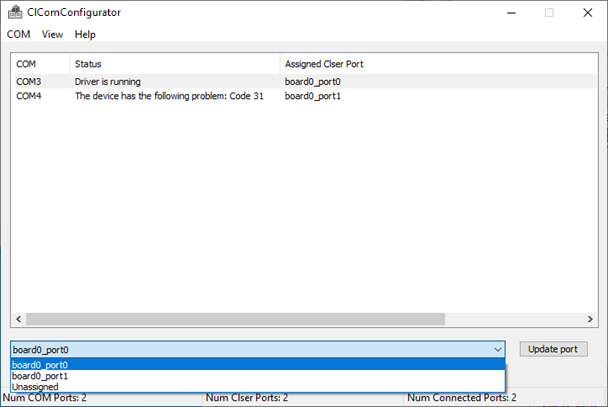
上のスクリーンショットでは、シングル Medium または Full アプレットが使用されているため、ボード 0 の 2 つ目のポートは利用できません。両方のポートは、フレームグラバーでデュアル Base アプレットを使用している場合にのみ利用可能です。この動作は仕様です。シングル Medium または Full アプレットのみを使用する場合は、追加のポートを手動で削除できます。
その後、ドライバーはDevice ManagerのPorts (COM & LPT)セクションに表示されます:
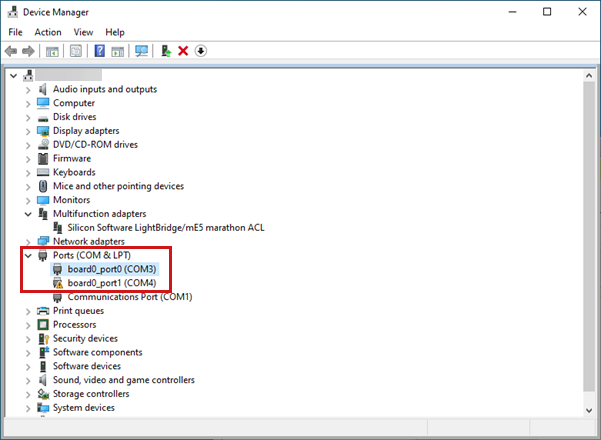
ポート設定を構成するには、Device Managerでデバイスをダブルクリックします。
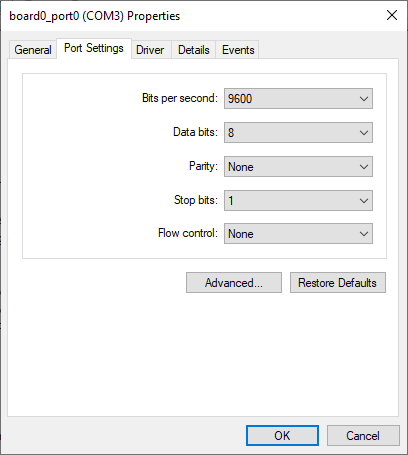
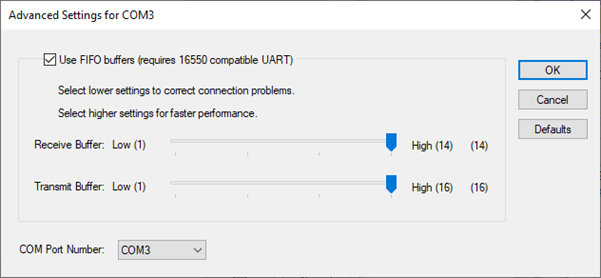
変更できるのは割り当てられたCOMポートのみです。ポート設定を変更するには、Advanced…ボタンをクリックし、Advanced Settingsダイアログでポート設定を変更します。
Known Issues#
CLComDriverに関する既知の問題については、Known Issuesを参照してください。