VisualApplets Tclコンソール#
VisualAppletsでTcl Consoleを開くには、次のように操作します。
-
WindowメニューからDock Windowsを選択し、さらにTcl Consoleを選択します。
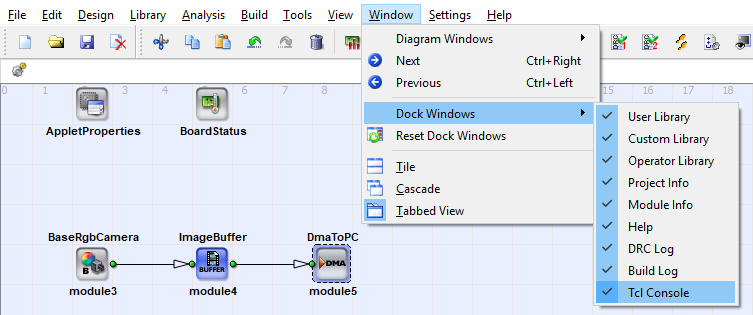
VisualAppletsプログラムウィンドウの下部に、Tcl Consoleがすぐに開きます。
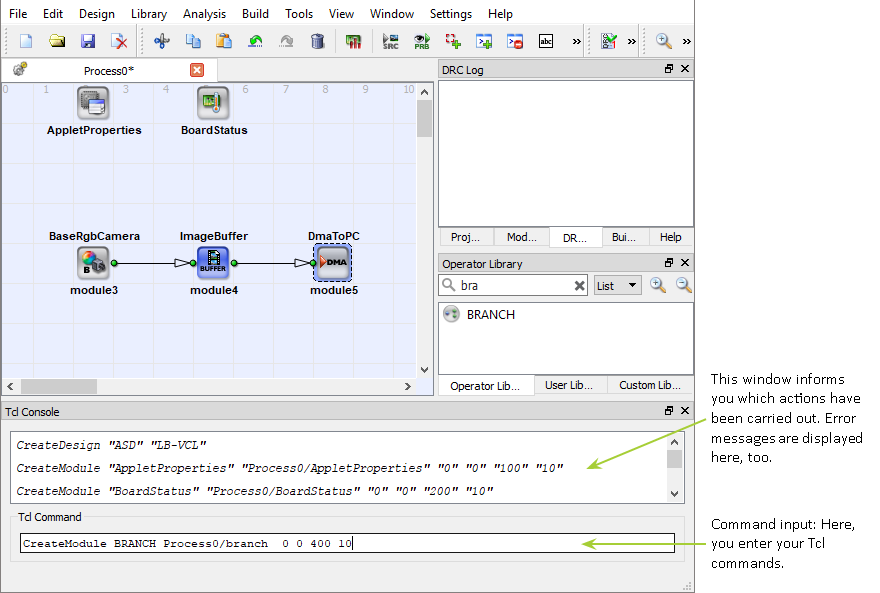
Tclコンソールの使用方法#
VisualAppletsでTcl Consoleを使用するには、次のように操作します。
-
WindowメニューからDock Windowsを選択し、さらにTcl Consoleを選択します。
-
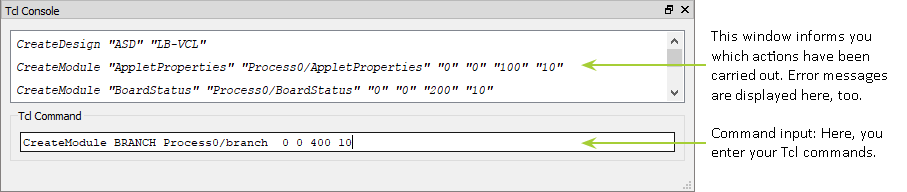
Tcl Commandフィールドを使用して、Tclコマンドを入力します。
-
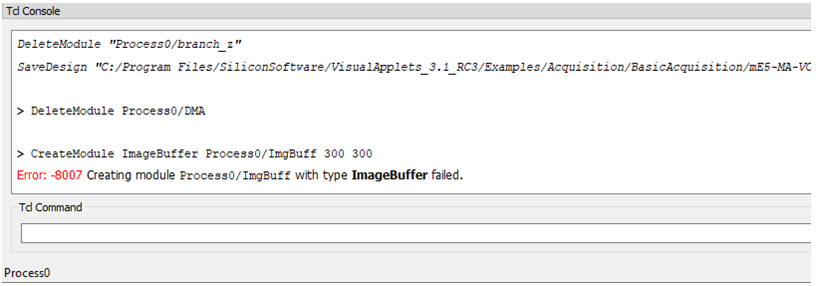
Returnキーを押してコマンドを送信します。上のスクロール可能なウィンドウ(Tcl Console)には、入力したすべてのコマンドと、そのコマンドが実行できたかどうかに関する情報、および実行できなかった場合は対応するエラーメッセージが表示されます。Tcl Consoleには、デザイン作成のために(GUIオプション、キーストローク、またはTclで)入力したすべてのコマンドが一覧表示されます。
Tcl経由で入力したコマンドの前には「>」が付マークされます。
エラーは赤色でハイライト表示されます。
-
Tcl Consoleを使用すると、コマンドとその構文に関する情報を取得できます。VisualAppletsのGUIオプション(クリック、ドラッグ&ドロップ、キーストロークなど)を使用して(スクリプトで定義したい)アクションを実行し、スクロール可能なTcl ConsoleウィンドウでそのアクションがTclでどのように定義されているかを確認するだけです。コピー&ペーストを使用して、Tclスクリプトにコマンドをコピーできます。
- Tcl Consoleを使用して、スクリプトに入力するコマンドをテストします。Tcl Commandフィールドにコマンドを入力し、希望するアクションがVisualAppletsによって実行されるかどうかを確認するだけです。コピー&ペーストを使用して、成功したコマンドをTclスクリプトにコピーできます。
情報
Tcl Consoleウィンドウには、デザイン作成のために入力したコマンドが一覧表示されます。Tclで入力したコマンドだけでなく、VisualAppletsのGUIオプションを使用して実行したコマンドも表示されます。これは、VAデザインでTclを使い始める際に非常に便利です。正しいTclコマンドや対応するコマンド構文に関する情報を簡単に入手できるためです。
VisualApplets固有のTclコマンドの完全なリストについては、Command Referenceのセクションを参照してください。
Tclコンソールからのスクリプトの起動#
TclコンソールからTclスクリプトを起動するには、次の3つの方法があります。
ファイルのドラッグ&ドロップによるスクリプトの起動#
Tclスクリプトを起動するには:
-
Windowsエクスプローラーからファイルをドラッグし、Tcl Command入力フィールドにドロップします。Tclのsourceコマンドが自動的に追加され、スラッシュの向きが適切な方向(前方)に反転されます。

-
VisualAppletsでスクリプトの実行を開始するには、Returnキーを押します。
スクリプトを手動で起動する#
また、手動で次の Source コマンドを入力することもできます。
- コマンド
Sourceを Tclコマンド 入力フィールド。 - コマンドの直後にスペースを入れ、TclファイルのパスとTclファイル名を入力します。
Source。パスまたはファイル名にスペースが含まれている場合は、パスとファイル名を二重引用符で囲んでください。 - VisualAppletsでスクリプトの実行を開始するには、Returnキーを押します。
TclコンソールへのTclコードのコピー#
また、クリップボードからTclコードをTcl Command入力フィールドに直接コピーすることもできます。
- Tclスクリプト内で実行したいコードを選択し、クリップボードにコピーします。
- クリップボードからコードをTcl Command入力フィールドに貼り付けます。
- VisualAppletsでコードの実行を開始するには、Returnキーを押します。
クイックコマンド構文情報#
コマンドの構文に関する情報を素早く取得するには:
- Tcl Command入力フィールドにコマンド名を入力し、スペースに続いて疑問符を入力します。
- Enterキーを押します。
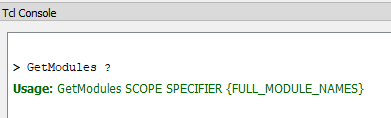
パラメータの構文がTcl Consoleウィンドウに表示されます。
例:
入力 GetModules ? コマンドの構文情報を取得するには、 GetModules.
必要な情報がTcl Consoleウィンドウに表示されます。
個々のパラメータおよび許容される値の詳細については、Command Referenceセクションを参照してください。