Jetson Orin Nano Super Developer Kit用 GMSL Adapter Kit#
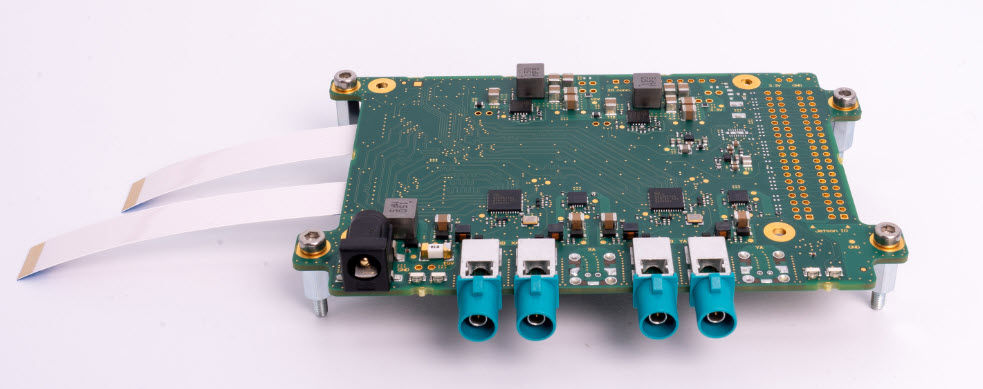
このトピックでは、Basler GMSL Adapter Boardの特性、NVIDIA Jetson Orin Nano Super Developer Kitへの接続方法、およびBasler GMSLカメラとNVIDIA Jetson Orin Nano Super Developer Kitを組み合わせてアダプターボードを使用する方法について説明します。
情報
Basler GMSL Adapter Boardは、ace 2 GMSLカメラモデルに適しています。
主な機能#
- NVIDIAのJetson Orin Nano Super Developer Kitに対応
- 最大4台のBasler GMSLカメラを接続可能(2つのDual Deserializerポートにより、1つのポートに2台のカメラを接続可能)
- 切り替え可能なPoCカメラ電源
- NVIDIA Developer KitをBasler GMSL Adapter Boardに接続するための2本のフレキシブルフラットケーブル(FFC)(22ピン、ピッチ0.5 mm、76 mm)
- NVIDIA Developer Kitから電源を分岐するためのY字型電源ケーブル。
これにより、1台の電源ユニットだけでシステムをセットアップできます。
一般仕様#
| 注文番号 | 109905 |
| サポートされている組み込みボード / ホストシステム | NVIDIA Jetson Orin Nano Super Development Kit |
| サポートされているカメラ | Basler ace 2 GMSLカメラ |
| 適合性 | CE(RoHSを含む)、UKCA、FCC、KC 詳細については、Baslerウェブサイトのコンプライアンスセクションを参照してください。 |
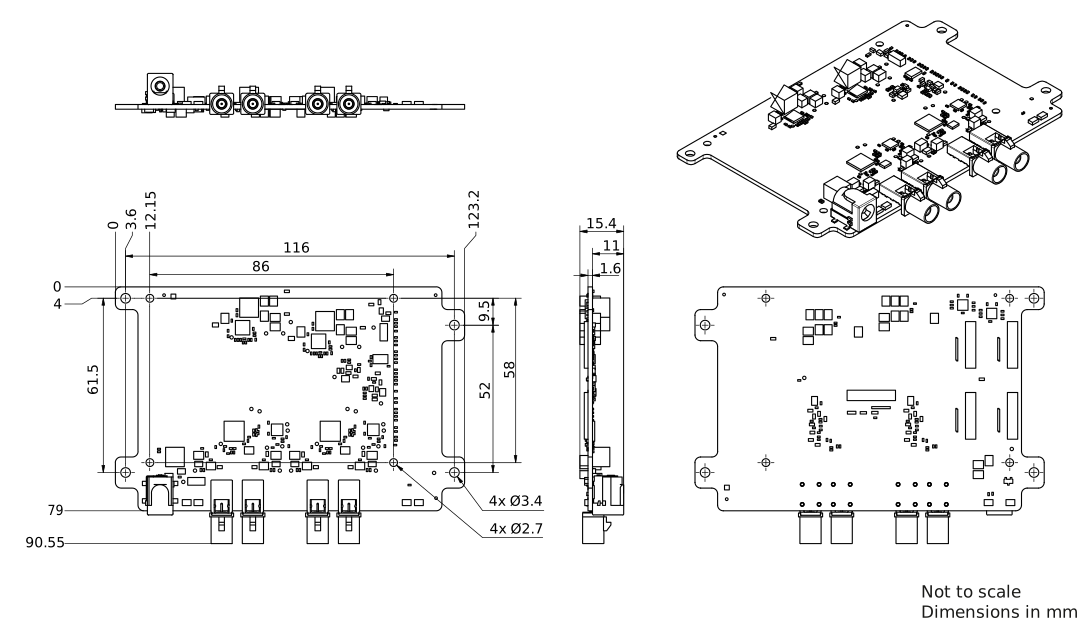
GMSL Adapter Boardの寸法#
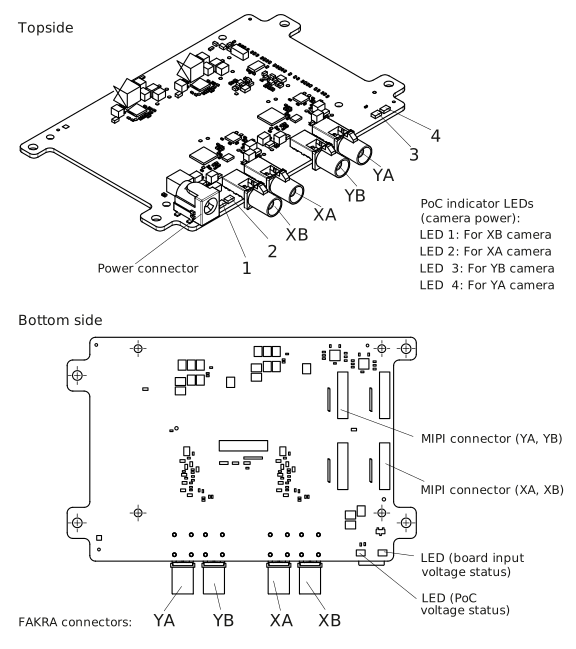
アダプターボード上のコンポーネント#
環境仕様#
| 動作温度 | -10~60 °C(14~140 °F) ボードを筐体に組み込む場合は、周囲温度が次の制限内にあることを確認してください:-40~70 °C(-40~158 °F) NVIDIA Jetson Orin Nano Super Developer Kitは、0~35 °C(32~95 °F)の定格となっています。 |
| 保管温度 | -40~100 °C (-40~212 °F) |
| 湿度 | 結露なきこと |
電気仕様#
| Basler GMSL Adapter Board | |
|---|---|
| 電源電圧(DCジャック経由) | 19 VDC(標準)(GMSL Adapter BoardおよびNVIDIA Jetson Orin Nano Super Developer Kit) |
| 電源要件 | 3.3 W + カメラ電源(ace 2 GMSL camera modelによって異なります) |
| 電源電圧(12 VDC PoCカメラ用) | 12 VDC |
| カメラごとのPoC出力電流 | 0.6 A |
情報
- NVIDIA Jetson Orin Nano Super Developer Kitの電源は、GMSL Adapter Kitに付属しているY分岐電源ケーブルを使用して供給できます。
- 複数のカメラを接続する際は、DC電源の最大出力電力に注意してください。
ステータスLED#
GMSL Adapter Boardには以下のLEDがあります
(「コネクタからLEDへの割り当て」については、上記の画像を参照してください):
- 4個のPoC LED(PoC = Power over CoaX)、カメラの電源ステータスを示します
- 1個のPoC LED(PoCボード電圧)、GMSL Adapter BoardのPoC電圧のステータスを示します
- 1個のLED、GMSL Adapter Boardの入力電圧のステータスを示します
各LEDの状態の説明については、LED Statesテーブルを参照してください。
LEDステータス#
| LEDステータス | 意味 |
|---|---|
| 4個のPoCインジケータLED(カメラ電源) | 緑色:カメラへの12 V PoCが有効 LED消灯:12 V PoCが無効 |
| 1個のPoC LED(PoCボード電圧ステータス) | 緑色:GMSL Adapter Boardに12V PoC電圧ソースが存在します。 LED消灯:12V PoC電圧ソースが存在しません |
| 1個のボード入力電圧LED | オレンジ/黄色:GMSL Adapter Boardの入力電圧が供給されており、すべての電圧レギュレータが正常に動作しています(通常の状態)。 赤:入力電圧は供給されていますが、GMSL Adapter Boardの電圧レギュレータが正常に動作していません。 LED消灯:入力電圧がないか、GMSL Adapter Boardの電圧レギュレータが動作していません。 |
インストール#
始める前に#
インストールを開始する前に、以下のアイテムが揃っていることを確認してください:
- Basler GMSL Adapter Kit(以下を含む)
- Basler GMSL Adapter Board(GMSL2クアッドデシリアライザボード)
- 2本のフレキシブルフラットケーブル(FFCケーブル):0.5 mmピッチの22ピンソケットコネクタ / 2台のGMSLカメラ用ケーブル1本(最大4台のカメラを接続可能)
- Y分岐付きDC電源ケーブル、5.5 x 2.5 mm
- ボード取り付け用ネジ
- 電源付き NVIDIA Jetson Orin Nano Super Development Kit
- Camera Enablement Package(NVIDIA Jetson Orin Nano Super Developer Kitにインストールします)。Camera Enablement Packageでは、NVIDIA Orin SoC搭載のNVIDIA JetPack 6がサポートされています。
詳細については、NVIDIAのマニュアルを参照してください。 - Basler ace 2 GMSL カメラ
- GMSL Coaxial Cables with FAKRA Connector. You need one cable per camera.<
For ordering a suitable cable assembly, see the website product page. - Ubuntu APT ミラーへのアクセスが可能なインターネット接続
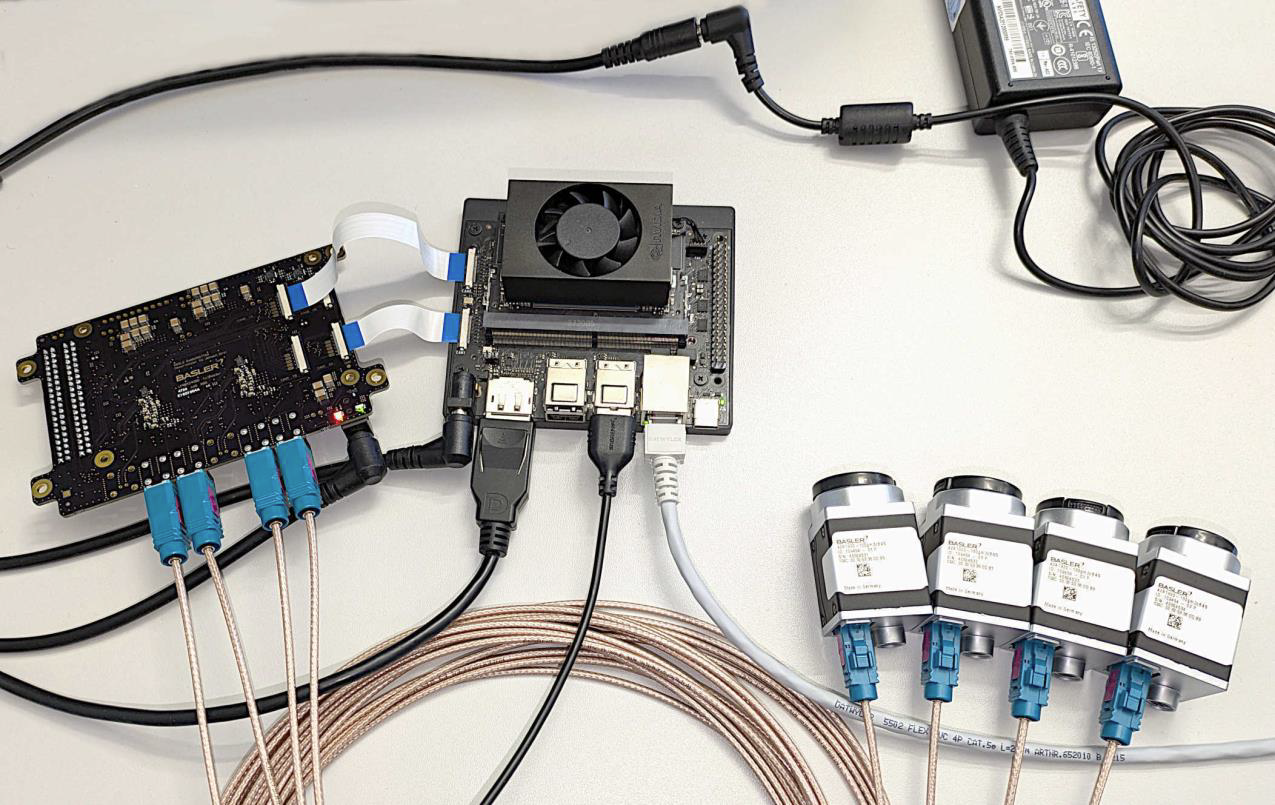
次の図にセットアップ例を示します。構成部品やその数(カメラなど)は異なる場合がありますのでご注意ください。
最初に行うこと#
- ホストシステム(Nvidia Jetson Orin Nano Super Development Kit)の準備ができている(実行可能である)ことを確認します。
詳細については、NVIDIAのマニュアルを参照してください。 - ホストシステムに pylon for Linuxをインストールします。
- ホストシステム用の Camera Enablement Package をインストールします。
詳細については、ソフトウェアのインストールとセットアップも参照してください。
カメラ、GMSL Adapter Board、照明の取り付け#
カメラを接続するには:
以下のセットアップでは、カメラへの電源供給は GMSL Adapter Boardの電源コネクタを介して行われます。
- すべてのコンポーネントの電源がオフになっていることを確認してください。
- レンズマウントから保護キャップを取り外します。
- レンズをカメラにマウントします。「最大許容レンズ侵入量」トピックで指定されている範囲よりもレンズを深く挿入しないように注意してください。
- FAKRA コネクタのみを使用する場合は、この手順をスキップして手順 4 に進みます。
カメラの I/O ライン(フォトカプラ絶縁ライン、GPIO ライン)のいずれかを使用する場合は、次の手順を実行します。- 各カメラについて、I/O ケーブルの 6 ピンコネクタをカメラの I/O コネクタに差し込みます。
- 各カメラについて、I/O ケーブルのもう一方の端を I/O 信号の送受信を行うデバイスに接続します。
- FAKRA 同軸ケーブルを接続します。
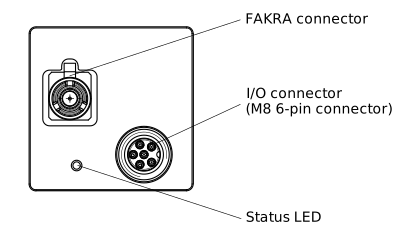
- 各カメラについて、同軸ケーブルの FAKRA コネクタをカメラの FAKRA コネクタに差し込みます。FAKRA コネクタと GMSL Adapter Boardのコネクタの割り当てについては、上記の図面を参照してください。
- 各カメラについて、FAKRA 同軸ケーブルのもう一方の端を GMSL Adapter Boardの FAKRA ポートに差し込みます。
- FFC ケーブルを、アダプターボードおよび NVIDIA Jetson Orin Nano Developer Kit上の MIPI コネクタに接続します。アダプターボードと NVIDIA Jetson Orin Nano Developer Kit間の割り当ての詳細については、上記の「Components on Adapter Board」の図および以下の表を参照してください。
- Y分岐DC電源ケーブルを接続します:
- Y 分岐 DC 電源ケーブルのオスプラグを、GMSL Adapter Boardの電源コネクタと NVIDIA Jetson Orin Nano Developer Kitの電源コネクタに接続します。
- Y 分岐 DC 電源ケーブルの入力端を電源に接続します。
| GMSLアダプターボード上の カメラFAKRAコネクタ | Jetson Orin Nanoモジュール上の MIPIコネクタ |
|---|---|
| YA、YB | CAM0 |
| XA、XB | CAM1 |
情報
'CAM0'コネクタにおいて、NVIDIA Jetson Orin Nanoモジュールは2つのMIPI CSIレーンのみをサポートします。これはGMSLアダプターボードの制限ではなく、NVIDIA Jetson Orin Nano Super Development Kitの制限です。これにより、GMSLコネクタYA/YBで使用可能な帯域幅が減少します(約250 MB/sが利用可能)。'CAM1'は4つのMIPI CSIレーンをサポートします(つまり、500 MB/sが利用可能です)。
ライトを取り付けるには
ライトの取り付け手順(ライトおよびLight Control)については、Installation Basler Lightsトピックを参照してください。
ソフトウェアのインストールとセットアップ#
以降の手順を実行するには、インターネットアクセスが必要です。
- コンポーネントの電源が入っていることを確認してください。
- カメラを使用するには、Camera Enablement Packageをインストールします。NVIDIA Orin Nano SoMを搭載したNVIDIA JetPack 6がサポートされています。
その他のオペレーティングシステム(Yoctoなど)やその他のSoC(NXP i.MX8、Raspberry Pi 5 CM5など)については、Baslerサポートにお問い合わせいただき、サポートを受けてください。 -
インストール中に、ディストリビューション固有の追加パッケージのインストールが必要になる場合があります。これには、Ubuntu APTミラーへのアクセスを備えたインターネット接続が必要です。
次のコードスニペットは呼び出しを示しています:# -
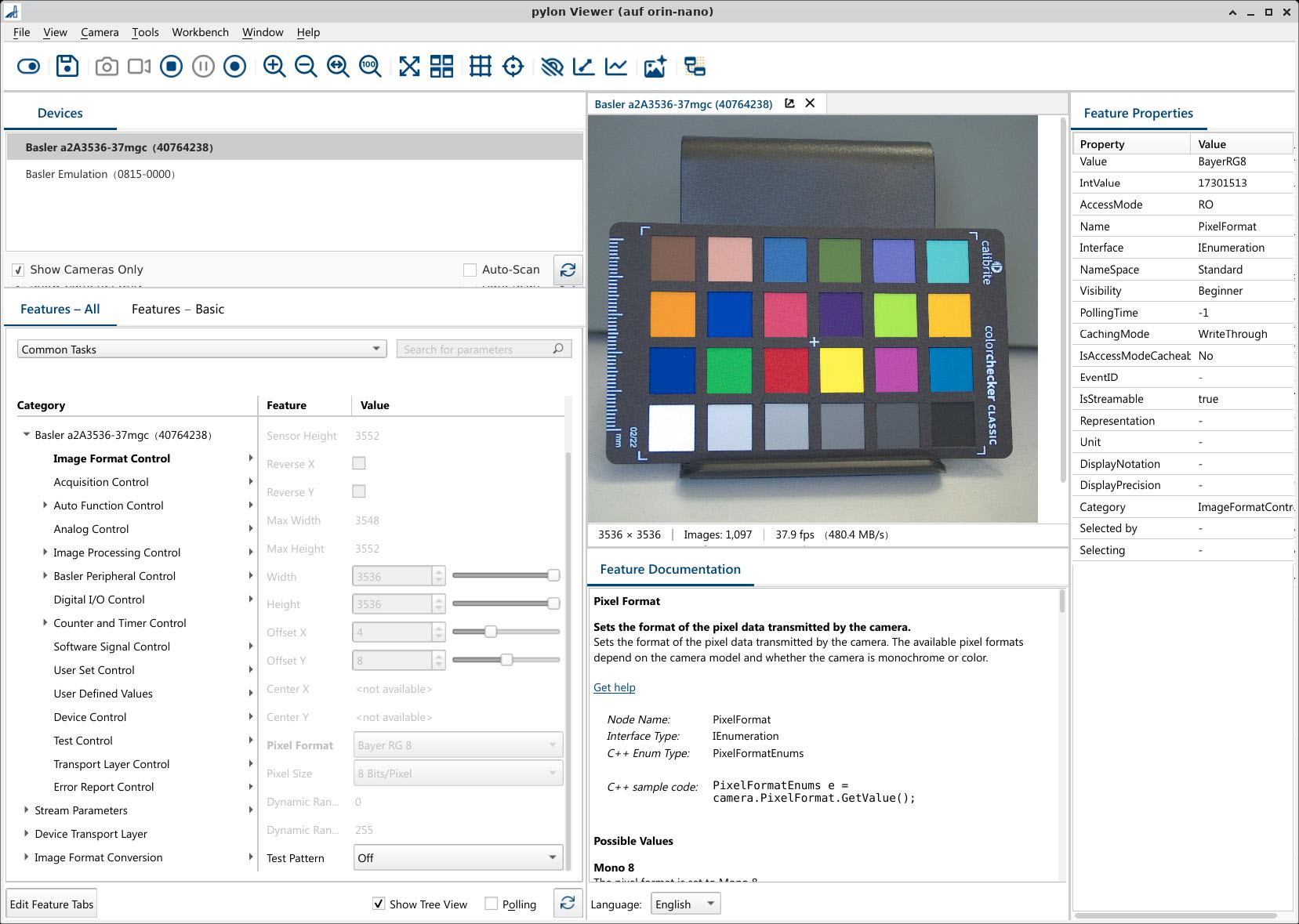
インストールが成功したら、システムを再起動し、Ubuntuアプリケーションランチャー内のアイコンまたはターミナルからpylon Viewerを起動します(下記を参照)。
情報
- システムの起動時に、カメラの電源がオンになります。Devicesペインにカメラが表示されるまでに数秒かかることがあります。
- Devicesペインにカメラが表示されない場合は、Auto-Scanチェックボックスの横にあるRefreshボタンを有効にします。
設定#
- インストールしたカメラの数に応じて、Bandwidth Managerでカメラの帯域幅管理を調整する必要があります。
情報
デフォルトでは、各カメラの最大可能な帯域幅がCSIインターフェースを介してSoCに割り当てられます。Bandwidth Managerでこの割り当てを変更できます。Optimizing Bandwidth Consumptionを参照してください。
詳細情報#
- GMSLカメラに関する一般情報については、General Informationトピックを参照してください。
- Basler ace 2 GMSLカメラの構成については、Configuring Basler GMSL Camerasトピックを参照してください。