ユースケース1 - Line Status 検出#
関連コンポーネント#
| コンポーネント | タイプ | 注文番号 | 説明 |
|---|---|---|---|
| カメラ | ハードウェア | カメラモデルによって異なります。 https://www.baslerweb.com/en/products/を参照してください。 | ace 2、boost R、または racer 2 S カメラ |
| Power-I/O Cable M8 6p/open | ハードウェア | 2200000315, 2200000296 | 長さ 5 m または 10 m の M8 6p/open ケーブル |
| Power Supply 24 V | ハードウェア | 2200000958 | ボードおよびカメラ用電源 |
| Driver Board 2x2 | ハードウェア | 2200002796 | Basler コンポーネント用ブレークアウトおよびライトドライバボード |
| pylon Software Suite | ソフトウェア | - | カメラ設定用ソフトウェア |
接続の概要#
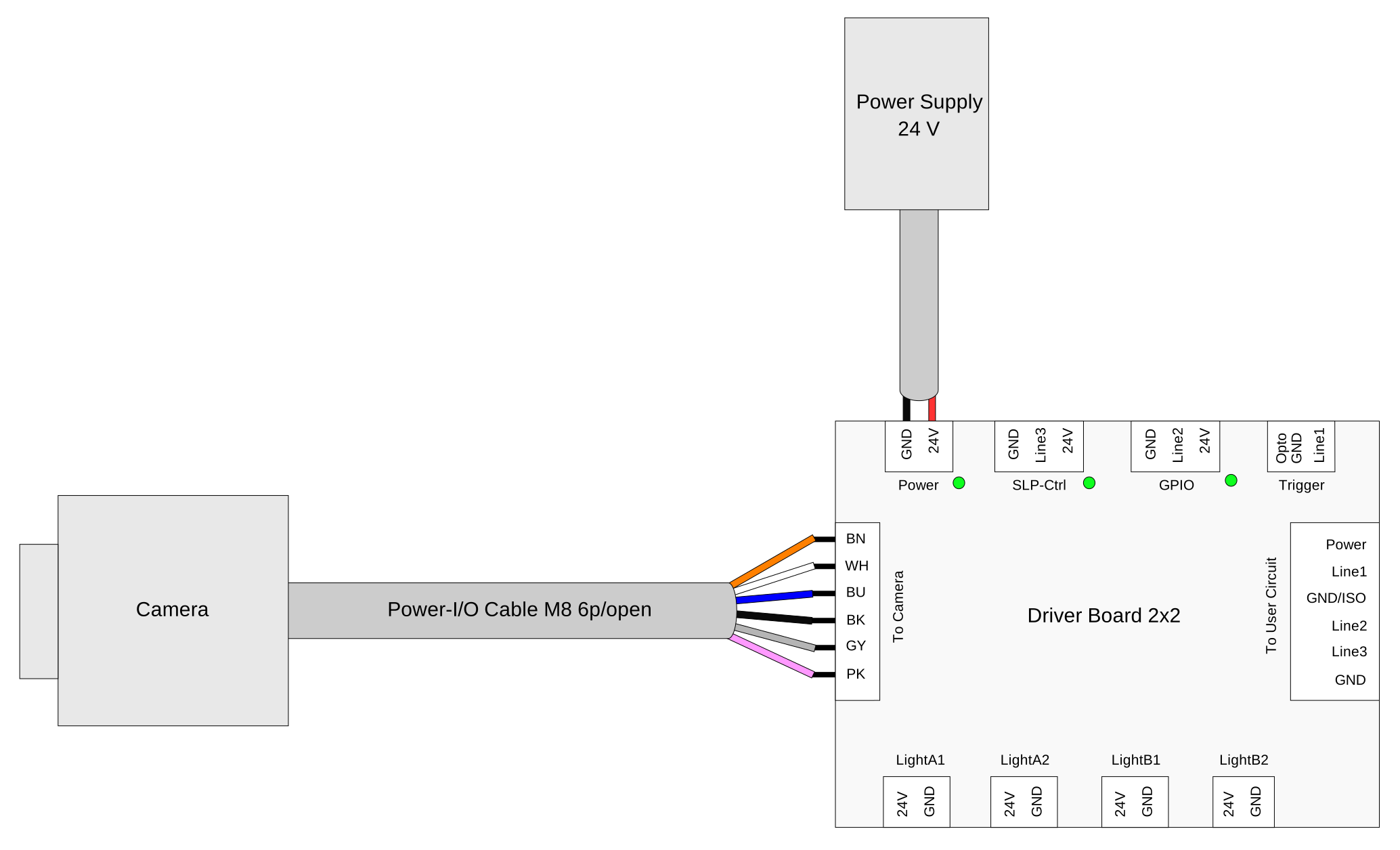
アプリケーション#
目的#
このユースケースの目的は、GPIO ステータスを視覚化してタイミング動作を分析し、正しい I/O 機能を検証することです。
このユースケースは、Driver Board 2x2 の GPIO ラインの基本機能を示しており、初期セットアップの検証に最適です。
前提条件#
- Driver Board 2x2 と完全接続されたセットアップ(接続の概要を参照)
- pylon Software Suite がインストールされており、pylon Viewer でカメラが認識されていること
必要な手順#
-
デフォルトのステータスを確認します:
- オンボードの電源 LED が点灯していることを確認します。
- オンボードの SLP(Line 3)LED が点灯していることを確認します。
- オンボードの GPIO(Line 2)LED が点灯していることを確認します。
-
ソフトウェアを設定します。
- pylon Software Suiteを起動します。
- pylon Viewerのデバイスツリーでカメラの名前をクリックしてカメラを選択します。
- Featuresペインで、Digital I/O Controlをクリックします。
- Line SelectorをLine 2に設定します。
- Line ModeをOutputに設定します。
- Line SourceをUser Output 1に設定します。
- User Output SelectorをUser Output 1に設定します。
- Pollingを有効にします。
-
User Output Valueを切り替えて、正常に動作していることを確認します。
- オンボードのGPIO(Line 2)が、user output valueと同じステータスになることを確認します。
- カメラのline statusが、user output valueと同じステータスになることを確認します。
期待される結果#
LEDのステータスがユーザー設定に従い、それに応じてline statusが変化するはずです。
トラブルシューティング#
一般的な問題#
| 症状 | 考えられる原因 | 対策 |
|---|---|---|
| 電源を接続した後もPower LEDが消灯したままになります。 | - 電源供給がない、または不十分 - ヒューズの破損 | - 24 V電源ケーブルの接続を確認します。 - 供給電圧の極性を確認します。 - ヒューズの抵抗を確認します。 |
| 点灯しているはずのLine 2および/またはLine 3のLEDインジケーターが消灯したままになります。 | - 配線が正しくない - カメラのプリセットが工場出荷時のデフォルトステータスになっていない | - 結線図に従ってすべての配線接続を確認します。 - pylon Viewerを使用してファクトリーセットをカメラにロードします。 - ステップ2から始めて設定をやり直します(Required Stepsセクションを参照)。 |
| pylon Viewerのline status valueが実際のline statusを反映していません。 | - ポーリングが有効になっていない - 設定が正しくない - 配線の不具合 | - pylon ViewerのDigital I/O Controlカテゴリで、Pollingが有効になっているかどうかを確認します。 - すべての配線接続を確認します。 - ファクトリーセットをカメラにロードし、ステップ2から始めて設定をやり直します(Required Stepsセクションを参照)。 |