daA2500-60mc-IMX8MP-EVK#
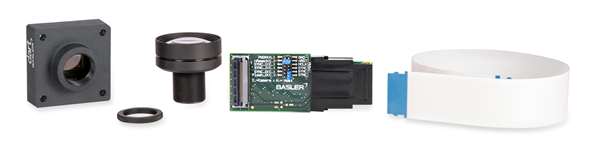
このアドオンカメラキットは、i.MX8M Plusアプリケーションプロセッサーをサポートし、NXPの評価ボードにビジョンを追加するための出発点となります。このキットには、5MP dartカメラモジュール、ケーブル、レンズ、BCON for MIPI to Mini SASアダプター、およびプロセッサー用に最適化されたドライバーが付属しています。
このアドオンカメラキットは、次のNXP評価ボードと互換性があります。
- i.MX 8M Plus
キットの内容#
キットには、次のコンポーネントが含まれています。
- Basler dart daA2500-60mc カメラモジュール、Sマウント
- Evetar Lens E3360D IR-Cut F2.0 f4mm 1/1.8"
- BCON for MIPI to Mini SASアダプター(バージョン1またはバージョン2)
- フレキシブルフラットケーブル、0.2m
- i.MX 8M Plus用カメラドライバー
BCON for MIPI to Mini SASアダプターバージョン#
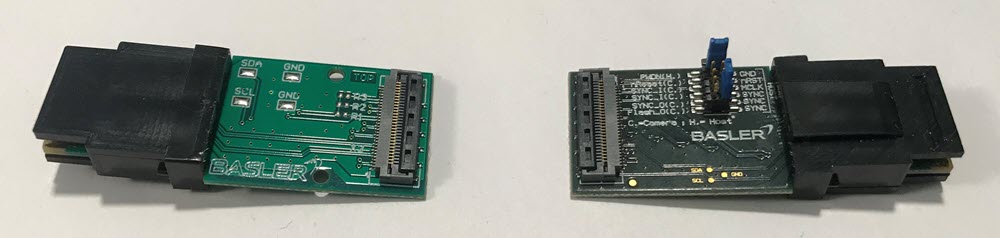
2つのバージョンのMini SASアダプターのBCON for MIPIを使用できます。ハードウェアの取り付け方法は、アダプターのバージョンによって異なります。
次の画像を使用して、アダプターバージョンを確認します。
追加コンポーネントとソフトウェア#
完全なエンベデッドビジョンシステムをセットアップするには、アドオンカメラキットに含まれていない次のコンポーネントも必要です。
- プロセッシングボード
- SDカード(最低4GB)
- 電源
- HDMIモニター(フルHD解像度)
- USBハブ、USBキーボード、USBマウス
- HDMIケーブル
- 国際電源ケーブルプラグ
- 画像のストリーミング、保存、処理用ソフトウェア
仕様#
カメラの仕様#
お使いのカメラモデルの仕様については、こちらを参照してください。
レンズの仕様#
このアドオンカメラキットには、Evetar Lens E3360D IR-Cut F2.0 f4mm 1/1.8" が含まれています。
このレンズの詳細については、Baslerウェブサイトをご覧ください。
Baslerは、適合するレンズの品揃えを絶えず増やしています。お使いカメラに現在使用できるレンズを探すには、Baslerウェブサイトをご覧ください。
追加コンポーネントの仕様#
アドオンカメラキットに含まれていない追加コンポーネントの仕様については、対応するメーカーのドキュメントを参照してください。
電源の仕様#
具体的な電源仕様については、対応するメーカーのマニュアル(処理ボードの電源仕様など)を参照してください。
ハードウェアの取り付け#
注意 – ハードウェアの取り付けが完了する前に電力を供給すると、カメラやボードのコンポーネントが損傷するおそれがあります。
必ずすべてのエンベデッドビジョンシステムコンポーネントのハードウェアの取り付けが完了してから、電源を主電源ソケットに接続してください。
次の図は、アダプターのバージョンに応じたインストール手順を示しています。
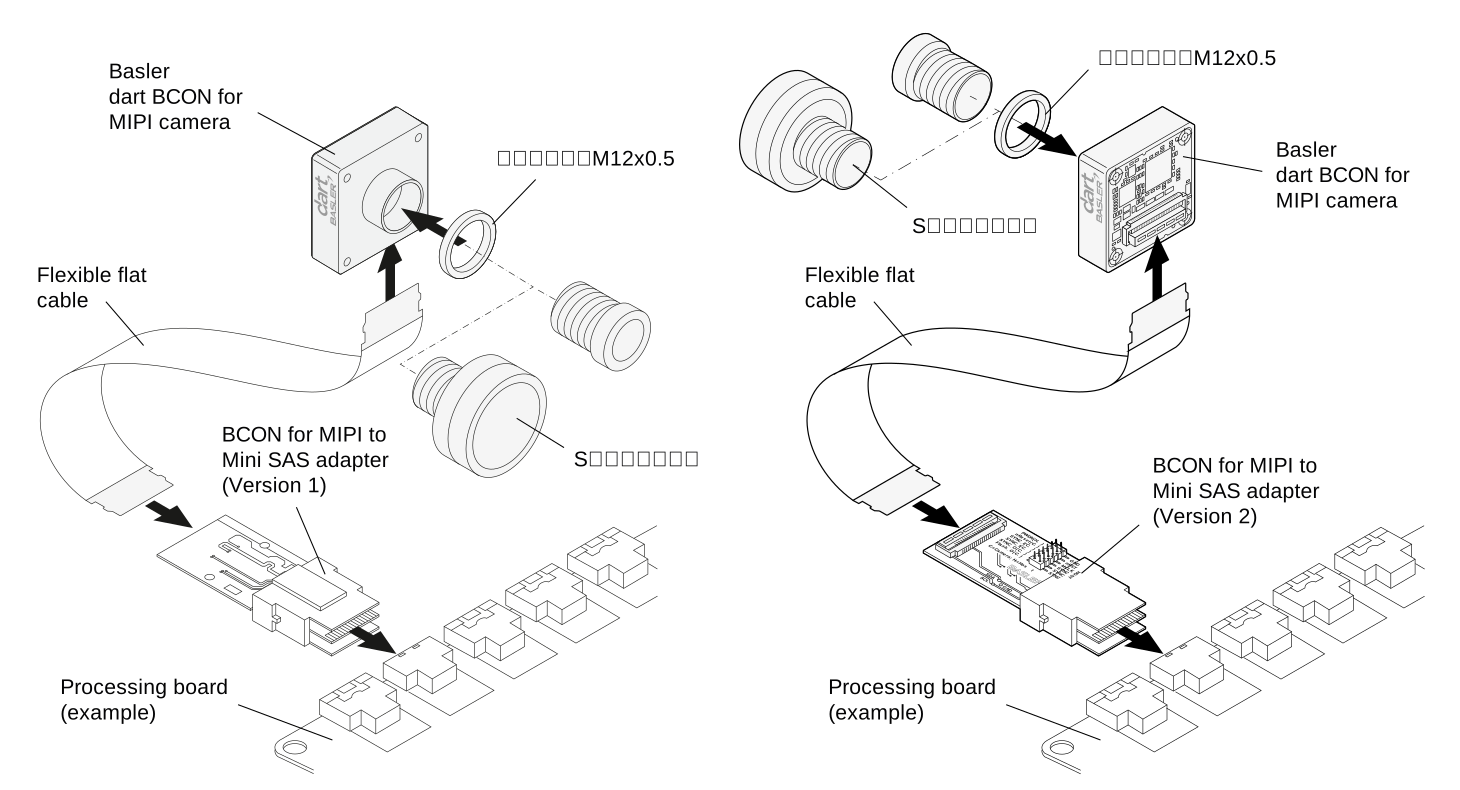
- ロックリングをレンズから約0.5mmの位置まで回して、レンズスレッドに取り付けます。
- レンズから保護キャップを取り外し、カメラにレンズをマウントします。
- フレキシブルフラットケーブルをカメラのFCCコネクターに接続します。ケーブルを挿入するには:
- FCCコネクターの黒ロックバーを開きます。
- 固定タブが両側のくぼみにスライドして入るまで、接地タブを下に向けてケーブルの端をコネクターにしっかりと押し込みます(ケーブルの青の部分はカメラとは逆に向ける必要があります)。
- ロックバーをひっくり返してコネクターをロックします。
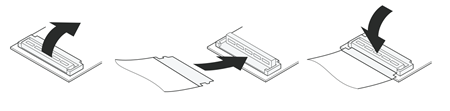
- フレキシブルフラットケーブルのもう一方の端をアダプターボードのFCCコネクターに差し込みます。
- FCCコネクターの黒ロックバーを開きます。
- 固定タブが両側のくぼみにスライドして入るまで、接地タブを下に向けてケーブルの端をコネクターにしっかりと押し込みます(ケーブルの青の部分はアダプターボードとは逆に向ける必要があります)。
- ロックバーをひっくり返してコネクターをロックします。
-
アダプターボードをプロセッシングボードに接続し、アダプターボードの方向が下に示すとおりになっていることを確認します。
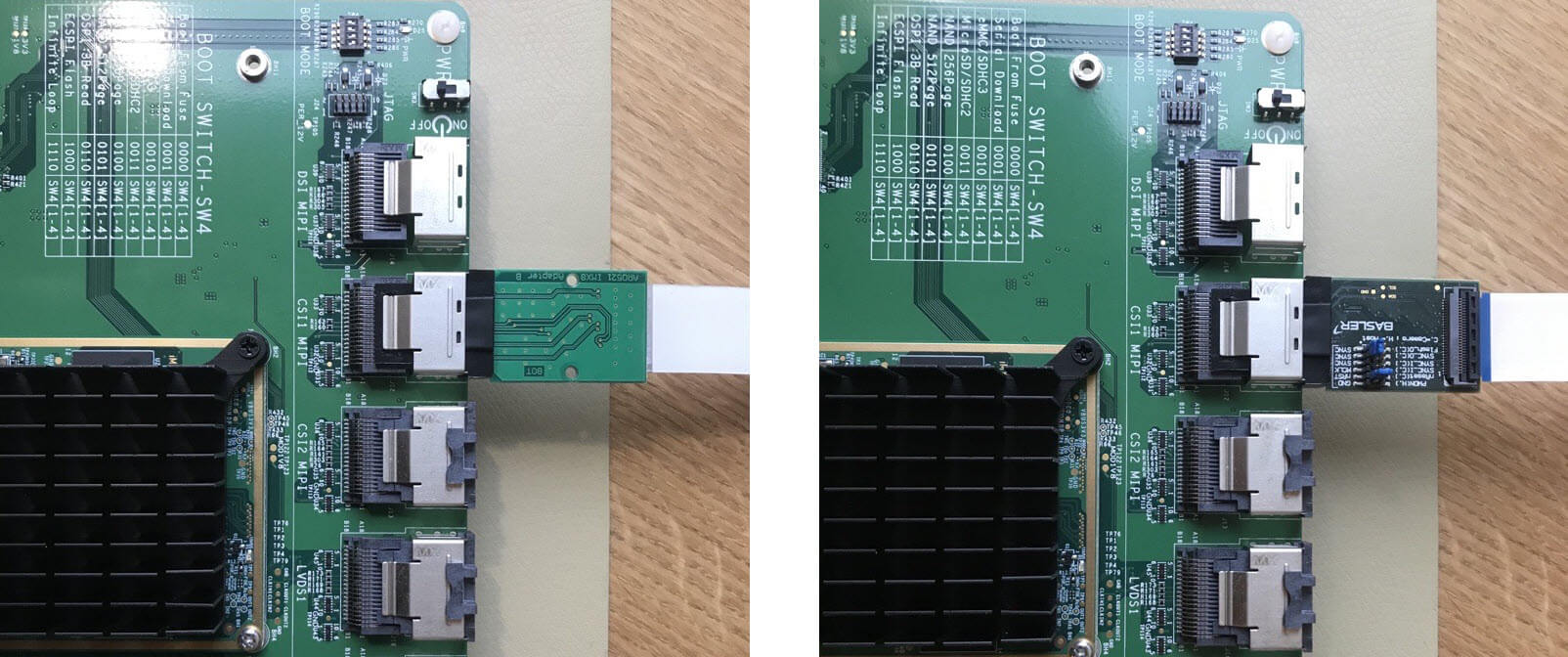
アダプターバージョン1アダプターバージョン2 注意 – 接続が間違っていると、カメラが損傷するおそれがあります。
アダプターボードの向きが間違っているとカメラの電子部品が損傷するおそれがあります。
アダプターボードをプロセッシングボードに接続する際は、アダプターボードの方向が上に示すとおりになっていることを確認します。
-
対応するメーカーのドキュメントに従って、アドオンカメラキットに含まれていない追加コンポーネントを取り付け、接続します。
- 電源を主電源ソケットに接続します。
情報
ハードウェアの取り付けが完了したら、目的のフォーカス設定になるまでロックリングを回して、レンズのフォーカスを調整します。
ソフトウェアのインストール#
ソフトウェアはBaslerウェブサイトで入手できます。
ソフトウェアをダウンロードしたら、ダウンロードパッケージに含まれているreadme.txtファイルのインストール手順に従います。
ソフトウェアライセンス#
Add-on Camera Kit用として当社ウェブサイトからダウンロードできるソフトウェア(以下「本ソフトウェア」)は、「dart BCON for MIPI Add-on Camera Kit License Agreement」の条件に基づいてお客様にライセンスされます。詳細については、本ソフトウェアに含まれるライセンスのテキストファイルを参照してください。
本ソフトウェアには、非独自仕様のBaslerソフトウェア、またはサードパーティからオープンソースライセンスのもとで提供されるソフトウェア(「サードパーティソフトウェア」)が含まれており、当該サードパーティソフトウェアに付随するソフトウェアライセンス契約の諸条件に従ってお客様にライセンスされます。サードパーティソフトウェアの使用には、当該ライセンスの諸条件が全面的に適用されます。該当するサードパーティライセンスのライセンス条件は、本ソフトウェア内で確認するか、Baslerサポートにお問い合わせください。Baslerが提供するソフトウェアには、誰もが使用および変更できる一部のオープンソースソフトウェアが含まれていますが、その条件として、同じライセンス契約のもとで他のすべての人がソースコードを利用できるようにする必要があります。本ソフトウェアの受領から3年間、お客様または第三者は、各ライセンスで要求される範囲およびソフトウェアの交換に通常使用される媒体において、ソースコードの配布にかかる物理的な費用を除き、Baslerへの書面による請求により、オープンソースライセンスのもとでライセンスされたコンポーネントの完全な機械可読形式のコピーを無償で取得することができます。
次のステップ#
開発者向けリソース#
ソフトウェアのインストールと独自のエンベデッドビジョンソリューションの開発については、Camera Enablement Packageに含まれているreadme.txtファイルを参照してください。
技術サポート#
技術的な問題が発生した場合は、Baslerのカスタマーサービスチームにお気軽にお問い合わせください。連絡先はこちらにあります。
他のハードウェアプラットフォームへの移植や、提供されたソフトウェアスタックの変更に関してサポートが必要な場合は、Basler salesにお問い合わせください。