さまざまなユースケースにおける最適な色再現の実現#
Basler カラーカメラは、初期状態で優れた画質を提供するように設計されています。ただし、ユースケースによって必要な最適化は異なります。この記事では、4 つの一般的なユースケースを取り上げ、色の正確さ、画質ノイズ、またはデバイス間の視覚的な一貫性において最適な結果を得るために Basler カメラを設定する方法を示します。
ユースケース 1: 色誤差を最小限に抑えた校正済みカラー#
品質検査、医療用画像処理、デジタルアーカイブなど、色の正確さが重要となる場合において、Basler カメラは信頼性の高い出発点を提供します。
デフォルトの動作:
Basler カメラは、工場出荷時に校正された状態で出荷されます。多くの場合、適切な Light Source Preset を選択することで非常に良好な結果が得られます。光源プリセットを選択した後は、必ず ホワイトバランス補正 を実行してください。
高度な校正:
カラー設定が要件を満たさない場合、pylon Viewer 内の Color Calibrator ツールを使用して完全なカラーキャリブレーションを実行することを Basler は推奨しています。このツールは、赤外線カットフィルター、レンズ、照明を含め、sRGB 色空間で最適なパフォーマンスを発揮するようにカメラの撮像システム全体を校正します。
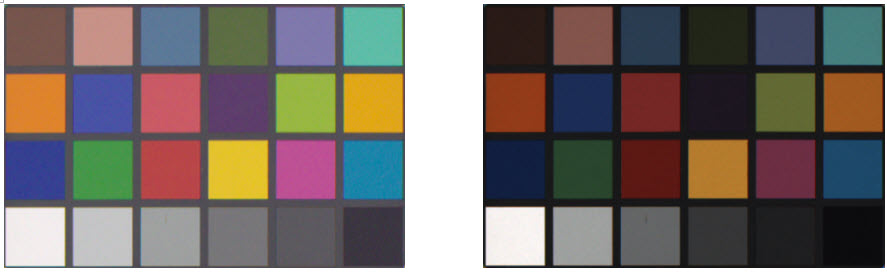
この校正の結果: 色彩測定で最高の結果を得るために、LAB 色空間における低い Delta E 値 (dE2000) を備えた、非常に正確で再現性の高いカラーが得られます。下の画像は、ユースケース 1 で得られる結果と ユースケース 2 で得られる結果を比較したものです。
- 左側: 校正済みのカラーですが、ノイズが大きくなります。これは、人間の目に見える色に非常に近いです。
- 右側: 生の色、ノイズが少ない。ガンマ補正がないため、暗部を識別するのが困難です。
ユースケース 2: 画質ノイズの最小化 – 色の正確さは不要#
アルゴリズムによる画像解析(ブロブ検出、OCR [光学的文字認識]、仕分けなど)が実行されるマシンビジョンタスクでは、色の正確さよりも Noise Reduction の方が重要です。
課題:
標準の sRGB モードでは、人間の視覚を模倣するためにガンマ補正が適用されます。色の正確さには不可欠ですが、ガンマにより、特に暗い画像領域で認識されるノイズが増加します。
解決策:
カメラの元画像データ(ローデータ)を取得するには、次のように進めます。
- On ace Classic / ace U モデル:
読み込み:ColorRawユーザーセット。詳細については、以下を参照してください。 User Set トピックを参照してください。 - ace 2 モデルの場合:
- パラメーターを
ColorSpaceパラメータをOffガンマとカラーキャリブレーションの両方をオフにします。 - カメラの
ColorTransformationEnableおよびColorAdjustmentEnableパラメーターも次のように設定されますOff.
これにより、生の色データを維持しながらノイズが大幅に削減されるため、マシンベースの画像処理に最適です。上の画像は、ユースケース 1 とユースケース 2 の結果を示しています。
ユースケース 3: 別のカメラモデルの色合いへの一致#
製造終了したカメラを交換する場合や他社製カメラを統合する場合、Basler カメラのカラー出力を別のカメラモデルに一致させる必要がある場合があります。
情報
Basler の校正ツールは、他のデバイスの模倣ではなく、絶対的な精度と一貫性を重視して最適化されています。
仕組み
別のカメラモデルの色出力を手動で一致させるには、次の手順に従います。
- カラーチャートを使用して、両方のカメラで基準画像を撮影します。
- ホワイトバランス、Gamma曲線、色補正を分析して比較します。
- それに応じてBaslerカメラの設定を調整します。
制限事項:
上記の手順は手動で行われ、時間がかかり、センサー技術や光学部品によって結果が異なる場合があります。場合によっては可能な方法ですが、常に行実用的で信頼性の高いソリューションとは限りません。
ユースケース 4: 複数の Basler カメラ間での一貫した色合いの維持#
ステレオビジョンや製品追従などのマルチカメラセットアップを使用するアプリケーションでは、統一された画像の外観が非常に重要です。
複数のBaslerカメラ間で一貫したカラーの外観を実現するには、次のようにします。
- 要件に合わせて基準カメラを設定します(つまり、色補正、Gamma、彩度設定などが適切に設定されていること)。詳細については、Color Calibratorトピックを参照してください。
- 設定を*.pfsファイルに保存します。
詳細については、Loading and Saving Camera Parametersトピックを参照してください。 - 同じモデルの他のすべてのカメラにも同じ設定を適用します。
同一のモデルであっても、次の要因により、避けられないばらつきが生じる場合があります。
- IRカットフィルターの公差:カットオフ波長が±10 nmシフトする可能性があり、これが赤色チャンネルの感度に影響を与えます。
- センサーカラーフィルターのばらつき:センサーのカラーフィルターのロットごとに、RGB比率がわずかに異なる場合があります。
- レンズの透過スペクトル:レンズの反射防止コーティングにより、色の透過率がわずかに異なる場合があります。
カメラの出力を均一化するには、次のようにします。
- カメラごとに個別にwhite balance calibrationを実行します。
すべてのカメラで同じ照明条件とニュートラルなターゲット(グレーチャートなど)を使用します。
すべてのカメラで同じ実シーン(同じ視野、同じワーキングディスタンスなど)を使用します。
Balance White Auto機能を使用する場合は、Auto Function ROIがグレーターゲット上に配置されていることを確認してください。
ほとんどの場合、ホワイトバランスの調整だけで十分です。一般的に、Color Transformation機能またはColor Adjustment機能の使用や適応は必要なく、その複雑さに伴う追加の手間をかけるだけの価値はほとんどありません。
人間の視覚、マシン解析、システム間の整合性のいずれを最適化する場合でも、ユースケースに合わせてカメラ設定を適応させることで、可能な限り最良の画像結果を得ることができます。
言及されているツールの詳細については、BaslerウェブサイトのSoftware Downloadsセクションを参照するか、Basler Supportにお問い合わせください。