ハウツー:最高の色再現を実現するために Basler racer 2 S カメラを校正する方法#
この記事では、Basler racer 2 S カラーカメラとその機能を使用して最良の色結果を得る方法について説明します。使用する機能には、Shading Correction、Spatial Correction、およびカメラの色機能が含まれます。
-
使用する照明環境でカメラがフリーランニング画像を出力するようにセットアップします。目的は、外部トリガーを使用せずにカメラが画像を取得しつつ、マシンを停止状態にすることです。pylon Viewer からカラー調整機能をオフにしてください。カラー機能をオフにする理由は、この機能が内部ゲインとオフセットを使用するため、Shading CorrectionのQualityが低下するためです。
ImageProcessingControl→Color Space: OFF
その結果、均一な照明環境において、カメラには焦点が合っておらず外部トリガーを使用しない画像が表示されます: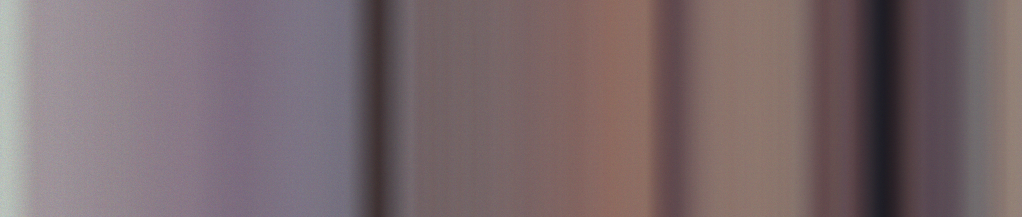
-
カメラの焦点領域に白またはグレーの紙を置きます。ただし、画像がぼやけていることを確認してください。取得されるカメラ画像は、露光オーバーになっていない、明るく均一なグレーの画像になるはずです。画像内にいくつかの線が見えることがありますが、シャープな線ではありません。ぼしぼけた画像は、紙の微細な構造を「無視」するのに役立ちます。

-
実行します PRNU shading correction 既存の DSNU correction に基づきます。工場出荷時のデフォルトは通常問題なく機能するため、必ずしも DSNU shading correction を再度実行する必要はありません。詳細については、以下を参照してください。 Basler 製品ドキュメント:Shading Correction.
ImageProcessingControl→Shading Correction Selector: DSNUImageProcessingControl→Shading Correction Mode: Factory
ImageProcessingControl →Shading Correction Selector: PRNUImageProcessingControl→Shading Correction Mode:User
その結果、画像はフラットで均一なものになります:
-
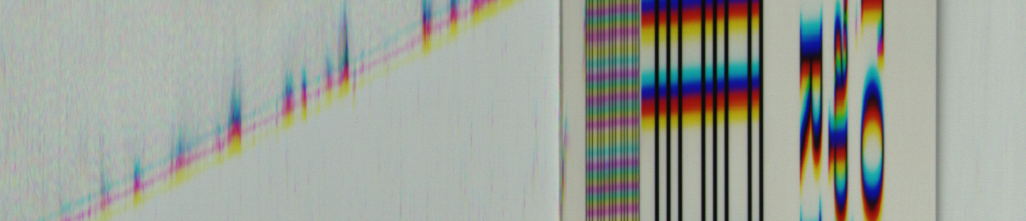
白/グレーの背景を取り除き、焦点を合わせます。カメラの視野内にコントラストのあるものを必ず配置してください。
その結果、画像内にシャープなストライプが表示されます:
-
カメラの設定をトリガー取得に戻し、画像取得を開始します。
-
(オプショナルステップ:)Frequency Converterを使用して、XおよびYの光学的解像度を同じにします。目的は、丸い形状を楕円形ではなく丸く表示することです。

-
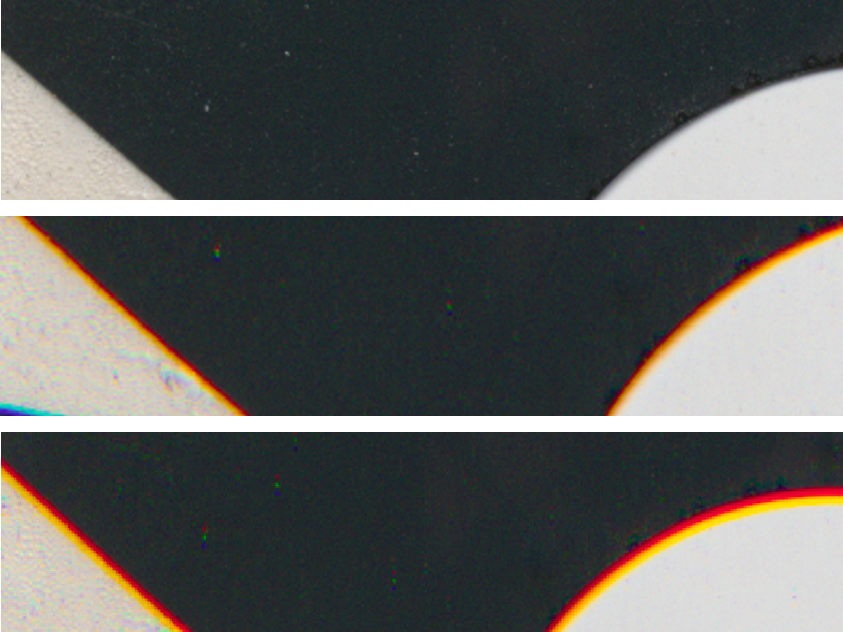
Spatial Correctionを「on」に設定し、色のずれが最小限になるように値を変更します。

追加情報#
Spatial Correctionの異なる設定(-2、0、+2)。パラメーターはカメラの下の素材の移動方向に合わせて設定する必要があります。
Final#
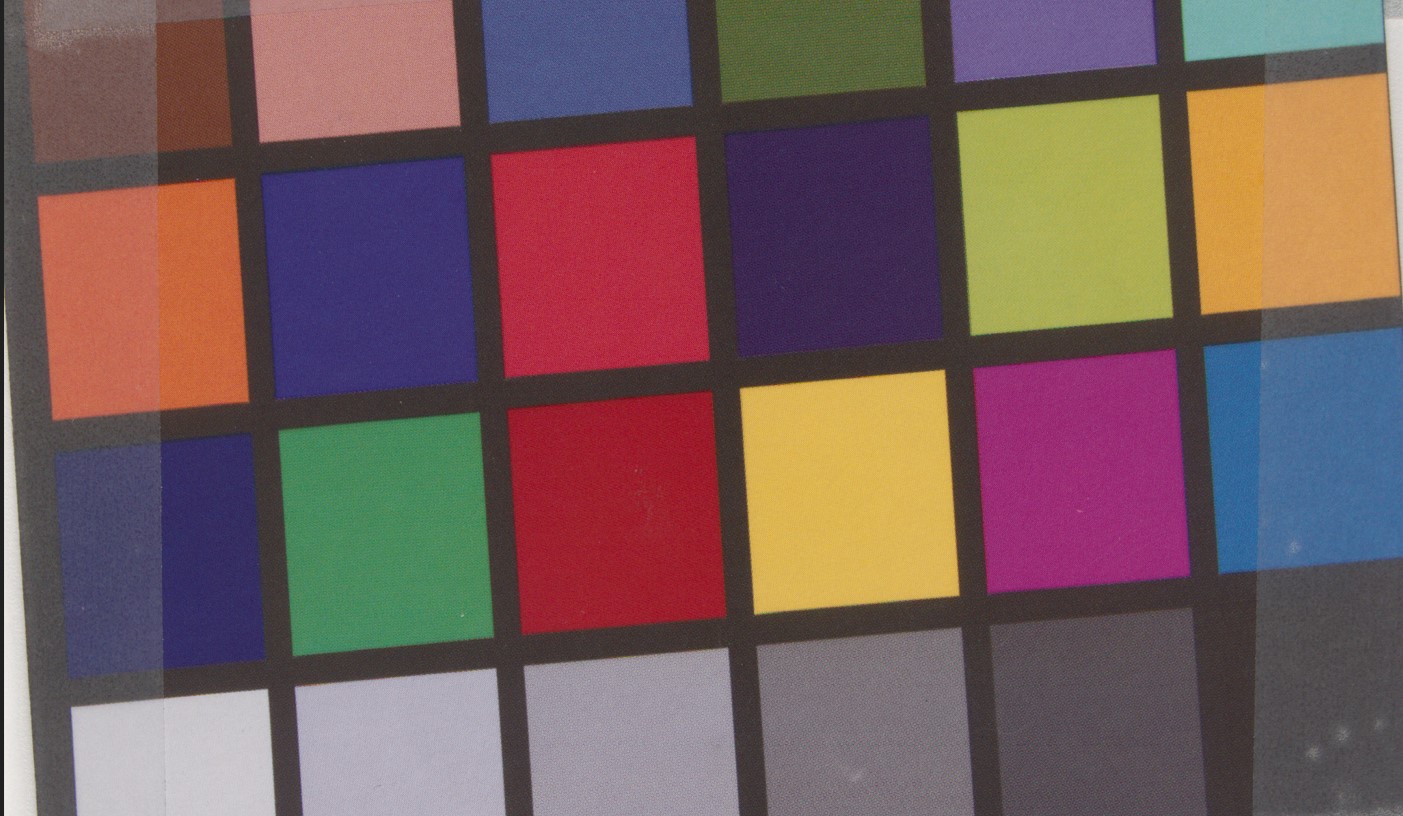
色最適化された画像が必要な場合は、Color Spaceを有効にして適切な光源を選択してください。ホワイトバランスを再度実行する必要がある場合があります。Color Spaceでは非線形ゲイン/Gammaが使用されるため、画像内のノイズが増加することに注意してください。